Étape 1 sur 8
Définir le périmètre du tableau de bord
Délimitez les données et les résultats que le tableau de bord d’Atelier Rivage doit représenter avant de le construire.

Parcours d'apprentissage · Niveau 4 · Tutoriel 3
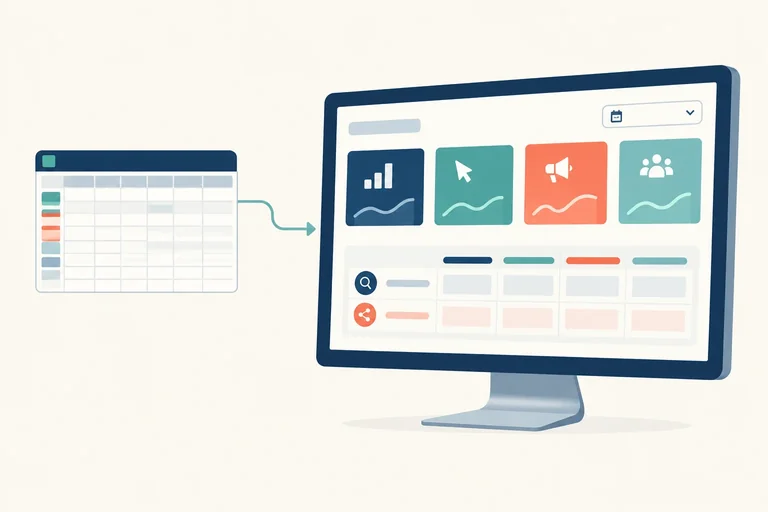
Vous construirez un tableau de bord simple dans Looker Studio à partir d’un petit jeu de données fictives affiché à l’écran et ressaisi dans votre propre feuille Google Sheets. Vous présenterez dépenses en euros, taux de conversion, CPA et ROAS, avec les réserves nécessaires sur la rentabilité et l’attribution, sans connecter de site ni de compte publicitaire.
 Définir le périmètre du tableau de bord
Délimitez les données et les résultats que le tableau de bord d’Atelier Rivage doit représenter avant de le construire. 2 min
 Préparer une feuille source exploitable
Créez et contrôlez la feuille Google Sheets qui servira de feuille source au cas Atelier Rivage. 3 min
 Connecter la feuille et contrôler les champs
Connectez votre feuille Google Sheets à Looker Studio, puis vérifiez les types de champs et les agrégations avant de construire les indicateurs. 3 min
 Calculer des indicateurs correctement agrégés
Créez des ratios agrégés cohérents dans Looker Studio et protégez-les contre les dénominateurs nuls. 5 min
 Assembler les cartes et le tableau par canal
Composez la page unique du rapport avec une synthèse de quatre indicateurs et un tableau de comparaison par canal. 4 min
 Filtrer les dates et vérifier les résultats
Filtrez le rapport par date, contrôlez les calculs à partir de la feuille source et identifiez les ratios non calculables. 3 min
 Ajouter les réserves qui évitent les fausses conclusions
Ajoutez des notes de lecture qui empêchent de confondre ROAS, rentabilité, attribution et causalité. 3 min
 Valider et présenter votre tableau de bord
Vérifiez votre tableau de bord sur une période précise, retrouvez les valeurs attendues et formulez une lecture chiffrée avec ses limites. 4 min
Étape 1 sur 8
Délimitez les données et les résultats que le tableau de bord d’Atelier Rivage doit représenter avant de le construire.
Pour Atelier Rivage, le tableau de bord répondra à une question simple : sur la période choisie, comment les dépenses et les résultats attribués se comparent-ils entre Google Ads et Meta Ads ?
Le périmètre est volontairement restreint aux deux canaux publicitaires du cas. Il ne décrit donc ni tout le marketing de l’entreprise, ni toutes ses ventes, ni son activité organique, e-mail ou en magasin.
Le rapport portera le titre Pilotage marketing — Atelier Rivage.
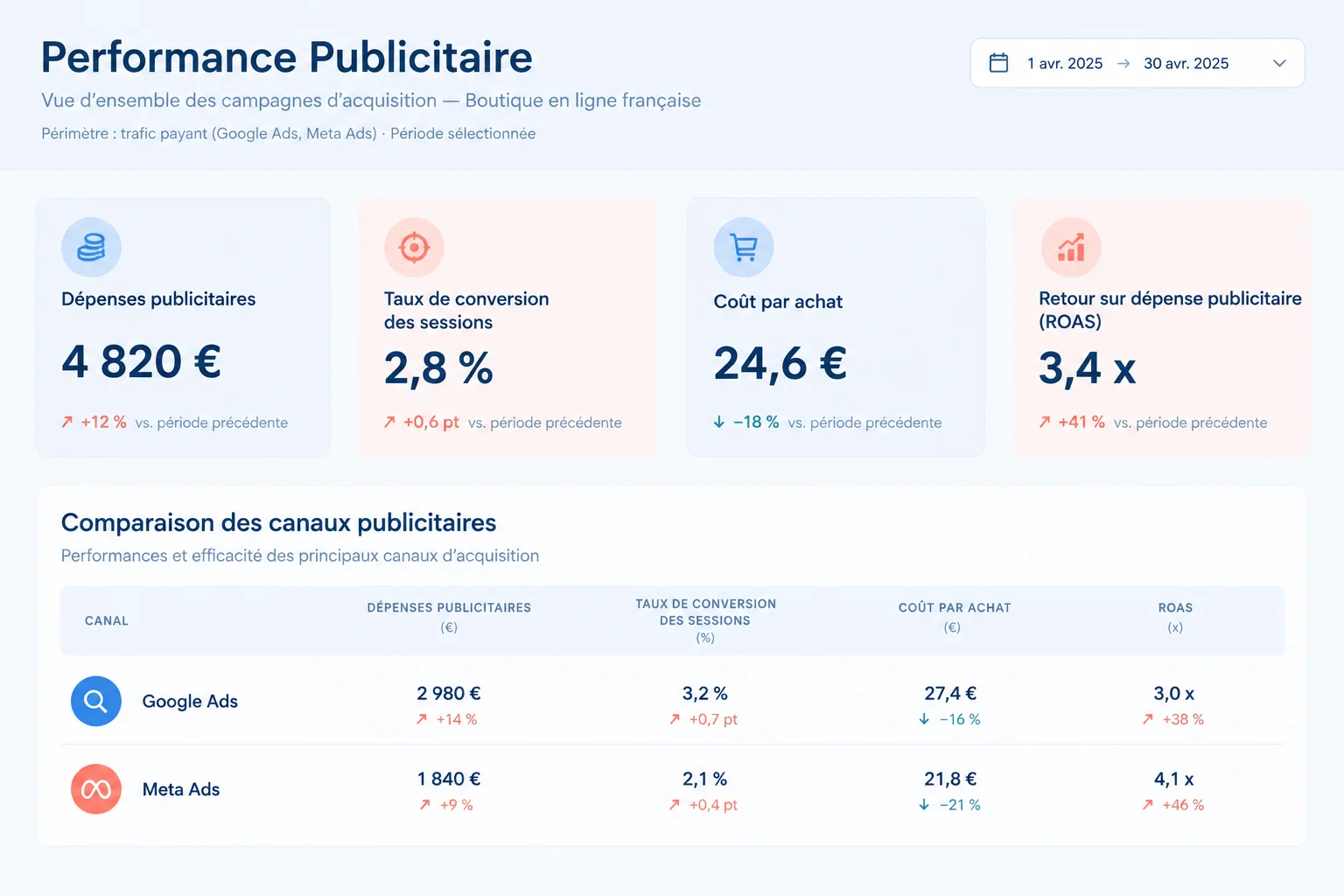
Le tableau de bord présentera quatre indicateurs sans détailler encore leur calcul : dépenses publicitaires, taux de conversion par session, CPA (par achat) et ROAS.
Astuce
Le cartouche du rapport devra indiquer : Données fictives — canaux publicitaires uniquement.
Cette mention rappelle que les chiffres servent à un exercice et que leur périmètre ne doit pas être étendu à l’ensemble de l’activité d’Atelier Rivage.
Les deux mesures ne comptent pas la même chose :
Par exemple, si une même session contient deux achats, elle compte pour une session avec achat et pour deux achats. Un achat n’identifie pas nécessairement un nouveau client : une personne peut déjà avoir acheté auparavant.
Dans ce cas, l’acquisition retenue pour le CPA (par achat) est un achat, et non un nouveau client. Nous ne calculons pas encore ces indicateurs ; nous fixons seulement le sens des mesures.
Le cas applique une convention simple et unique. La date retenue est celle de la session, en heure de Paris. Seuls les achats réalisés pendant cette session, ainsi que leur chiffre d’affaires, sont rattachés à son canal publicitaire, une seule fois.
Ainsi, les résultats présentés pour Google Ads ou Meta Ads sont des résultats attribués selon cette convention du cas. Les montants sont hors taxes.
Exemple
Exemple de lecture : une session provenant d’un canal peut comporter plusieurs achats. Ils restent rattachés à ce même canal dans le cas, mais cette session ne devient pas pour autant plusieurs sessions avec achat.
Associez chaque élément à sa définition dans le cas Atelier Rivage.
Touchez un élément puis la paire correspondante.

Étape 2 sur 8
Créez et contrôlez la feuille Google Sheets qui servira de feuille source au cas Atelier Rivage.
Créez une feuille Google Sheets personnelle. Dans les paramètres de la feuille de calcul, choisissez les paramètres régionaux France : la saisie 01/06/2025 sera ainsi interprétée comme le 1er juin 2025.
Nommez le fichier Marketing_Atelier_Rivage, puis renommez son onglet Donnees. Cette feuille source contiendra une table simple : une ligne représente une date et un canal publicitaire.
Ne créez ni onglet de synthèse, ni formule, ni total à ce stade. L’objectif est de disposer d’une base courte et régulière, prête à être exploitée ensuite.
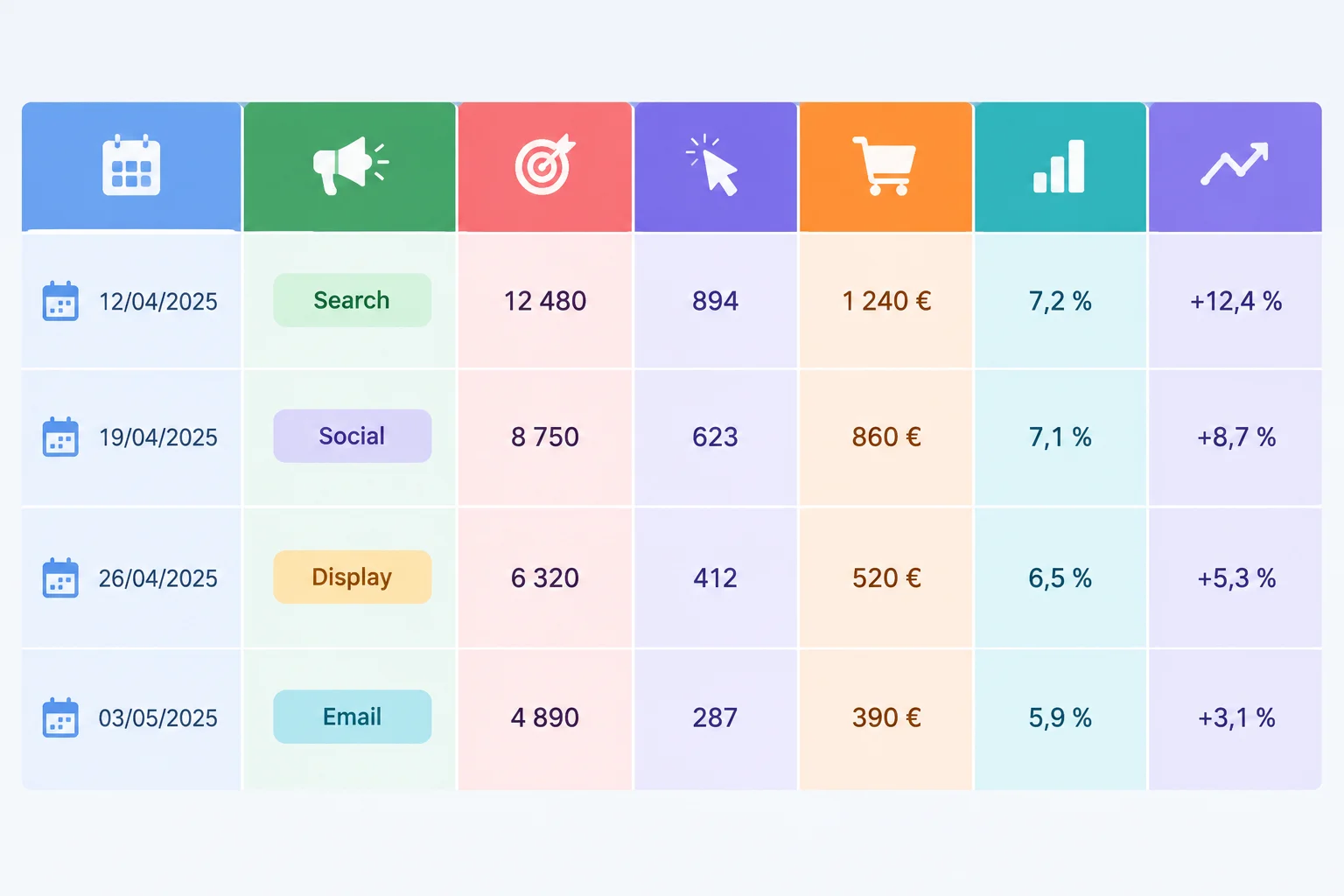
Une structure régulière facilite la lecture : une ligne d’en-têtes, puis une ligne pour chaque couple date–canal.
Astuce
Conservez une seule ligne d’en-têtes, sans cellule fusionnée. Chaque ligne de données doit rester complète et indépendante : elle pourra alors être regroupée ou filtrée sans ambiguïté.
Saisissez exactement les sept en-têtes, dans cet ordre. Les deux tableaux ci-dessous montrent les mêmes quatre lignes, découpées uniquement pour tenir à l’écran : dans votre feuille source, tous les champs sont côte à côte sur une seule et même ligne.
Première partie des colonnes de la feuille source. Saisissez les dépenses comme des nombres, sans symbole €.
| Date | Canal | Depenses | Sessions |
|---|---|---|---|
| 01/06/2025 | Google Ads | 120 | 100 |
| 01/06/2025 | Meta Ads | 80 | 200 |
| 02/06/2025 | Google Ads | 60 | 50 |
| 02/06/2025 | Meta Ads | 0 | 0 |
Seconde partie des colonnes de la même feuille source. Alignez chaque valeur avec la même ligne de date et de canal du tableau précédent.
| Date | Canal | Sessions_avec_achat | Achats | CA_attribue |
|---|---|---|---|---|
| 01/06/2025 | Google Ads | 4 | 5 | 300 |
| 01/06/2025 | Meta Ads | 2 | 2 | 120 |
| 02/06/2025 | Google Ads | 4 | 4 | 240 |
| 02/06/2025 | Meta Ads | 0 | 0 | 0 |
Vérifiez la saisie avant de poursuivre. Date doit être reconnue comme une date ; Canal est du texte. Les cinq autres colonnes sont des nombres. Vous pourrez appliquer un affichage monétaire plus tard, mais les valeurs de Depenses et de CA_attribue restent des nombres tels que 120 ou 300, sans symbole dans la cellule.
Employez toujours exactement Google Ads et Meta Ads. Contrôlez aussi que les valeurs ne sont pas négatives et que Sessions_avec_achat ne dépasse jamais Sessions.
La dernière ligne ne doit pas être laissée vide. Elle décrit une absence d’activité observée pour Meta Ads le 02/06/2025 : les zéros sont donc des données réelles.
| Situation | Saisie attendue | Interprétation |
|---|---|---|
| Aucune activité observée | 0 | Valeur effectivement nulle |
| Valeur non disponible | Cellule non renseignée | Information manquante |
| Dernière ligne du cas | 0 dans les mesures | Absence d’activité observée |
Attention
N’ajoutez pas de ligne « Total » sous les quatre lignes du cas. Les totaux doivent être produits par l’outil de reporting, pas mélangés aux données élémentaires de la feuille source.
Placez les opérations dans l’ordre de préparation. Ensuite, effectuez dans votre propre feuille l’audit décrit par la dernière opération.

Étape 3 sur 8
Connectez votre feuille Google Sheets à Looker Studio, puis vérifiez les types de champs et les agrégations avant de construire les indicateurs.
Votre tableau de bord repose sur trois niveaux distincts :
Une correction de type ou d’agrégation se fait dans la source de données : elle ne modifie pas les valeurs de la feuille source. Gardez cette séparation en tête pour diagnostiquer un affichage incohérent.
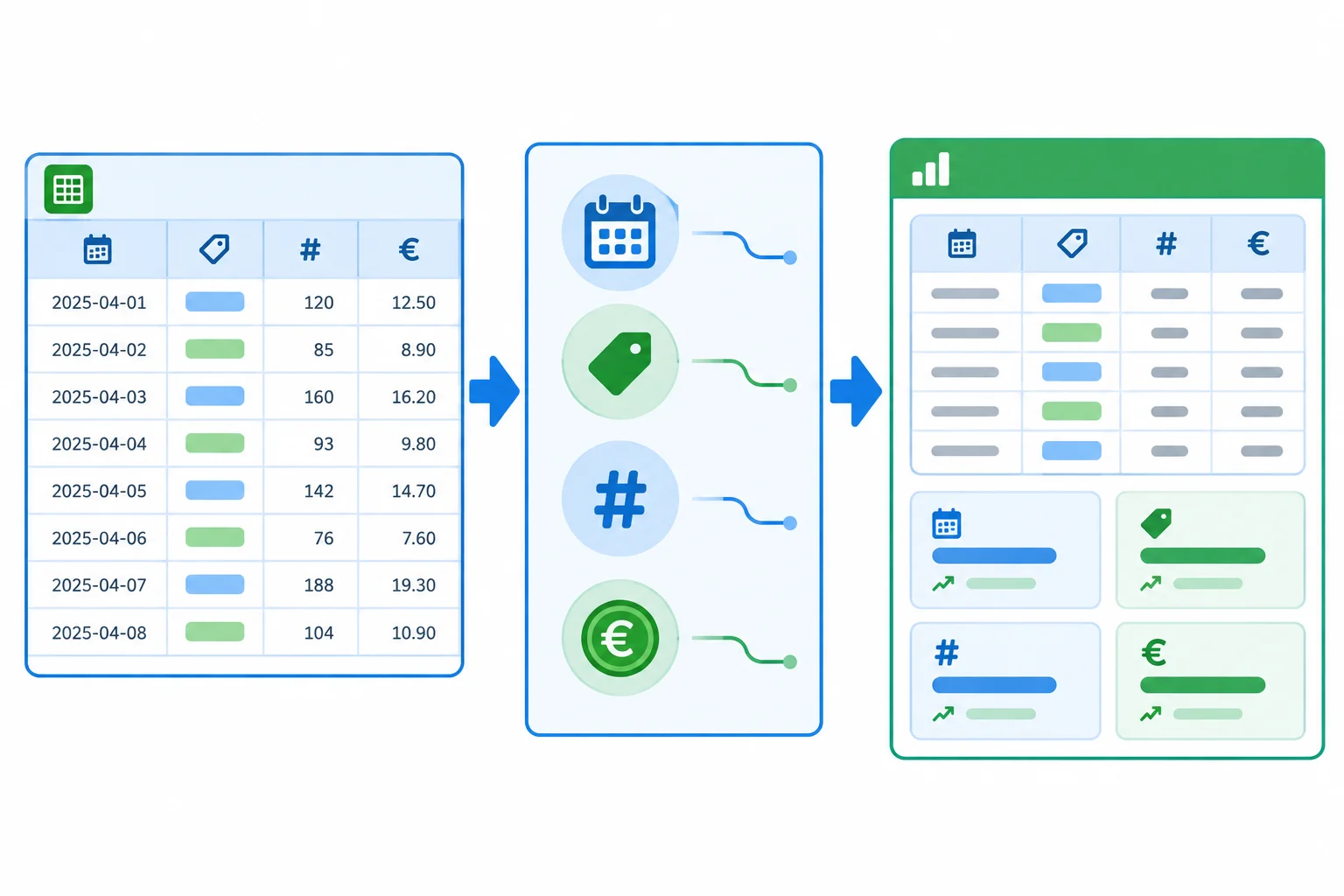
La feuille source alimente la source de données ; le rapport exploite ensuite les champs configurés.
Connectez-vous à Looker Studio avec votre propre compte Google, puis créez un rapport vierge. Dans l’ajout de données, choisissez le connecteur Google Sheets.
Sélectionnez le fichier Marketing_Atelier_Rivage, puis l’onglet Donnees. Activez l’option indiquant que la première ligne contient les en-têtes : les sept noms de colonnes doivent alors être proposés comme champs.
Ajoutez cette source au rapport et nommez le rapport Pilotage marketing — Atelier Rivage. Vous pouvez travailler dans votre espace sans rendre le rapport public.
Astuce
Si les noms de champs ne correspondent pas aux en-têtes attendus, revenez au choix de la feuille source : vérifiez le fichier, l’onglet Donnees et l’utilisation de la première ligne comme en-têtes. Ne tentez pas de compenser ce problème en renommant des champs au hasard dans le rapport.
Ouvrez la configuration de la source de données et contrôlez chaque champ. Date et Canal servent à regrouper ou à filtrer : ce sont des dimensions. Les cinq autres champs quantifient une activité : ce sont des métriques.
Les métriques brutes de ce cas sont additives : leur agrégation doit être la somme. Une dimension ne reçoit pas d’agrégation. La devise est un format d’affichage : les valeurs de dépenses et de chiffre d’affaires restent des nombres dans la feuille source.
Réglages à vérifier dans la source de données
| Champ | Rôle | Type ou affichage | Agrégation |
|---|---|---|---|
| Date | Dimension | Date — JJ/MM/AAAA | Aucune |
| Canal | Dimension | Texte | Aucune |
| Depenses | Métrique | Devise EUR — 260,00 € | Somme |
| Sessions | Métrique | Nombre | Somme |
| Sessions_avec_achat | Métrique | Nombre | Somme |
| Achats | Métrique | Nombre | Somme |
| CA_attribue | Métrique | Devise EUR — 260,00 € | Somme |
Dans le rapport, insérez un tableau temporaire. Ajoutez Date, puis Canal comme dimensions, et les cinq métriques brutes comme mesures.
Vous devez pouvoir retrouver les quatre combinaisons date-canal de la feuille source. La ligne Meta Ads du 02/06/2025 contient des zéros observés : elle ne doit pas disparaître comme si ses données étaient absentes. Ce tableau sert seulement à contrôler la connexion ; ne préparez pas encore la mise en page définitive.
Dans une source de données, vous constatez que Date est de type « Texte » et que Depenses est agrégé par « Moyenne ». Quelle correction appliquez-vous ? Après votre choix, ouvrez aussi votre propre source de données et contrôlez ces deux réglages.
| Réglage à corriger | Action proposée |
|---|---|
| Date et Depenses | Choisissez parmi les propositions ci-dessous. |
Quelle correction appliquez-vous dans la source de données ?
Écrivez au moins 40 caractères (0/40).

Étape 4 sur 8
Créez des ratios agrégés cohérents dans Looker Studio et protégez-les contre les dénominateurs nuls.
Un ratio se calcule sur les totaux du périmètre affiché : mêmes dates, mêmes canaux et même filtre au numérateur comme au dénominateur.
Ne faites pas la moyenne des ratios de chaque ligne ou de chaque canal : leurs dénominateurs n’ont pas le même poids. Additionnez d’abord les mesures, puis divisez.
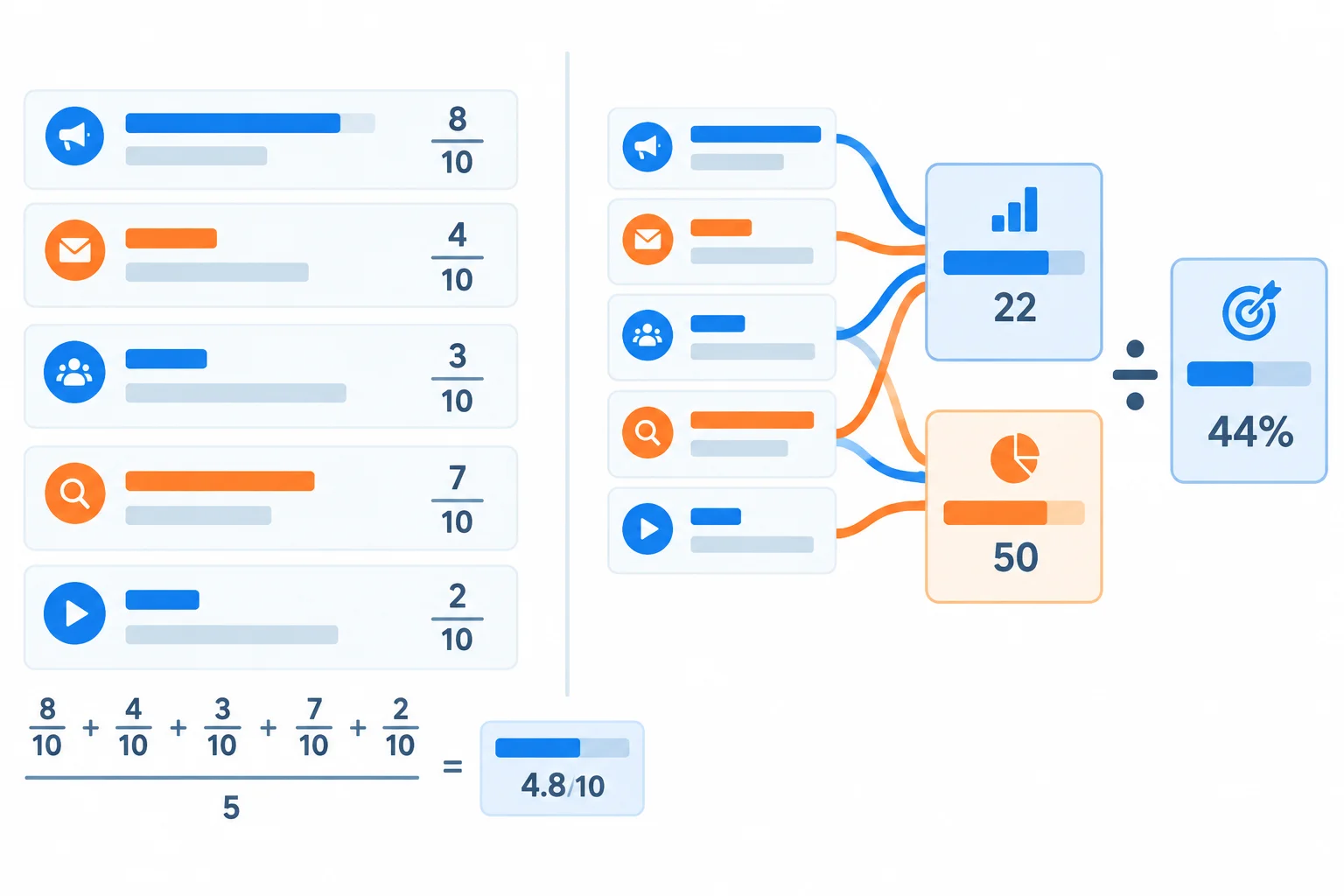
Les lignes n’ont pas le même poids : le ratio pertinent est calculé après l’addition des mesures du périmètre.
Sur les quatre lignes du cas, les trois résultats proviennent des totaux ci-dessous. Le format « Pourcentage » convertit déjà la fraction à l’affichage : n’ajoutez donc pas de multiplication par 100 dans le champ calculé.
| Indicateur | Numérateur total | Dénominateur total | Résultat |
|---|---|---|---|
| Taux de conversion par session | 10 sessions avec achat | 350 sessions | 2,86 % |
| CPA (par achat) | 260,00 € de dépenses | 11 achats | 23,64 € |
| ROAS | 660,00 € de CA attribué | 260,00 € de dépenses | 2,54 |
Dans la source de données Looker Studio, créez les trois champs calculés ci-dessous. Ils contiennent déjà SUM : ils calculent donc chaque ratio à partir des totaux du composant et de sa période. Ne leur appliquez pas ensuite une moyenne.
Formatez Taux_conversion_session en pourcentage, CPA_achat en devise EUR et ROAS en nombre décimal. Dans le rapport, les libellés visibles seront respectivement « Taux de conversion par session », « CPA (par achat) » et « ROAS ».
Nom du champ : Taux_conversion_session
CASE WHEN SUM(Sessions) > 0 THEN SUM(Sessions_avec_achat) / SUM(Sessions) ENDPériode complète (01/06/2025–02/06/2025) : 2,86 % Meta Ads, 02/06/2025 : valeur nulle
La première valeur correspond aux quatre lignes du cas avec la période du 01/06/2025 au 02/06/2025. Lorsque le dénominateur vaut zéro, le champ renvoie une valeur nulle ; son rendu visuel dépend du composant Looker Studio.
Nom du champ : CPA_achat
CASE WHEN SUM(Achats) > 0 THEN SUM(Depenses) / SUM(Achats) ENDPériode complète (01/06/2025–02/06/2025) : 23,64 € Meta Ads, 02/06/2025 : valeur nulle
La première valeur correspond aux quatre lignes du cas avec la période du 01/06/2025 au 02/06/2025. Lorsque le dénominateur vaut zéro, le champ renvoie une valeur nulle ; son rendu visuel dépend du composant Looker Studio.
Nom du champ : ROAS
CASE WHEN SUM(Depenses) > 0 THEN SUM(CA_attribue) / SUM(Depenses) ENDPériode complète (01/06/2025–02/06/2025) : 2,54 Meta Ads, 02/06/2025 : valeur nulle
La première valeur correspond aux quatre lignes du cas avec la période du 01/06/2025 au 02/06/2025. Lorsque le dénominateur vaut zéro, le champ renvoie une valeur nulle ; son rendu visuel dépend du composant Looker Studio.
Chaque CASE protège une division. Si le dénominateur n’est pas strictement supérieur à zéro, la partie THEN n’est pas exécutée : le champ calculé renvoie une valeur nulle.
Cette valeur signifie « non calculable », et non « zéro ». Par exemple, zéro dépense et zéro chiffre d’affaires attribué ne permettent pas de calculer un ROAS : cela ne démontre pas que le ROAS vaut 0.
Pour la ligne Meta Ads du 02/06/2025, les mesures brutes sont effectivement nulles car aucune activité n’a été observée. En revanche, aucun des trois ratios ne peut être divisé.
| Dépenses | Sessions | Achats | Taux de conversion | CPA | ROAS |
|---|---|---|---|---|---|
| 0,00 € | 0 | 0 | — | — | — |
Attention
Dans Looker Studio, laissez le composant afficher la valeur nulle selon son rendu propre. N’imposez pas le symbole — dans les champs calculés : il sert ici uniquement à expliquer le cas. Réservez 0 à une valeur effectivement nulle.
Complétez les éléments essentiels des trois expressions. Choisissez une agrégation adaptée aux mesures additives, puis indiquez le résultat technique attendu lorsqu’une division est impossible.
-- Taux_conversion_session
CASE WHEN (Sessions) > 0 THEN (Sessions_avec_achat) / SUM(Sessions) END

-- CPA_achat
CASE WHEN (Achats) > 0 THEN SUM(Depenses) / (Achats) END

-- ROAS
CASE WHEN SUM(Depenses) > 0 THEN (CA_attribue) / SUM(Depenses) END

-- Si le dénominateur pertinent vaut 0, le résultat est : 
Étape 5 sur 8
Composez la page unique du rapport avec une synthèse de quatre indicateurs et un tableau de comparaison par canal.
Votre rapport reste sur une seule page : Pilotage marketing — Atelier Rivage. Placez en haut un titre explicite et le cartouche Données fictives — canaux publicitaires uniquement.
Organisez ensuite la lecture de haut en bas : une synthèse avec quatre cartes d’indicateurs, puis une comparaison par canal dans un tableau. Gardez une zone libre sous le tableau : elle accueillera les notes de lecture ultérieurement.
Tous les composants de cette page doivent utiliser la même source de données : la feuille source connectée au rapport. Cela évite de comparer des chiffres issus de périmètres différents.
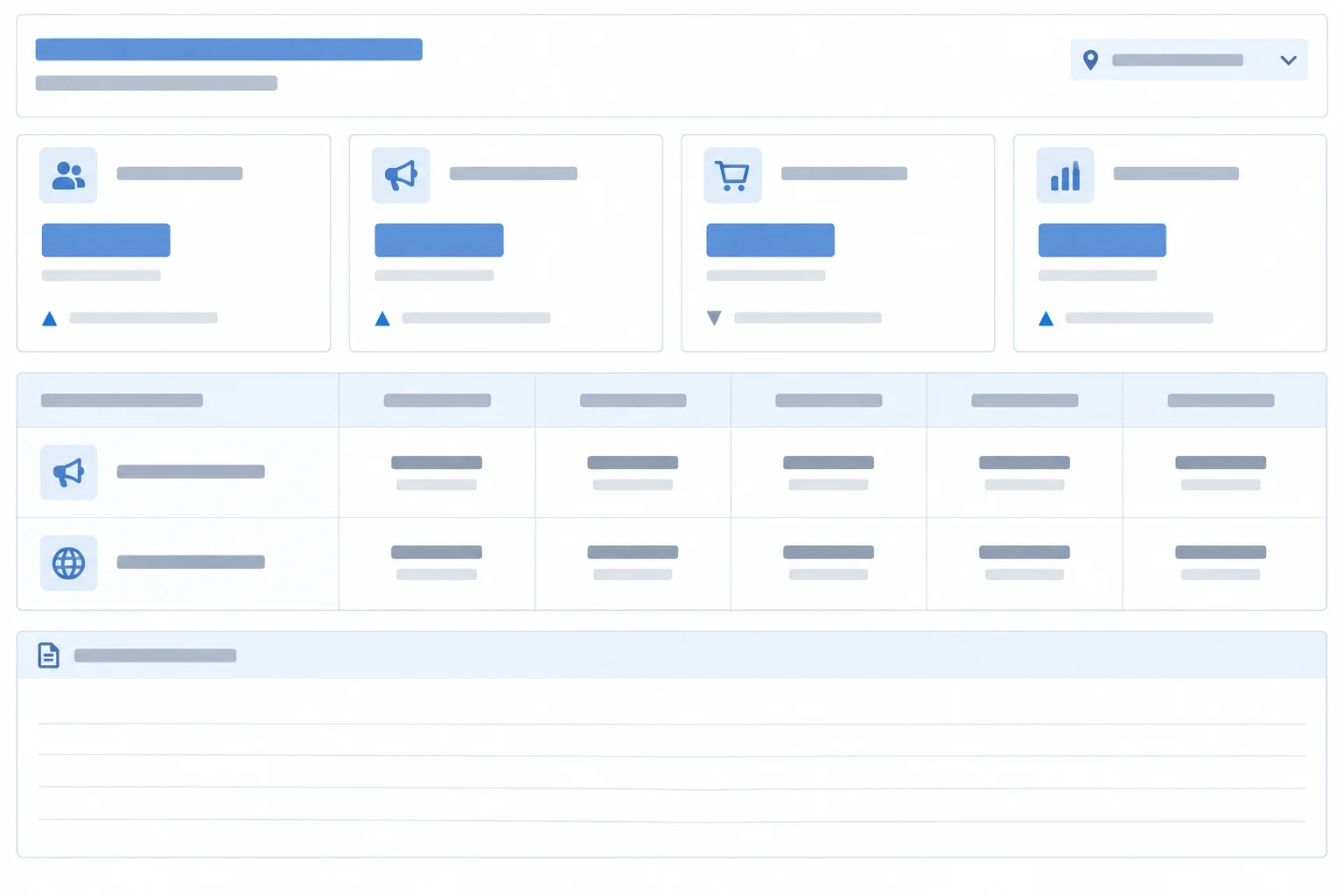
La synthèse est visible avant le détail par canal ; les notes disposent de leur propre espace.
Ajoutez quatre cartes d’indicateurs sous le titre. Dans les propriétés de chaque carte, sélectionnez la même source de données, puis choisissez la métrique et le format indiqués.
Conservez des libellés explicites. Une carte affiche une mesure sur le périmètre courant ; elle ne doit pas être interprétée isolément d’un tableau qui permet d’en comprendre la composition.
Réglages des cartes d’indicateurs
| Libellé visible | Métrique | Format |
|---|---|---|
| Dépenses publicitaires | Depenses | Euro (EUR) |
| Taux de conversion par session | Taux_conversion_session | Pourcentage |
| CPA (par achat) | CPA_achat | Euro (EUR) |
| ROAS | ROAS | Nombre décimal |
Astuce
N’employez pas une couleur positive pour suggérer qu’un ROAS élevé équivaut à un bénéfice. Le ROAS compare un chiffre d’affaires attribué à des dépenses ; il ne tient pas, à lui seul, compte de tous les coûts.
Sous les cartes, insérez un tableau. Choisissez Canal comme dimension : les deux lignes permettront de comparer Google Ads et Meta Ads sur le même périmètre.
Ajoutez à la fois les mesures brutes et les ratios. Les dépenses, sessions, achats et chiffre d’affaires attribué donnent le contexte nécessaire pour lire les indicateurs calculés. Conservez les formats cohérents avec les cartes : euros pour les montants, pourcentage pour le taux et nombre décimal pour le ROAS.
Configuration minimale du tableau par canal
| Rôle | Champ | Affichage |
|---|---|---|
| Dimension | Canal | Texte |
| Mesure | Depenses | Euro (EUR) |
| Mesure | Sessions | Nombre |
| Mesure | Achats | Nombre |
| Mesure | CA_attribue | Euro (EUR) |
| Mesure | Taux_conversion_session | Pourcentage |
| Mesure | CPA_achat | Euro (EUR) |
| Mesure | ROAS | Nombre décimal |
Astuce
Ne remplacez pas les mesures brutes par les seuls ratios. Deux canaux peuvent afficher un ratio proche tout en reposant sur des volumes, des dépenses ou un chiffre d’affaires attribué très différents.
Quelle maquette respecte la hiérarchie attendue pour cette page unique ?
Dans votre propre rapport Pilotage marketing — Atelier Rivage, reproduisez maintenant la page identifiée : titre et cartouche, quatre cartes, puis tableau par canal et zone libre pour les notes.
Vérifiez avant de répondre que les cinq composants utilisent la feuille source connectée, que chaque carte a la bonne métrique et la bonne unité, et que le tableau utilise Canal comme dimension avec les mesures brutes et les ratios utiles.
Décrivez votre contrôle en quelques lignes : source utilisée ; métrique et format de chacune des quatre cartes ; dimension et mesures du tableau.
Écrivez au moins 180 caractères (0/180).

Étape 6 sur 8
Filtrez le rapport par date, contrôlez les calculs à partir de la feuille source et identifiez les ratios non calculables.
Ajoutez une commande de plage de dates en haut de la page, puis sélectionnez du 01/06/2025 au 02/06/2025, bornes incluses.
Pour que cette commande pilote l’ensemble du rapport, vérifiez que Date est la dimension de plage de dates des quatre cartes d’indicateurs et du tableau par canal. Chaque composant doit suivre la période choisie ; ne lui attribuez pas de plage personnalisée qui neutraliserait la commande.
La date correspond à la session, en heure de Paris. Pour ce premier contrôle, le filtre inclut donc les quatre lignes de la feuille source.
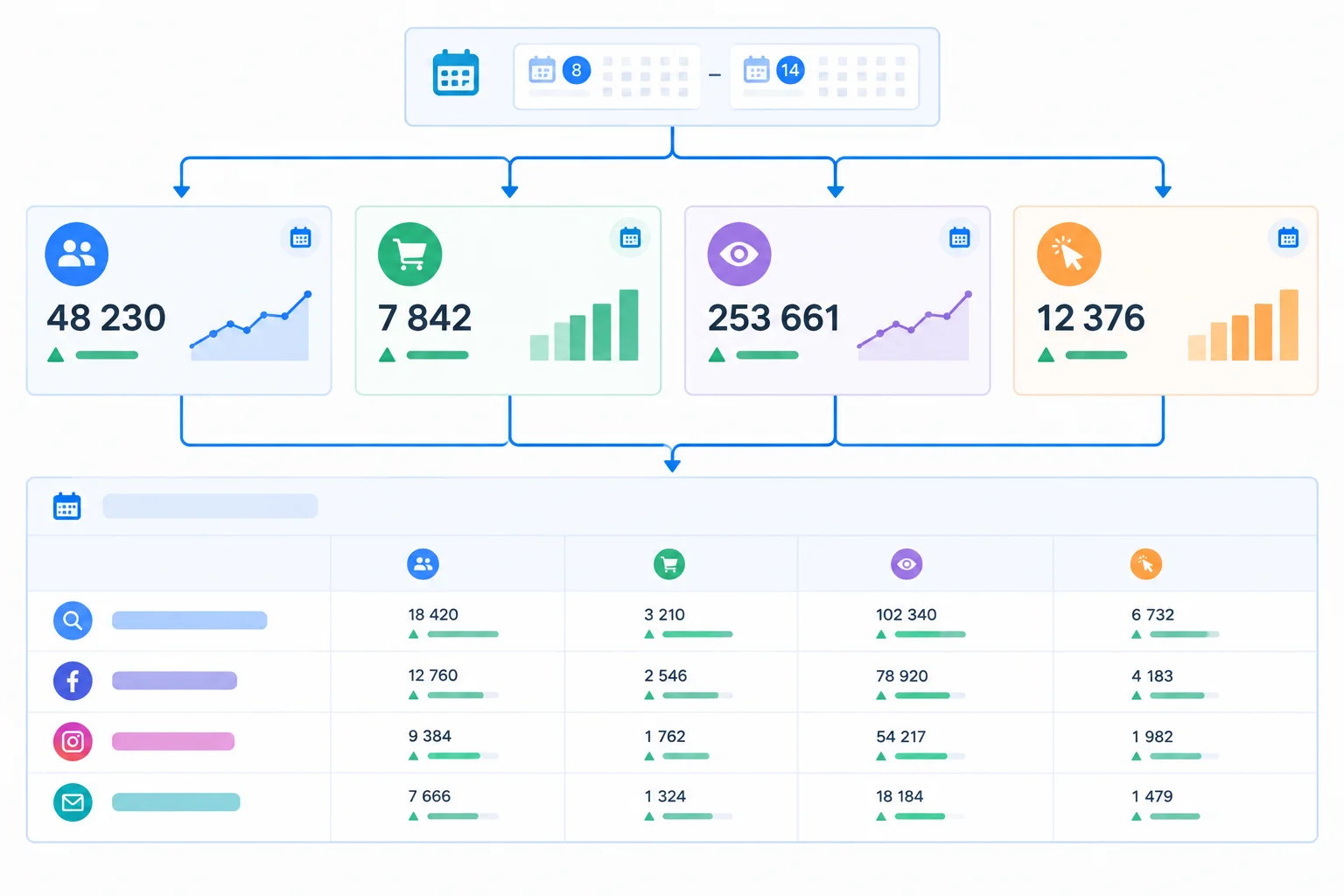
Une seule commande de plage de dates doit agir sur tous les composants utilisant la dimension Date.
Additionnez les mesures brutes des quatre lignes avant de consulter les ratios. Ce contrôle manuel doit correspondre à ce que montrent les cartes d’indicateurs lorsque la commande de plage de dates couvre les deux journées.
| Indicateur | Calcul manuel | Valeur attendue |
|---|---|---|
| Dépenses | 120 + 80 + 60 + 0 | 260,00 € |
| Sessions | 100 + 200 + 50 + 0 | 350 |
| Sessions avec achat | 4 + 2 + 4 + 0 | 10 |
| Achats | 5 + 2 + 4 + 0 | 11 |
| Chiffre d’affaires attribué | 300 + 120 + 240 + 0 | 660,00 € |
Exemple
Les ratios doivent être calculés à partir de ces totaux :
Comparez ces références aux cartes du rapport. Une moyenne des ratios de lignes ou de canaux ne donnerait pas nécessairement ces résultats.
Réduisez ensuite la commande de plage de dates au 02/06/2025 uniquement. Le tableau par canal doit conserver les deux lignes de cette date : Google Ads et Meta Ads. Seule la ligne Google Ads contribue avec des valeurs non nulles aux totaux : 60,00 € de dépenses, 50 sessions, 4 sessions avec achat, 4 achats et 240,00 € de chiffre d’affaires attribué.
Les cartes de ratio deviennent 8 % pour le taux de conversion par session, 15,00 € pour le CPA (par achat) et 4,00 pour le ROAS. Elles sont calculées sur les totaux de la période : la ligne Meta Ads reste présente, mais ses zéros n’ajoutent rien à ces totaux.
Attention
La ligne Meta Ads du 02/06/2025 contient des zéros observés : elle signale une absence d’activité observée, pas une donnée manquante. Ses dépenses, sessions, sessions avec achat, achats et chiffre d’affaires attribué sont donc réellement égaux à zéro.
En revanche, ses trois ratios ne sont pas calculables : le dénominateur vaut zéro pour les sessions, les achats et les dépenses. Les champs calculés renvoient alors une valeur nulle ; le rendu exact dépend du composant Looker Studio. Ne l’interprétez jamais comme un ratio égal à zéro.
La ligne Meta Ads permet de vérifier à la fois que la commande de plage de dates conserve le bon périmètre et que les protections CASE des champs calculés fonctionnent.
| Dépenses | Sessions | Achats | Taux de conversion | CPA (par achat) | ROAS |
|---|---|---|---|---|---|
| 0,00 € | 0 | 0 | — | — | — |
| Valeur réellement nulle | Valeur réellement nulle | Valeur réellement nulle | Non calculable : dénominateur nul | Non calculable : dénominateur nul | Non calculable : dénominateur nul |
À partir de votre feuille source et de votre rapport, rédigez un contrôle concis :
Si une valeur diffère, citez une vérification à effectuer parmi : type de Date, agrégation, champ sélectionné ou composant insensible à la commande de plage de dates.
Écrivez au moins 180 caractères (0/180).

Étape 7 sur 8
Ajoutez des notes de lecture qui empêchent de confondre ROAS, rentabilité, attribution et causalité.
Un ROAS favorable compare le chiffre d’affaires attribué aux dépenses publicitaires. Il ne prouve pas que l’activité est bénéficiaire.
Pour conclure sur la rentabilité, il faudrait connaître au minimum les coûts des produits, puis les autres coûts pertinents : logistique, remises, outils, salaires ou frais fixes, selon le périmètre étudié. Le tableau de bord présente donc une performance attribuée, pas un bénéfice certain.
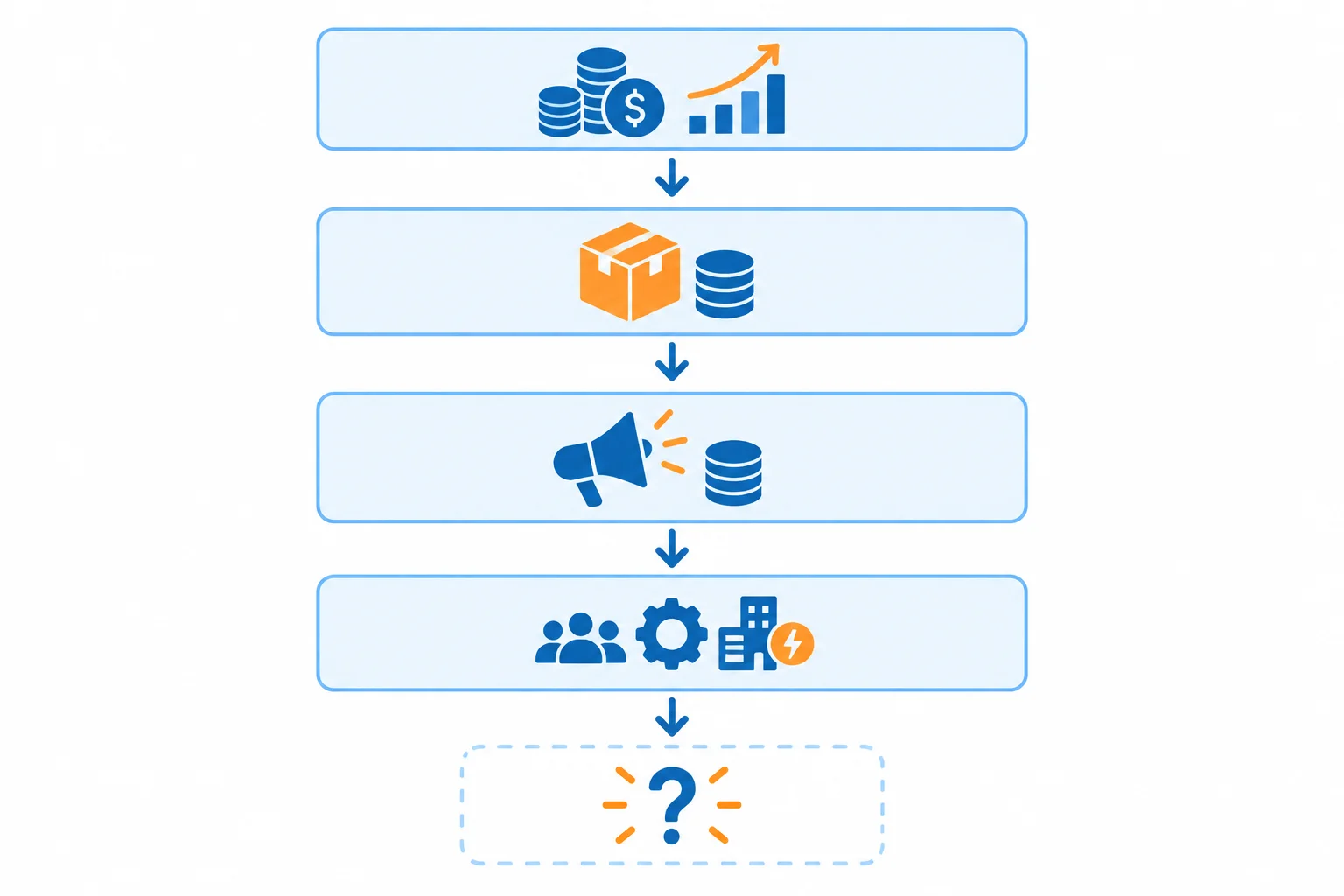
Le ROAS éclaire le rapport entre chiffre d’affaires attribué et dépenses publicitaires ; il ne couvre pas tous les coûts.
Gardez ces notions séparées dans votre lecture du rapport.
| Notion | Ce qu’elle décrit | Ce qu’elle ne démontre pas |
|---|---|---|
| Chiffre d’affaires attribué | Ventes créditées aux annonces | Le bénéfice global |
| Marge après coûts des produits | Reste après le coût des produits | Tous les autres coûts |
| ROAS | CA attribué rapporté aux dépenses publicitaires | La rentabilité |
| Rentabilité | Résultat après les coûts retenus | L’effet causal des annonces |
L’attribution consiste à affecter un crédit à une source selon une règle et une fenêtre de mesure. Dans ce cas simplifié, la date est celle de la session, en heure de Paris. Seuls les achats réalisés pendant cette session et leur chiffre d’affaires sont rattachés à son canal, une seule fois.
Cette règle sert à rendre le cas lisible. Elle ne décrit pas automatiquement le fonctionnement des plateformes publicitaires réelles.
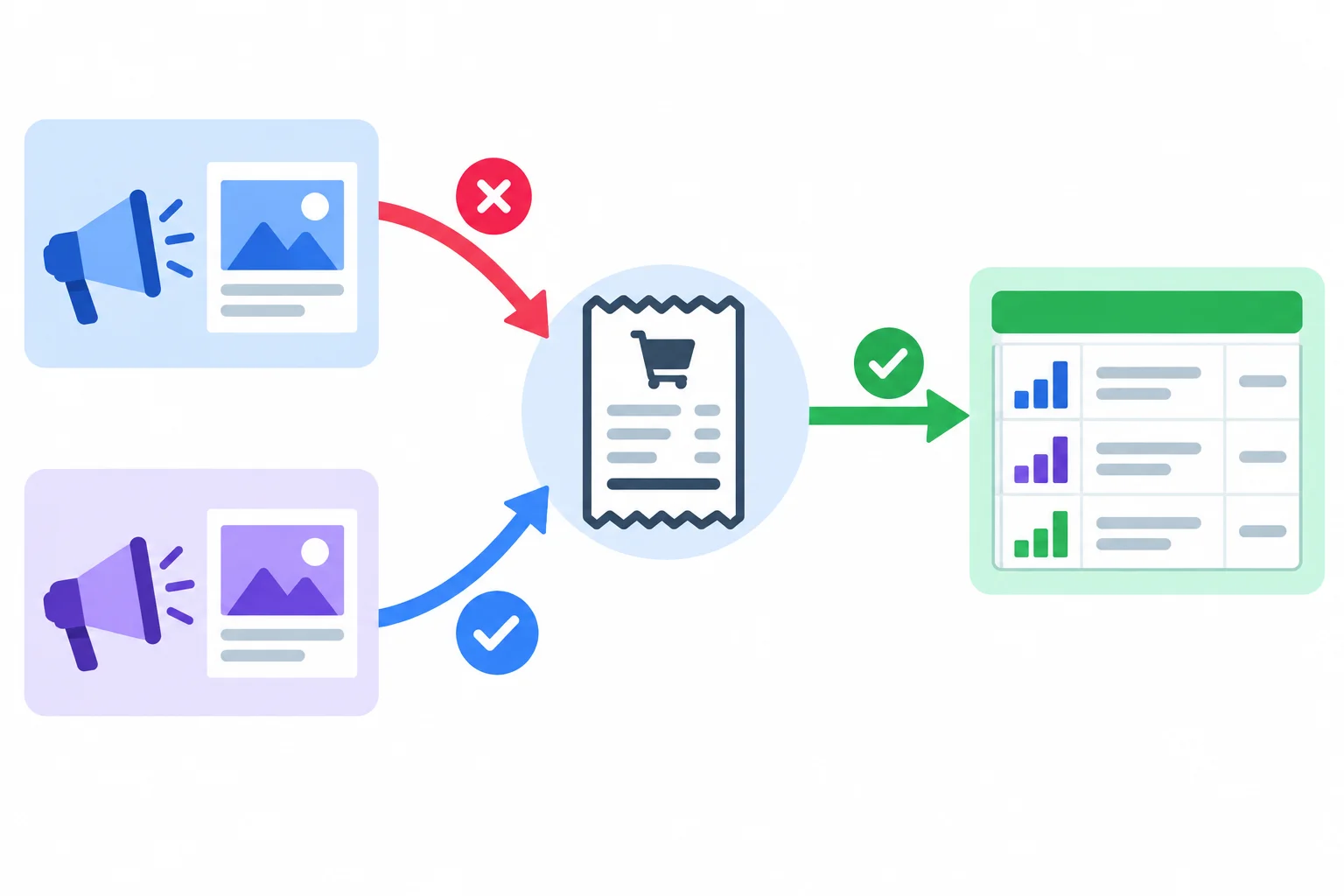
Additionner sans contrôle des conversions revendiquées par plusieurs plateformes peut compter deux fois un même achat.
Attention
Dans un rapport réel, deux plateformes peuvent chacune revendiquer le même achat selon leurs règles. N’additionnez pas leurs conversions attribuées sans vérifier les règles, fenêtres et éventuels recouvrements.
De même, un résultat attribué n’est pas une preuve que la publicité a causé cet achat : la personne aurait pu acheter sans l’annonce ou après d’autres contacts.
Sous le tableau par canal, ajoutez un bloc de texte intitulé « Notes de lecture ». Il doit décrire le périmètre et les limites utiles, sans inventer de défaut dans les données fictives.
Indiquez aussi qu’un rapport réel peut être incomplet si certains consentements ne sont pas accordés ou si des données ne sont pas collectées. Cette réserve concerne la collecte réelle ; elle ne transforme pas les zéros observés du cas en données manquantes.
Exemple
Notes de lecture
Données fictives — canaux publicitaires uniquement.
Période : celle sélectionnée dans la commande de plage de dates. Périmètre : Google Ads et Meta Ads ; montants hors taxes.
Une acquisition correspond à un achat. La date est celle de la session, en heure de Paris ; les achats réalisés pendant cette session et leur chiffre d’affaires sont attribués une seule fois à son canal.
Le ROAS rapporte le chiffre d’affaires attribué aux dépenses publicitaires : il ne mesure pas à lui seul la rentabilité ni l’effet causal des annonces. Dans un rapport réel, le consentement et des données manquantes peuvent limiter la collecte.
Associez chaque point de contrôle à la formulation qui permet une lecture prudente du tableau de bord.
Touchez un élément puis la paire correspondante.

Étape 8 sur 8
Vérifiez votre tableau de bord sur une période précise, retrouvez les valeurs attendues et formulez une lecture chiffrée avec ses limites.
Avant de présenter votre rapport Pilotage marketing — Atelier Rivage, faites une vérification finale sur une seule page.
Contrôlez notamment :
Données fictives — canaux publicitaires uniquement ;Le rapport doit rester lisible : la synthèse en haut, la comparaison par canal dessous, puis les notes de lecture.

Chaque élément a une place : synthèse, comparaison, puis réserves de lecture.
Pour le contrôle final, réglez la commande de plage de dates sur le 01/06/2025 uniquement. Vérifiez que les quatre cartes et le tableau par canal suivent bien cette même période.
Comparez ensuite les cartes avec les totaux de la feuille source. Les ratios sont calculés sur les totaux de la période, puis arrondis pour l’affichage : ne faites pas une moyenne des ratios des canaux.
Repères à retrouver après filtrage sur le 01/06/2025
| Élément contrôlé | Valeur attendue |
|---|---|
| Dépenses publicitaires | 200,00 € |
| Sessions | 300 |
| Sessions avec achat | 6 |
| Achats | 7 |
| Chiffre d’affaires attribué | 420,00 € |
| Taux de conversion par session | 2,00 % |
| CPA (par achat) | 28,57 € |
| ROAS | 2,10 |
Attention
Si une valeur diffère, commencez par contrôler la période choisie, puis la source de données et l’agrégation des mesures. Ne modifiez pas un champ calculé pour obtenir artificiellement la valeur de référence.
Dans votre propre rapport, filtrez le 01/06/2025 uniquement, puis rédigez une restitution de trois phrases :
Appuyez-vous sur votre rapport et sur la feuille source, sans modifier les données.
Écrivez au moins 220 caractères (0/220).
Résumé
Félicitations ! Vous avez terminé : Construire un tableau de bord marketing dans Looker Studio
Des milliers de cours en ligne en vidéo, livres électroniques et livres audio.
Pour tester vos connaissances lors de cours en ligne
Généré directement à partir de la galerie de photos de votre téléphone portable et envoyé à votre adresse e-mail

Téléchargez notre application via QR Code ou les liens ci-dessous :.



Transportez vos connaissances dans votre poche.
Téléchargez l'application Cursa.
Il existe des centaines de cours gratuits disponibles, avec un certificat d'achèvement gratuit qui est enregistré dans votre galerie d'images mobile.
Téléchargez l'application pour accéder gratuitement au certificat d'achèvement de cours.



+ 10 millions
d'étudiants

Certificat gratuit et
valide avec QR Code

60 mille exercices
gratuits

Note de 4,8/5 dans les
magasins d'applications

Cours vidéo et livres
audio gratuits