
Étape 1 sur 9
Cadrer la campagne de recherche
Identifiez une annonce de recherche et cadrez l’action attendue pour Atelier Vélo Lyon.

Parcours d'apprentissage · Niveau 3 · Tutoriel 2
Vous préparerez une fiche de campagne Google Ads sur le Réseau de Recherche pour une petite activité francophone : structure, mots-clés, exclusions, annonce, zone et budget en euros. Vous distinguerez l’enveloppe maximale prévue du budget quotidien moyen, qui n’est pas un plafond quotidien strict. Aucun compte ni achat publicitaire n’est nécessaire ; la mesure sera étudiée au niveau suivant avant tout lancement réel.

 Cadrer la campagne de recherche
Identifiez une annonce de recherche et cadrez l’action attendue pour Atelier Vélo Lyon. 2 min
 Distinguer enchère, CPC et budget
Distinguez la valeur proposée dans une mise en concurrence, le montant payé lors d’un clic et le paramètre global de dépense d’une campagne. 2 min
 Organiser la campagne par intention
Construisez une structure de campagne simple : des paramètres communs au niveau campagne et deux groupes d’annonces organisés par intention de service. 2 min
 Choisir les mots-clés et leur correspondance
Vous distinguerez les mots-clés configurés des termes de recherche et choisirez une correspondance adaptée aux deux groupes d’annonces. 3 min
 Écarter les recherches non pertinentes
Préparez des mots-clés à exclure pour éviter les recherches non pertinentes tout en préservant les intentions commerciales d’Atelier Vélo Lyon. 3 min
 Composer une annonce responsive cohérente
Composez des titres et des descriptions responsive pour le groupe Révision, en respectant les limites de caractères et la continuité avec la page de destination. 4 min
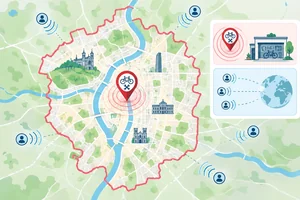 Vérifier qui la zone peut toucher
Définissez la zone de Lyon et choisissez l’option de ciblage cohérente avec un atelier local, en distinguant présence et intérêt. 2 min
 Encadrer la période et les dépenses
Définissez la période, les repères de dépenses et les contrôles nécessaires pour préparer un brouillon prudent. 4 min
 Valider la fiche de campagne
Finalisez la Fiche de campagne d’Atelier Vélo Lyon, contrôlez ses cohérences et conservez-la comme brouillon non activé. 3 min
Étape 1 sur 9
Identifiez une annonce de recherche et cadrez l’action attendue pour Atelier Vélo Lyon.
Lorsqu’une personne saisit une recherche, une annonce sur le Réseau de Recherche peut lui répondre au moment où elle exprime un besoin. Elle se distingue d’un résultat organique : le résultat publicitaire porte la mention « Sponsorisé ».
Ne déduisez donc pas la nature d’un résultat de sa seule position dans la page : repérez d’abord sa mention publicitaire. Un résultat organique relève du référencement naturel et ne porte pas cette mention.
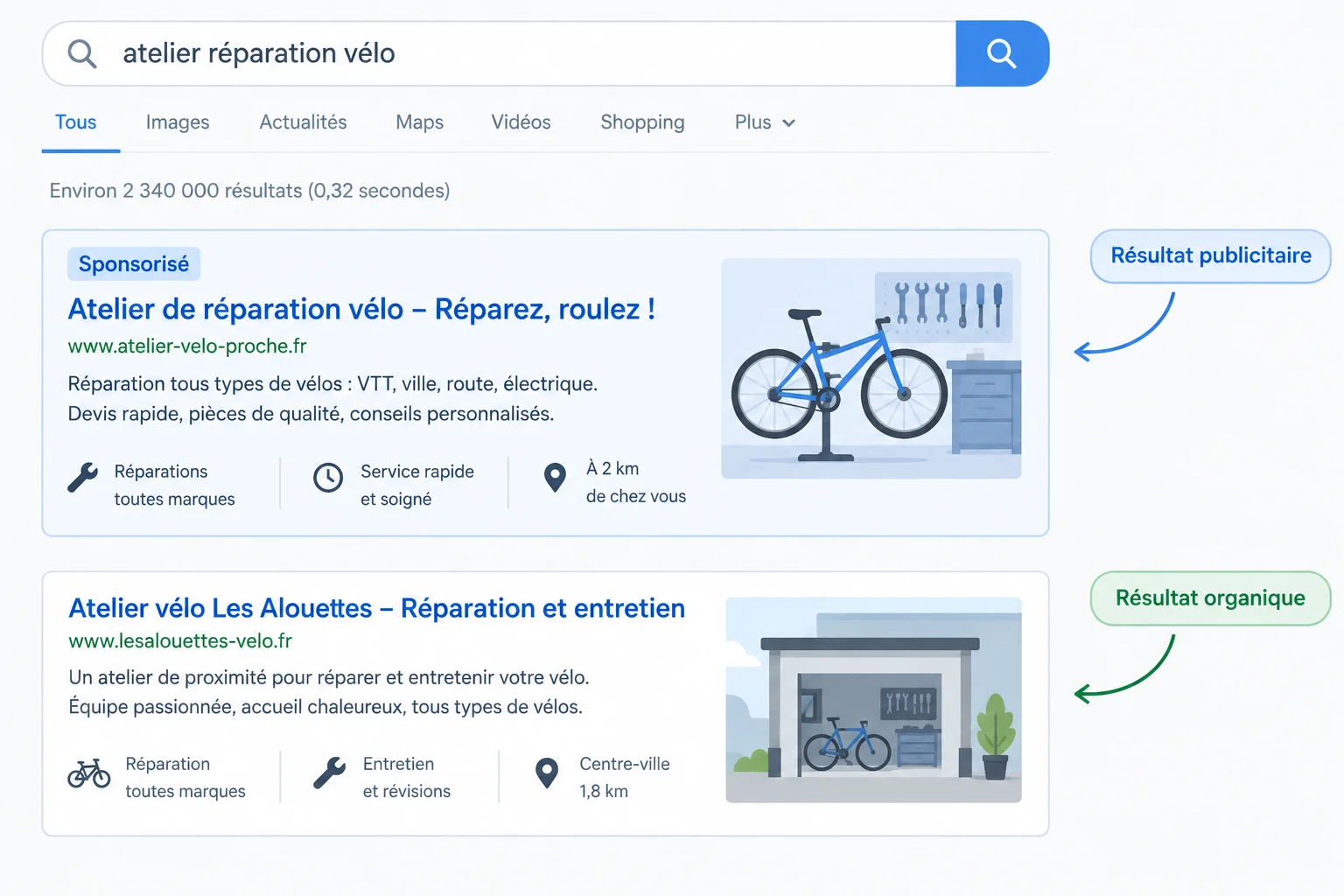
Schéma illustratif : la mention « Sponsorisé » permet de reconnaître le résultat publicitaire.
Le cas fil rouge concerne Atelier Vélo Lyon, un atelier situé dans la commune de Lyon. Il propose les services Révision et Freinage.
La campagne de recherche doit orienter les personnes qui recherchent ces services vers la page de destination Entretien vélo à Lyon. L’action attendue sur cette page est : Demander un rendez-vous.
Exemple
Une recherche telle que « révision vélo Lyon » exprime un besoin commercial. Une annonce pertinente peut présenter Atelier Vélo Lyon et conduire vers la page Entretien vélo à Lyon, où la personne peut Demander un rendez-vous.
L’annonce répond à la recherche et mène vers la page de destination ; l’action est réalisée sur cette page, pas dans l’annonce elle-même.
Astuce
Vous préparez une Fiche de campagne uniquement à partir des informations affichées dans ce tutoriel. Son statut est : Brouillon pédagogique — ne pas activer.
Aucun compte Google Ads, aucune activation et aucun achat publicitaire ne sont nécessaires.
Quel schéma correspond au cadrage de la campagne d’Atelier Vélo Lyon ?

Étape 2 sur 9
Distinguez la valeur proposée dans une mise en concurrence, le montant payé lors d’un clic et le paramètre global de dépense d’une campagne.
Lorsqu’un internaute effectue une recherche pour laquelle une annonce peut être éligible, plusieurs annonces peuvent être mises en concurrence. L’enchère correspond à la valeur proposée pour participer à cette mise en concurrence, selon la stratégie retenue.
Une enchère plus élevée ne garantit ni la diffusion ni la première position. La pertinence de l’annonce et sa qualité interviennent aussi. Il ne faut donc pas réduire le résultat à une simple comparaison de montants.
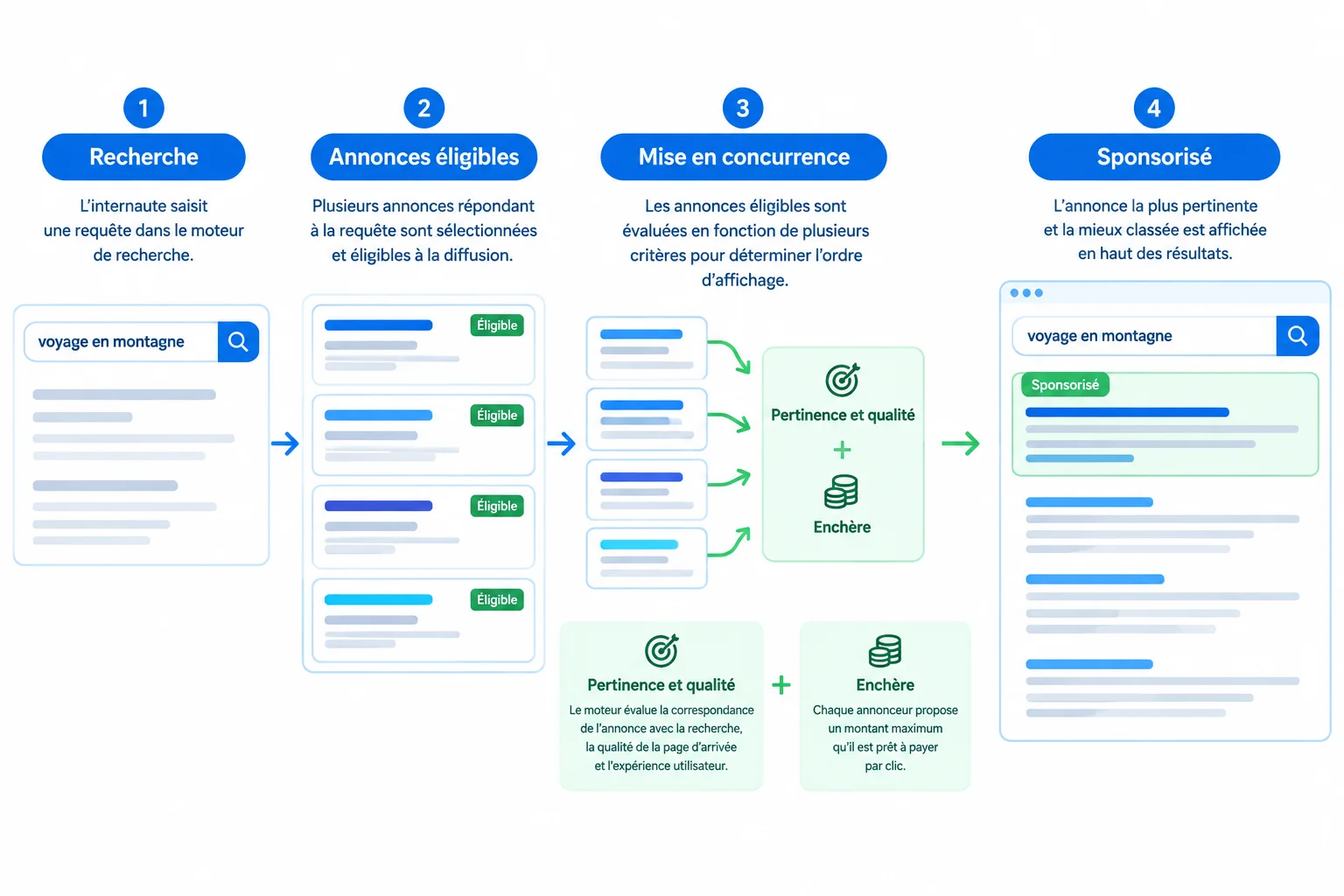
Une enchère participe à la mise en concurrence ; elle ne garantit pas seule une position.
Dans le modèle au CPC étudié ici, le coût par clic est le montant effectivement payé lorsqu’une personne clique sur l’annonce. Il est distinct de l’enchère proposée.
Le budget de campagne encadre la dépense prévue à l’échelle de la campagne. Ce n’est ni le prix automatiquement facturé pour un clic, ni une enchère appliquée à chaque recherche.
Retenez la fonction de chaque notion avant de fixer les montants et les contrôles de dépense, qui seront étudiés plus loin dans ce tutoriel.
| Notion | Fonction |
|---|---|
| Enchère | Valeur proposée dans la mise en concurrence |
| Coût par clic | Montant payé pour un clic |
| Budget de campagne | Paramètre de dépense global de la campagne |
Associez chaque notion à sa fonction.
Touchez un élément puis la paire correspondante.
Quelle synthèse est correcte ?

Étape 3 sur 9
Construisez une structure de campagne simple : des paramètres communs au niveau campagne et deux groupes d’annonces organisés par intention de service.
Une campagne est le niveau qui organise l’ensemble. Elle contient des groupes d’annonces ; chaque groupe contient ensuite des mots-clés et des annonces.
Pour Atelier Vélo Lyon, la campagne porte notamment le budget et les paramètres géographiques. Un groupe d’annonces, lui, réunit une intention commerciale cohérente : il ne doit pas mélanger des services sans lien.
Ne construisez donc pas une chaîne « mot-clé → annonce ». Les mots-clés et les annonces sont deux éléments du même groupe d’annonces.
Lisez l’arbre de haut en bas : les paramètres communs restent au niveau de la campagne ; les éléments liés à un service restent dans son groupe.
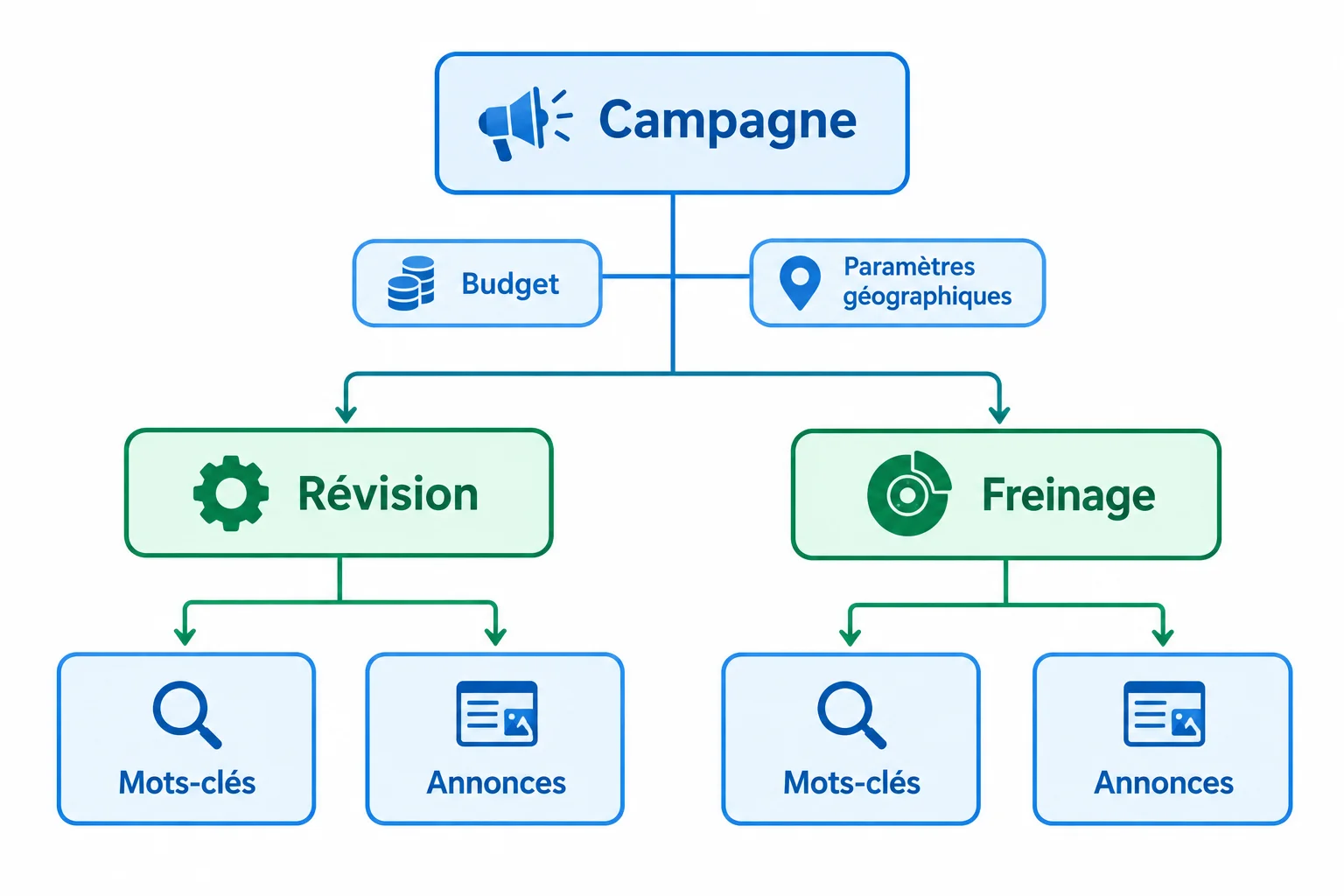
Schéma illustratif — une campagne encadre des groupes d’annonces, pas l’inverse.
L’action attendue reste la même : Demander un rendez-vous. En revanche, l’intention qui conduit à cette action diffère selon le service recherché.
Séparez donc les personnes qui cherchent une révision de celles qui cherchent une intervention sur le freinage. Cette séparation aide à garder, dans chaque groupe, des mots-clés et des annonces qui parlent du même besoin.
Les deux groupes peuvent conduire vers la même page de destination, Entretien vélo à Lyon, car elle présente les deux services et l’appel à l’action. Une page commune ne vous oblige pas à mélanger les intentions dans un seul groupe.
Exemple
Campagne : Recherche | Atelier Vélo Lyon | Lyon
Porte le budget et les paramètres géographiques.
├── Groupe d’annonces : Révision
│ ├── Intention : faire réviser un vélo
│ └── Contient : mots-clés liés à la révision et annonces associées
│
└── Groupe d’annonces : Freinage
├── Intention : faire intervenir l’atelier sur le freinage
└── Contient : mots-clés liés au freinage et annonces associées
Les deux groupes renvoient vers la page de destination Entretien vélo à Lyon. Les mots-clés ne sont pas les parents des annonces : ils sont côte à côte dans leur groupe.
Associez chaque élément à sa place dans l’arbre d’Atelier Vélo Lyon.
Touchez un élément puis la paire correspondante.
Sans consulter l’écran précédent, reconstituez l’arbre de la campagne en utilisant une indentation.
Indiquez :
Votre réponse doit montrer clairement où se placent Révision et Freinage.
Écrivez au moins 180 caractères (0/180).

Étape 4 sur 9
Vous distinguerez les mots-clés configurés des termes de recherche et choisirez une correspondance adaptée aux deux groupes d’annonces.
Un mot-clé est un ciblage que vous configurez dans un groupe d’annonces. Un terme de recherche est la formulation réellement saisie par une personne.
Exemple : vous pouvez configurer un mot-clé autour de la révision de vélo. Une personne peut ensuite rechercher avec ses propres mots, notamment en ajoutant une localisation ou une préposition. La correspondance cherche une proximité de sens et d’intention commerciale : elle n’est pas une égalité de texte caractère par caractère.
Un mot-clé peut être admissible à la diffusion ; cela ne garantit ni affichage ni position.
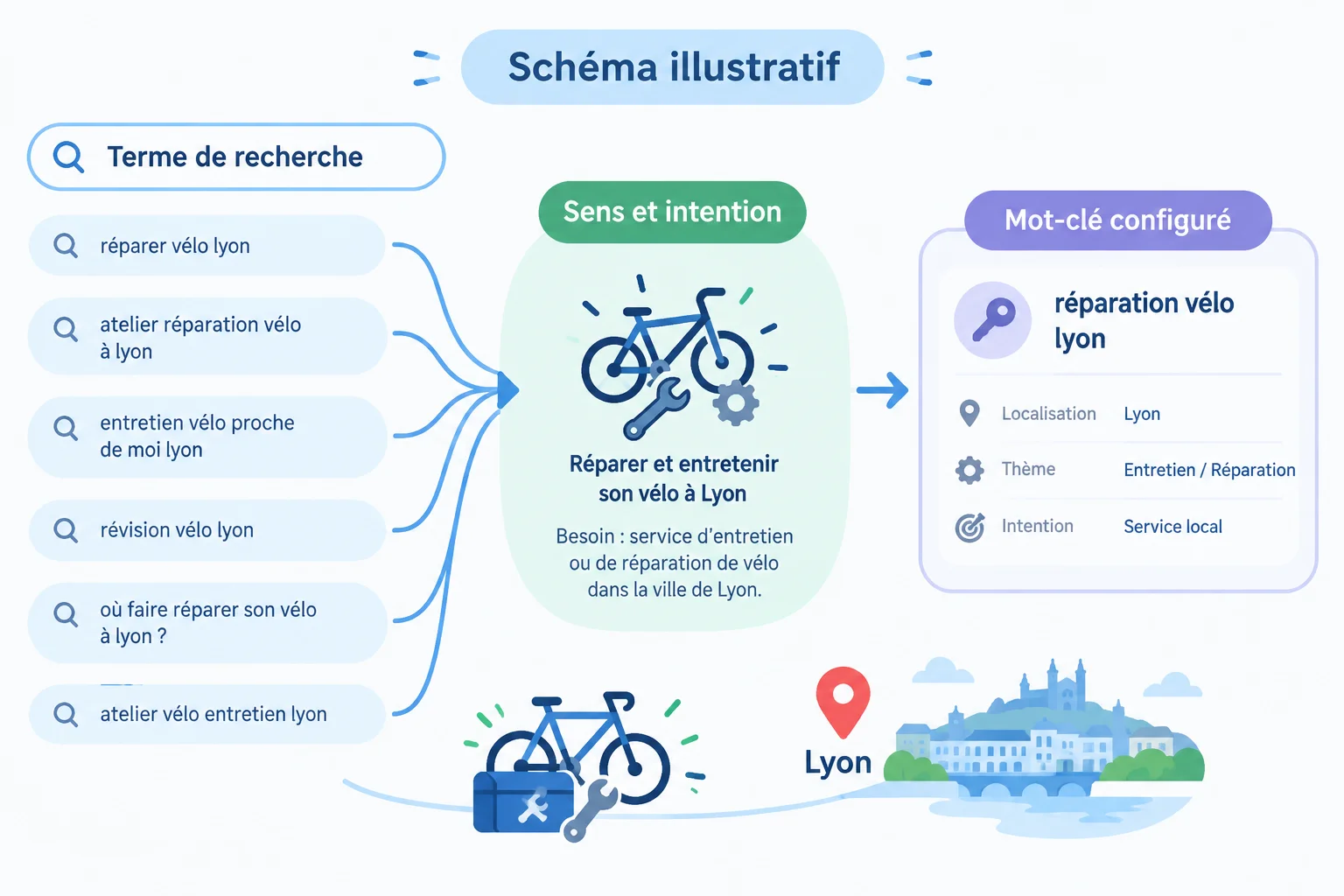
Schéma illustratif : la formulation saisie peut varier ; le mot-clé est le paramètre configuré.
Les délimiteurs indiquent le type de correspondance. Leur portée est relative : elle va de la plus ouverte à la plus resserrée. Dans les trois cas, Google tient compte du sens et de l’intention ; ne lisez donc pas ces notations comme de simples règles de copie de mots.
Comparez les notations avant de constituer la liste du brouillon.
| Type de correspondance | Notation | Portée relative |
|---|---|---|
| Requête large | révision vélo | La plus ouverte |
| Expression exacte | "révision vélo" | Intermédiaire |
| Mot clé exact | [révision vélo] | La plus resserrée |
Exemple
Avec le Mot clé exact [révision vélo], une recherche formulée autrement mais portant sur la même intention peut rester pertinente. Les crochets ne signifient donc pas « texte obligatoirement identique ».
De même, l’Expression exacte "révision vélo" ne se réduit pas à vérifier la présence des deux mots dans un ordre figé. Son appréciation tient aussi au sens de la recherche.
La Requête large ouvre davantage de possibilités : elle demande un encadrement adapté. Pour ce brouillon débutant, elle n’est pas retenue par défaut.
Exemple
Liste courte proposée pour la fiche :
Groupe Révision
"révision vélo"[révision vélo]Groupe Freinage
"freinage vélo"[freinage vélo]Chaque liste reste centrée sur le service du groupe. Elle ne prédit ni volume de recherches, ni coût par clic, ni diffusion.
Associez chaque type de correspondance à sa notation.
Touchez un élément puis la paire correspondante.
Pour le groupe Révision, rédigez une réponse de deux ou trois phrases :
Utilisez le vocabulaire du cours : « mot-clé », « terme de recherche », « sens » ou « intention ».
Écrivez au moins 180 caractères (0/180).

Étape 5 sur 9
Préparez des mots-clés à exclure pour éviter les recherches non pertinentes tout en préservant les intentions commerciales d’Atelier Vélo Lyon.
Un mot-clé à exclure sert à empêcher la diffusion pour des termes de recherche qui ne correspondent pas à l’offre. Il ne remplace pas les mots-clés positifs : il retire des recherches indésirables.
Pour Atelier Vélo Lyon, les recherches d’emploi, de formation ou de gratuité ne visent pas une demande de rendez-vous pour Révision ou Freinage. À l’inverse, une recherche de révision ou de freinage à Lyon doit rester éligible.
Voici un petit ensemble de termes de recherche fictifs à trier avant de préparer les exclusions.
| Terme de recherche | Lien avec l’atelier |
|---|---|
| emploi mécanicien vélo | Non pertinent |
| formation vélo Lyon | Non pertinent |
| vélo gratuit | Non pertinent |
| révision vélo Lyon | Pertinent : service Révision |
| freinage vélo Lyon | Pertinent : service Freinage |
Ces exclusions concernent les deux groupes d’annonces : elles peuvent donc être placées au niveau de la campagne.
| Mot-clé à exclure | Type d’exclusion | Niveau |
|---|---|---|
| emploi | Large | Campagne |
| "formation vélo" | Expression | Campagne |
| [vélo gratuit] | Exacte | Campagne |
Le type d’exclusion détermine les termes de recherche bloqués :
Les exclusions fonctionnent de façon plus littérale que les mots-clés positifs : elles n’ajoutent pas automatiquement synonymes, singuliers ou pluriels. Une nouvelle variante repérée doit donc être examinée séparément.
L’ordre des mots et la présence de mots supplémentaires n’ont pas le même effet selon le type d’exclusion.
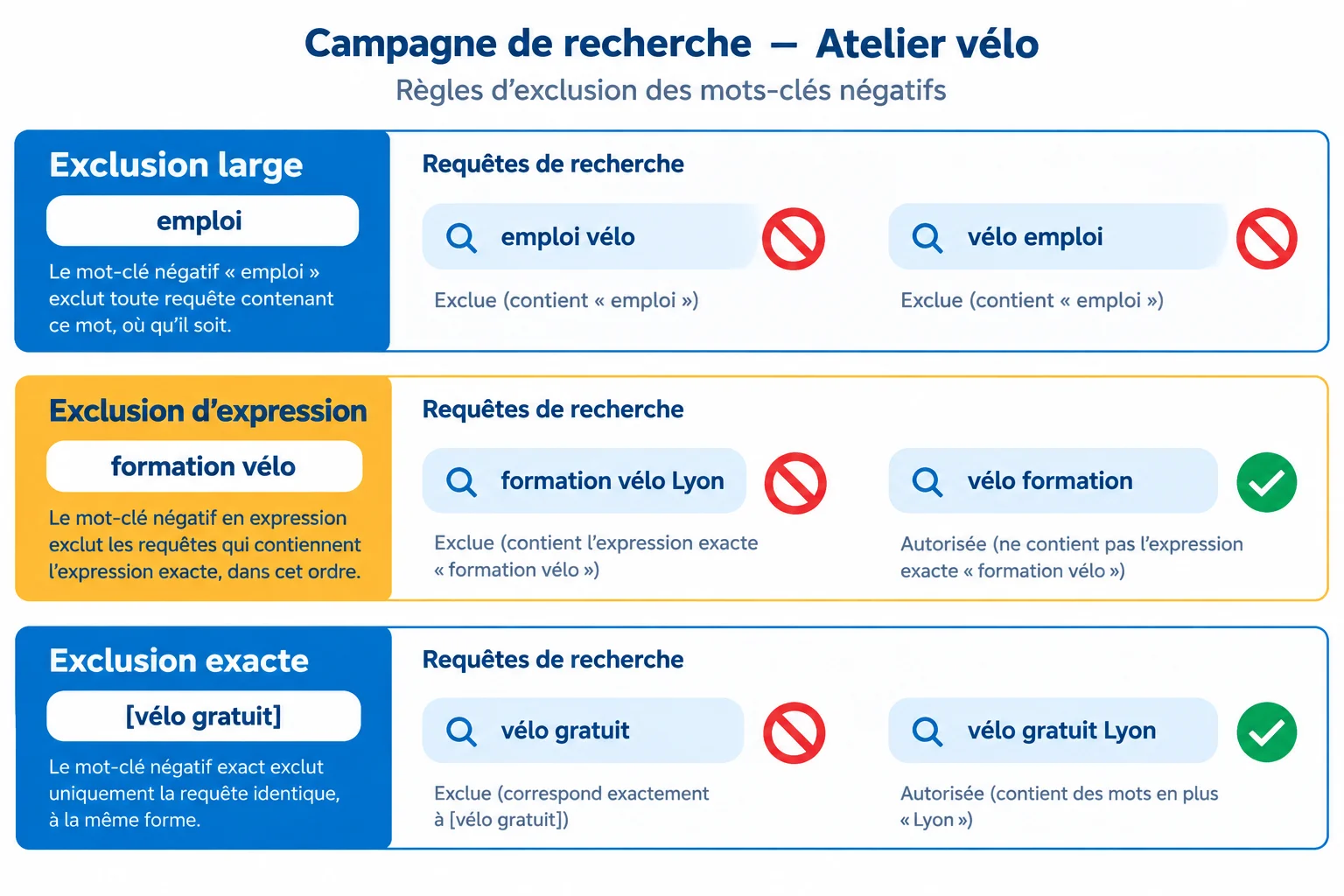
Les exclusions ne couvrent pas automatiquement les variantes de sens, de nombre ou les synonymes.
Placez une exclusion au niveau de la campagne lorsqu’une recherche est indésirable pour tous les groupes d’annonces. C’est le cas ici de l’emploi, de la formation et de la gratuité : ni Révision ni Freinage ne doivent être associés à ces intentions.
Placez-la au niveau d’un groupe seulement si elle doit être évitée pour ce groupe, mais reste utile pour un autre. Vérifiez toujours ce choix contre les services réellement proposés.
Attention
Évitez une exclusion trop générale. Par exemple, exclure largement « vélo » empêcherait aussi les recherches commerciales telles que « révision vélo Lyon » ou « freinage vélo Lyon ». Une exclusion doit écarter une intention non pertinente, sans supprimer le vocabulaire utile à l’atelier.
Associez chaque élément à la décision de préparation la plus appropriée pour la Fiche de campagne.
Touchez un élément puis la paire correspondante.

Étape 6 sur 9
Composez des titres et des descriptions responsive pour le groupe Révision, en respectant les limites de caractères et la continuité avec la page de destination.
Dans une annonce responsive sur le Réseau de Recherche, vous fournissez plusieurs composants : titres et descriptions. Google peut les assembler dans des combinaisons différentes.
Ne rédigez donc pas une seule phrase découpée en morceaux. Chaque composant doit rester compréhensible seul ou à côté d’un autre. La présence simultanée de tous les composants, comme leur ordre d’affichage, n’est pas garanti.
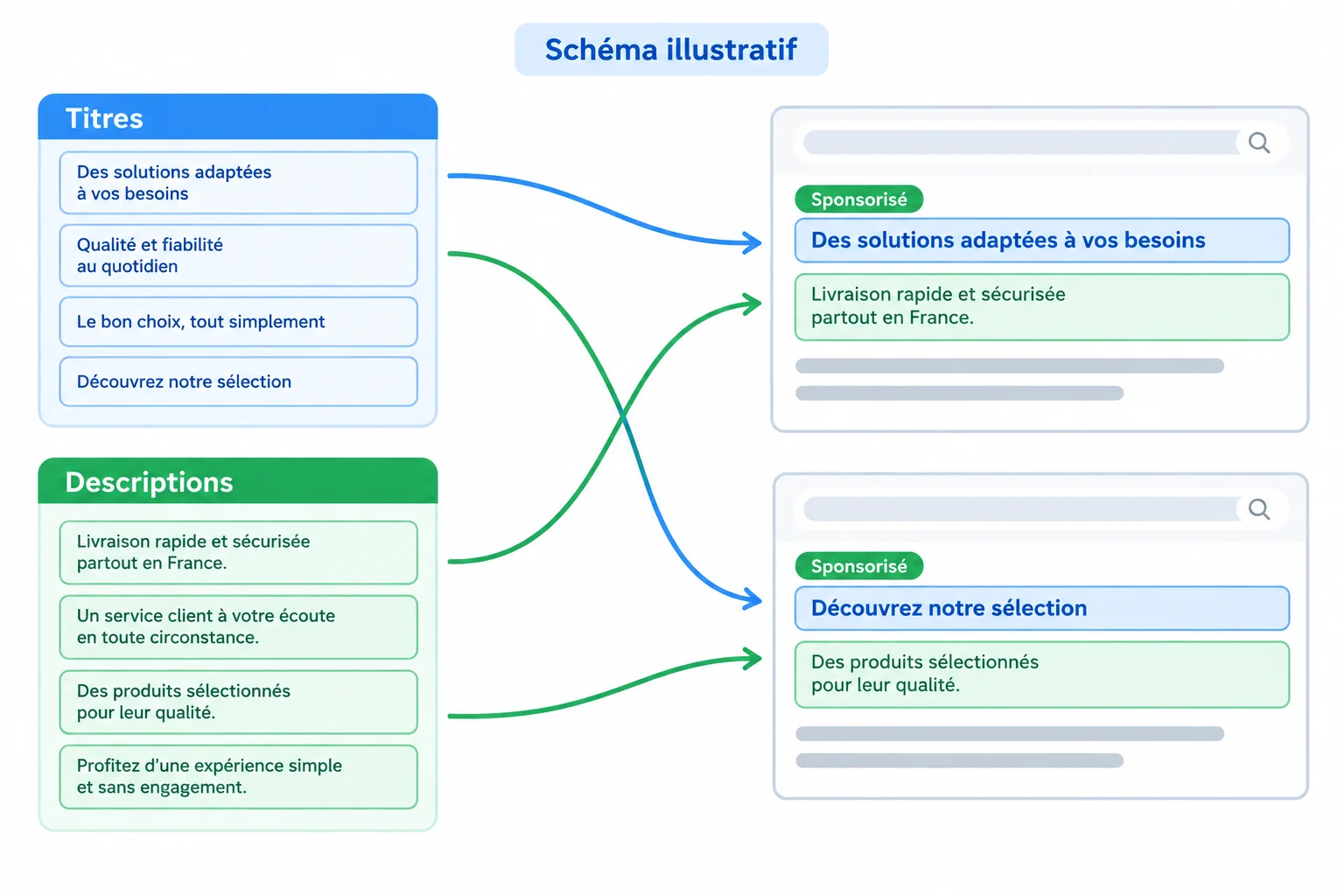
Schéma illustratif : les mêmes composants peuvent être combinés de plusieurs façons.
Astuce
Répartissez les messages : un titre peut nommer le service, un autre la localisation, un autre l’action attendue. Évitez de répéter trois fois la même idée avec des mots voisins.
Les espaces et la ponctuation comptent dans chaque longueur. Un jeu minimal conforme comporte au moins trois titres et deux descriptions.
| Composant | Quantité autorisée | Limite par composant |
|---|---|---|
| Titres | 3 à 15 | 30 caractères maximum |
| Descriptions | 2 à 4 | 90 caractères maximum |
Exemple
Voici un jeu complet pour le groupe Freinage. Il s’appuie sur la page de destination commune « Entretien vélo à Lyon », qui présente ce service et permet de demander un rendez-vous.
Titre 1 — Freinage vélo à Lyon — 20/30 caractères
Titre 2 — Atelier vélo à Lyon — 19/30 caractères
Titre 3 — Demander un rendez-vous — 23/30 caractères
Description 1 — Freinage vélo à Lyon. Demandez un rendez-vous auprès de l’atelier. — 66/90 caractères
Description 2 — Entretien vélo à Lyon présente aussi le service Freinage. — 57/90 caractères
Le jeu associe le service recherché, Lyon et l’action attendue sans promettre de prix, de réduction, de délai ou de résultat.
Les deux aperçus ci-dessous proviennent du même jeu de composants. Ils illustrent une possibilité d’affichage, pas une promesse de position ni de combinaison.
Avant de retenir un composant, vérifiez sa continuité : pour Révision, les mots-clés du groupe, l’annonce et la page de destination doivent tous parler du service de révision à Lyon. La page « Entretien vélo à Lyon » présente aussi l’appel à l’action « Demander un rendez-vous ».
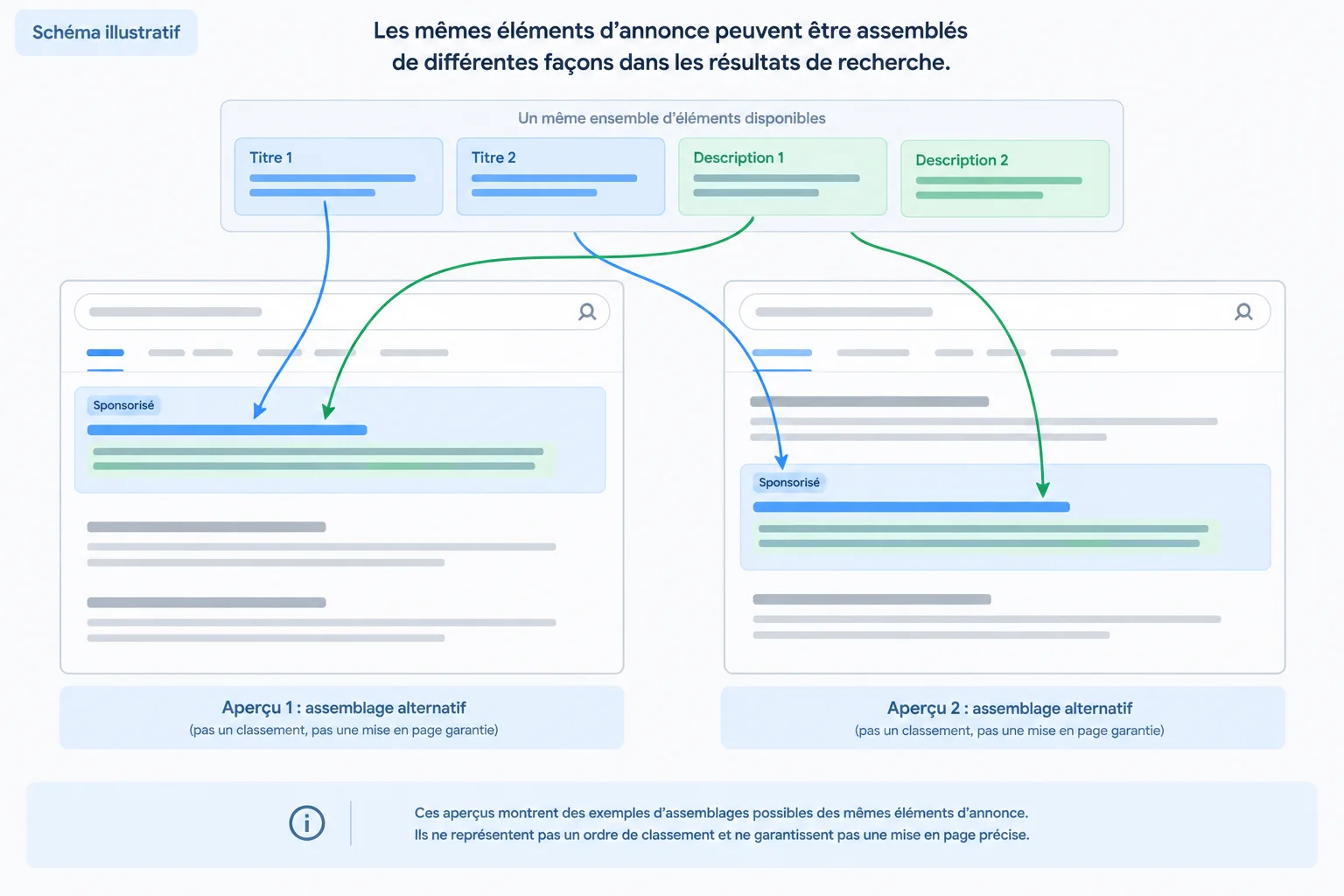
Schéma illustratif : les aperçus montrent deux assemblages possibles ; ils ne garantissent ni l’ordre ni l’affichage des composants.
Pour le groupe d’annonces Révision, produisez un jeu minimal utilisable :
Utilisez uniquement les faits du cas : Révision à Lyon, la page commune et l’action « Demander un rendez-vous ». N’ajoutez ni prix, ni réduction, ni garantie, ni délai.
Écrivez au moins 250 caractères (0/250).
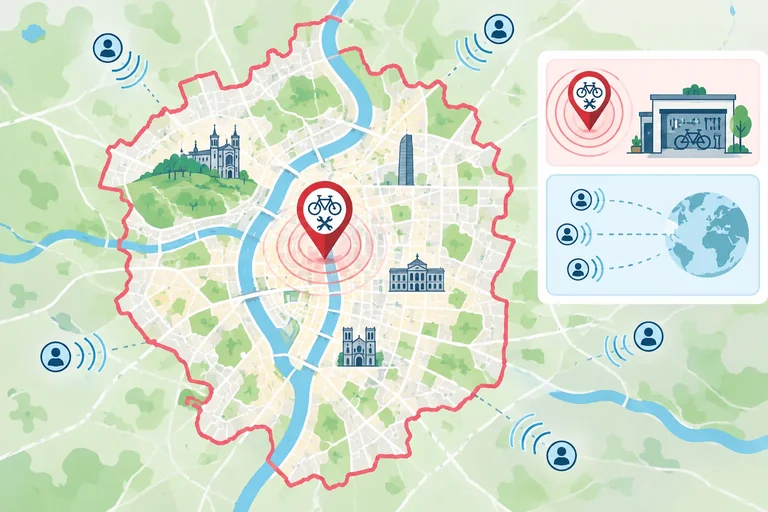
Étape 7 sur 9
Définissez la zone de Lyon et choisissez l’option de ciblage cohérente avec un atelier local, en distinguant présence et intérêt.
Pour Atelier Vélo Lyon, le périmètre desservi est la commune de Lyon. La zone sélectionnée répond donc à la question : « quel territoire voulons-nous viser ? »
Mais la zone seule ne suffit pas. L’option de ciblage précise ensuite quelles personnes peuvent être touchées en lien avec ce territoire. Il faut distinguer ces deux réglages avant de préparer la Fiche de campagne.
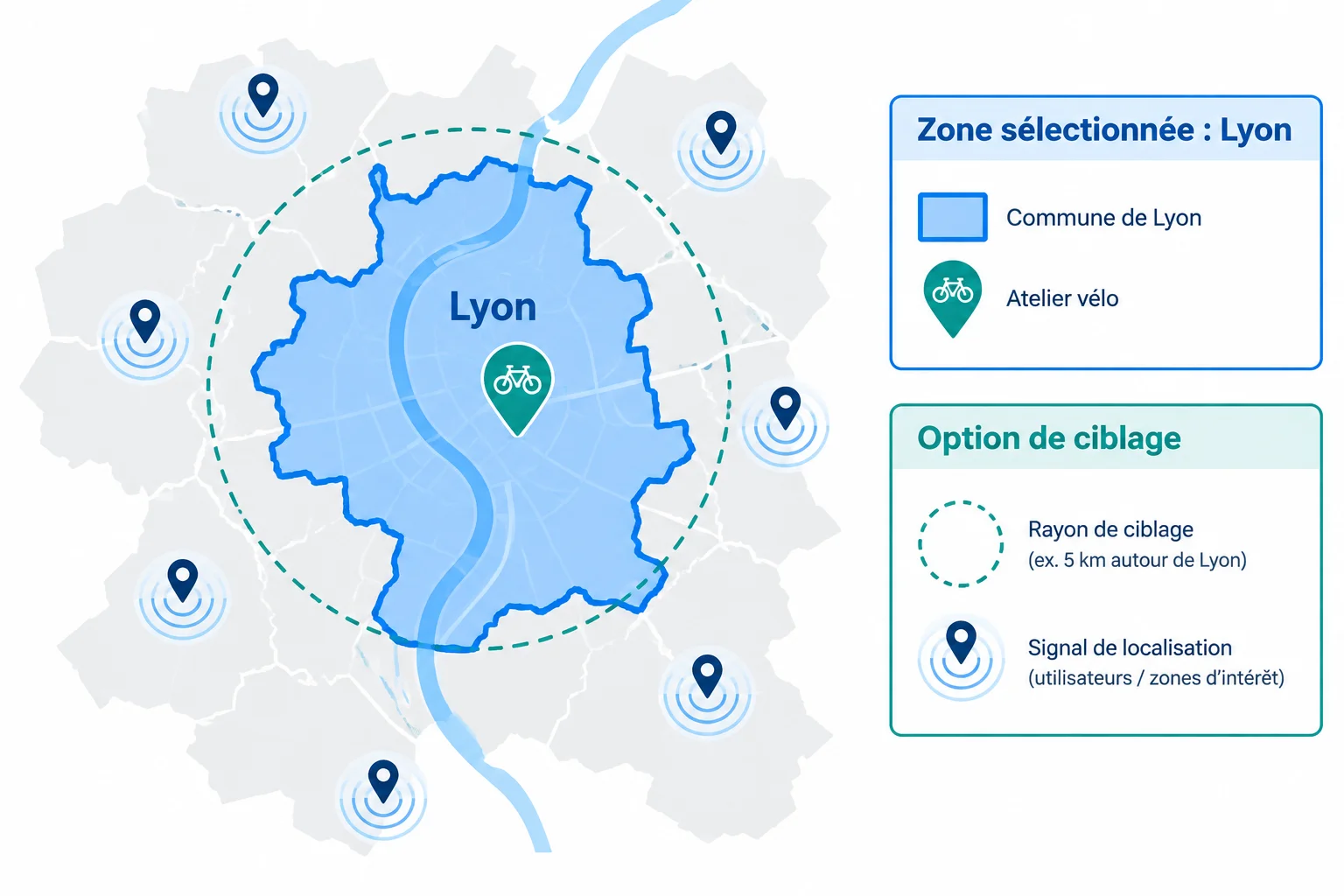
Schéma illustratif — la zone sélectionnée et l’option de ciblage ont des rôles différents.
L’option choisie modifie la portée de la zone « Lyon » :
Pour un atelier qui reçoit des rendez-vous dans la commune, la présence correspond au périmètre local recherché. Ce choix dépend du service : ce n’est pas une règle valable pour toute activité.
Avec la zone sélectionnée « Lyon », voici la portée attendue de chaque option.
| Option | Personnes pouvant être ciblées | Exemple de situation |
|---|---|---|
| Présence | Dans Lyon ou s’y rendant régulièrement | Une personne qui travaille régulièrement à Lyon |
| Présence ou intérêt | Dans Lyon, s’y rendant régulièrement, ou intéressées par Lyon | Une personne hors de Lyon recherchant des informations sur Lyon |
Attention
La localisation repose sur des signaux disponibles ; elle ne garantit pas que chaque personne soit physiquement au bon endroit au moment de l’affichage. Avant une activation réelle, vérifiez la zone et l’option effectivement sélectionnées dans les paramètres de campagne.
Dans la Fiche de campagne, notez donc à la fois : Zone : commune de Lyon et Option : présence.
Vrai ou faux : avec l’option de présence pour Lyon, seules les personnes qui résident dans la commune peuvent être ciblées.
La carte présente trois profils : une personne située à Lyon, une personne qui s’y rend régulièrement et une personne hors de Lyon intéressée par la ville. Sélectionnez la configuration qui correspond au périmètre local d’Atelier Vélo Lyon.

Étape 8 sur 9
Définissez la période, les repères de dépenses et les contrôles nécessaires pour préparer un brouillon prudent.
Pour Atelier Vélo Lyon, la période envisagée va du 01/06/2027 au 30/06/2027. L’activité fixe une enveloppe maximale prévue de 300,00 € : c’est sa limite de gestion interne pour cette période.
Le budget quotidien moyen est un paramètre distinct, défini au niveau de la campagne. Le premier repère obtenu par le calcul 300,00 € ÷ 30 jours est 10,00 € par jour. Ce calcul aide à préparer la fiche, mais il ne transforme pas 10,00 € en plafond quotidien strict et ne garantit pas, à lui seul, une dépense totale limitée à 300,00 €.
Les dates, l’enveloppe maximale prévue et le budget quotidien moyen doivent donc être inscrits et suivis séparément.
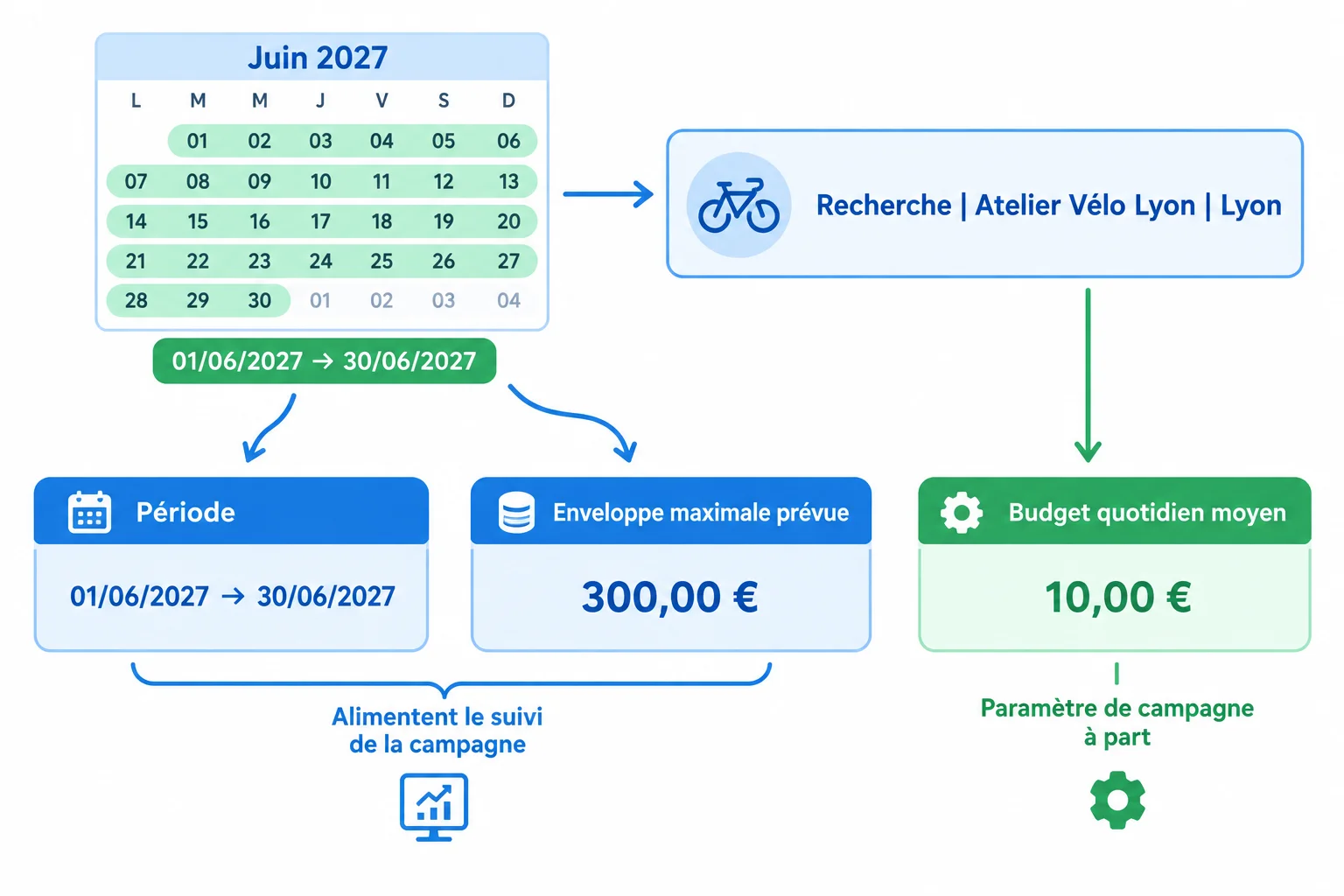
Schéma illustratif : les trois paramètres sont liés au suivi, mais n’ont pas la même fonction.
Dans la plupart des campagnes au CPC, une journée peut être facturée jusqu’à deux fois le budget quotidien moyen. Si ce budget reste inchangé pendant un mois civil complet, le repère mensuel est de 30,4 × budget quotidien moyen.
Ces repères ne constituent pas un plafond personnalisé pour une période partielle ni après une modification du budget. Les règles applicables doivent être vérifiées avant toute activation.
Repères pour les deux montants étudiés. Ils servent à choisir une marge sous l’enveloppe maximale prévue, pas à promettre une dépense exacte.
| Budget quotidien moyen | Repère pour une journée | Repère mensuel (30,4 ×) |
|---|---|---|
| 10,00 € | 20,00 € | 304,00 € |
| 8,00 € | 16,00 € | 243,20 € |
Exemple
Avec 10,00 €, le repère mensuel de 304,00 € dépasse l’enveloppe maximale prévue de 300,00 €. La variante prudente à 8,00 € fournit un repère mensuel de 243,20 € : elle laisse une marge de travail avant l’enveloppe, sans remplacer le suivi réel des dépenses.
Inscrivez des contrôles concrets dans la Fiche de campagne. Ils rendent le suivi possible, mais ni une alerte ni une pause manuelle ne constituent un blocage instantané garanti. Avant toute activation, vérifiez les règles et les possibilités de limitation applicables.
Plan de contrôle proposé pour le brouillon pédagogique.
| Élément à suivre | Décision ou information à inscrire |
|---|---|
| Période | Du 01/06/2027 au 30/06/2027 |
| Enveloppe maximale prévue | 300,00 € |
| Budget quotidien moyen sélectionné | 8,00 € |
| Responsable du suivi | Responsable désigné par l’activité |
| Consultation des dépenses | Régulièrement pendant la période |
| Seuil d’alerte de travail | 240,00 € |
| Décision anticipée | Évaluer une pause avant l’enveloppe maximale prévue |
Attention
Une alerte à 240,00 € signale qu’une décision est nécessaire ; elle n’arrête pas automatiquement la diffusion. De même, une pause demandée manuellement peut ne pas agir comme un blocage instantané. La marge apportée par 8,00 € et la consultation régulière réduisent le risque, sans créer de garantie absolue.
Complétez l’entrée « dépenses » de la Fiche de campagne. Calculez les repères pour un budget quotidien moyen de 10,00 €, puis pour 8,00 €. Expliquez pourquoi le premier montant ne garantit pas une limite totale de 300,00 €. Enfin, indiquez les contrôles à prévoir, dont une marge de sécurité, sans présenter l’alerte comme un blocage automatique.
Écrivez au moins 250 caractères (0/250).

Étape 9 sur 9
Finalisez la Fiche de campagne d’Atelier Vélo Lyon, contrôlez ses cohérences et conservez-la comme brouillon non activé.
Validez la Fiche de campagne en suivant une même chaîne : l’intention recherchée doit conduire vers le bon groupe d’annonces, ses mots-clés, un message cohérent et la page de destination.
Pour Atelier Vélo Lyon, les intentions commerciales restent distinctes : une recherche de révision et une recherche de freinage ne décrivent pas le même besoin. Chaque parcours conserve donc son groupe, ses mots-clés et ses composants d’annonce. Les deux peuvent mener vers la page commune « Entretien vélo à Lyon », où l’action attendue est « Demander un rendez-vous ».
Contrôlez la relation entre les éléments, plutôt que chaque champ isolément.
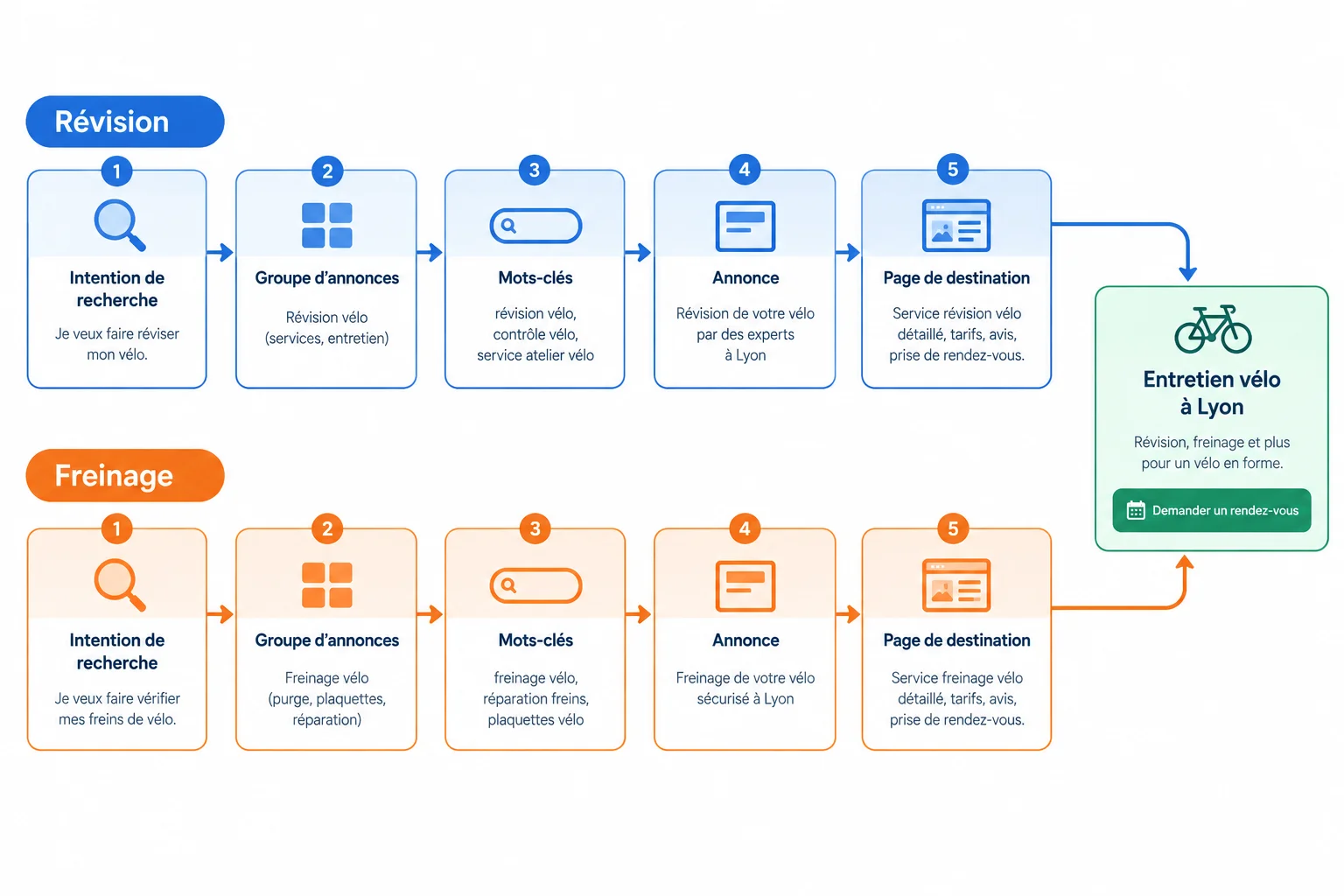
Schéma illustratif : chaque intention conserve son groupe et son message avant de rejoindre la même page de destination.
Astuce
La cohérence ne prouve pas qu’une campagne réussira. Elle vérifie seulement que la promesse, le ciblage et la destination ne se contredisent pas avant toute validation.
Cette Fiche de campagne rassemble les décisions prises sans créer de campagne ni engager de dépense. Son statut reste : « Brouillon pédagogique — ne pas activer ».
| Élément | Décision consignée |
|---|---|
| Nom de campagne | Recherche | Atelier Vélo Lyon | Lyon |
| Action attendue | Demander un rendez-vous |
| Page de destination | Entretien vélo à Lyon |
| Zone | Commune de Lyon |
| Option géographique | Présence |
| Période | Du 01/06/2027 au 30/06/2027 |
| Enveloppe maximale prévue | 300,00 € |
| Budget quotidien moyen retenu | 8,00 € |
| Suivi | Alerte à 240,00 € ; consultation régulière ; pause anticipée à évaluer par le responsable |
| Statut | Brouillon pédagogique — ne pas activer |
Chaque groupe garde les mots-clés préparés pour son service. Cette courte liste ne prédit ni diffusion, ni volume, ni coût par clic.
| Groupe d’annonces | Intention | Mots-clés |
|---|---|---|
| Révision | Révision de vélo | "révision vélo" ; [révision vélo] |
| Freinage | Freinage de vélo | "freinage vélo" ; [freinage vélo] |
Ces exclusions visent des recherches indésirables dans les deux groupes. Elles sont donc prévues au niveau de la campagne, sans exclure les services commerciaux proposés.
| Mot-clé à exclure | Type d’exclusion | Portée |
|---|---|---|
| emploi | Large | Campagne |
| "formation vélo" | Expression | Campagne |
| [vélo gratuit] | Exacte | Campagne |
Les composants ci-dessous restent factuels, correspondent aux services et renvoient vers la même action. Les longueurs incluent les espaces et la ponctuation.
| Composant | Révision | Freinage |
|---|---|---|
| Titre 1 | Révision vélo à Lyon — 20/30 caractères | Freinage vélo à Lyon — 20/30 caractères |
| Titre 2 | Atelier vélo à Lyon — 19/30 caractères | Atelier vélo à Lyon — 19/30 caractères |
| Titre 3 | Demander un rendez-vous — 23/30 caractères | Demander un rendez-vous — 23/30 caractères |
| Description 1 | Révision vélo à Lyon. Demandez un rendez-vous auprès de l’atelier. — 66/90 caractères | Freinage vélo à Lyon. Demandez un rendez-vous auprès de l’atelier. — 66/90 caractères |
| Description 2 | Entretien vélo à Lyon présente aussi le service Révision. — 57/90 caractères | Entretien vélo à Lyon présente aussi le service Freinage. — 57/90 caractères |
Avant de valider un brouillon, posez trois questions transversales :
Une seule réponse négative suffit à demander une correction.
Attention
Une fiche préparée pour validation n’est pas une campagne prête à être activée. Avant un lancement réel, vérifiez notamment la mesure de l’action « Demander un rendez-vous », les exigences de consentement applicables et les règles en vigueur dans le compte. La mesure sera approfondie au niveau suivant.
Résumé
Appliquez l’audit à cet extrait volontairement incohérent de la Fiche de campagne :
Corrigez exactement ces trois incohérences. Pour chacune, indiquez la ligne finale à inscrire et une justification brève. Terminez en consignant le statut final de la fiche dans vos notes.
Écrivez au moins 250 caractères (0/250).
Félicitations ! Vous avez terminé : Préparer une campagne Google Ads sur le Réseau de Recherche
Des milliers de cours en ligne en vidéo, livres électroniques et livres audio.
Pour tester vos connaissances lors de cours en ligne
Généré directement à partir de la galerie de photos de votre téléphone portable et envoyé à votre adresse e-mail

Téléchargez notre application via QR Code ou les liens ci-dessous :.


Transportez vos connaissances dans votre poche.
Téléchargez l'application Cursa.
Il existe des centaines de cours gratuits disponibles, avec un certificat d'achèvement gratuit qui est enregistré dans votre galerie d'images mobile.
Téléchargez l'application pour accéder gratuitement au certificat d'achèvement de cours.



+ 10 millions
d'étudiants

Certificat gratuit et
valide avec QR Code

60 mille exercices
gratuits

Note de 4,8/5 dans les
magasins d'applications

Cours vidéo et livres
audio gratuits