
Étape 1 sur 8

Parcours d'apprentissage · Niveau 2 · Tutoriel 4
À partir d’une page décrite à l’écran, vous préparerez des améliorations de contenu, de titres et de liens internes. Vous distinguerez aussi les principaux obstacles d’exploration, d’indexation et d’usage mobile. Aucun site, accès administrateur ou travail de programmation ne sera requis.

 Distinguer exploration, indexation et classement
2 min
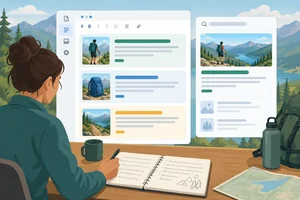 Réécrire les titres et la méta-description
Préparez les champs Titre SEO, H1 et Méta-description du guide Sentier Clair, en distinguant leur rôle de leur éventuel affichage dans Google. 4 min
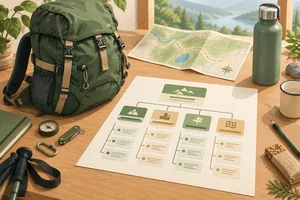 Construire un plan qui répond à la recherche
Organisez le contenu du guide Sentier Clair en réponses hiérarchisées et repérez un manque utile pour le lecteur. 3 min
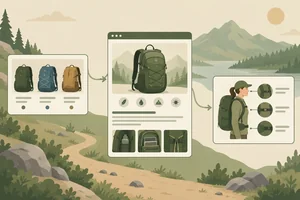 Choisir des URL et des liens internes utiles
Choisissez une URL à conserver et des liens internes qui orientent réellement le lecteur dans le guide Sentier Clair. 3 min
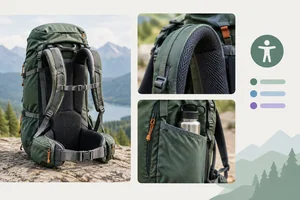 Décrire une image selon son rôle
Rédigez une alternative adaptée à une image informative et distinguez-la d’une image purement décorative. 2 min
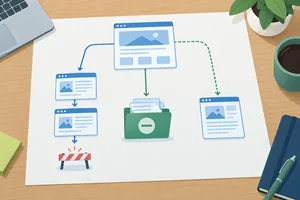 Repérer les obstacles à l’accès et à l’indexation
Distinguez un blocage d’exploration, une exclusion d’indexation et une difficulté de découverte afin de proposer une action prudente, sans modifier de code. 3 min
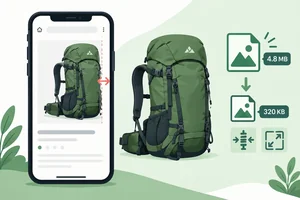 Détecter les difficultés mobiles et les images lourdes
Repérez une difficulté d’usage mobile et formulez une recommandation prudente concernant une image lourde, sans modifier de code. 3 min
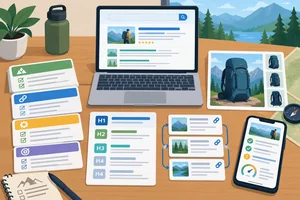 Finaliser votre fiche d’amélioration SEO
Finalisez une fiche complète pour le guide Sentier Clair : contenus, structure, lien interne, image et diagnostic prudent des signaux techniques. 5 min
Étape 1 sur 8
Pour le guide Sentier Clair, la requête retenue est « choisir un sac à dos pour une randonnée à la journée ». Avant d’améliorer son contenu, distinguez trois étapes : l’exploration, l’indexation et le classement.
Elles se suivent souvent, mais elles ne répondent pas à la même question. Une page peut être connue du moteur sans être présente dans son index, ou présente dans l’index sans apparaître parmi les premiers résultats d’une requête.

Illustration simulée : l’exploration, l’indexation et le classement sont des étapes distinctes.
Exploration : les robots du moteur découvrent une page et la consultent.
Indexation : le moteur analyse la page et conserve des informations à son sujet dans son index.
Classement : pour une requête donnée, le moteur attribue une place à un résultat. Cette place peut varier selon la requête et le contexte.
Ainsi, l’exploration ne garantit pas l’indexation ; l’indexation ne garantit pas une position élevée.
Pour le guide Sentier Clair, observez les questions associées à chaque notion.
| Notion | Question à se poser |
|---|---|
| Exploration | Le robot peut-il découvrir et consulter la page ? |
| Indexation | Le moteur conserve-t-il des informations sur cette page dans son index ? |
| Classement | Quelle place le résultat occupe-t-il pour cette requête ? |
Associez chaque notion à sa description.
Reliez chaque étape à la description correspondante.
Touchez un élément puis la paire correspondante.
Une page qui n’apparaît pas parmi les premiers résultats observés est forcément non indexée.
Vrai ou faux ?
Étape 2 sur 8
Préparez les champs Titre SEO, H1 et Méta-description du guide Sentier Clair, en distinguant leur rôle de leur éventuel affichage dans Google.
Dans l’éditeur visuel, vous renseignez trois champs sans modifier de code.
Le Titre SEO et le H1 annoncent donc le même sujet : choisir un sac à dos pour une randonnée à la journée. Ils peuvent toutefois être formulés différemment. L’essentiel est que leur promesse reste cohérente avec le contenu du guide et avec l’intention d’information de la requête.
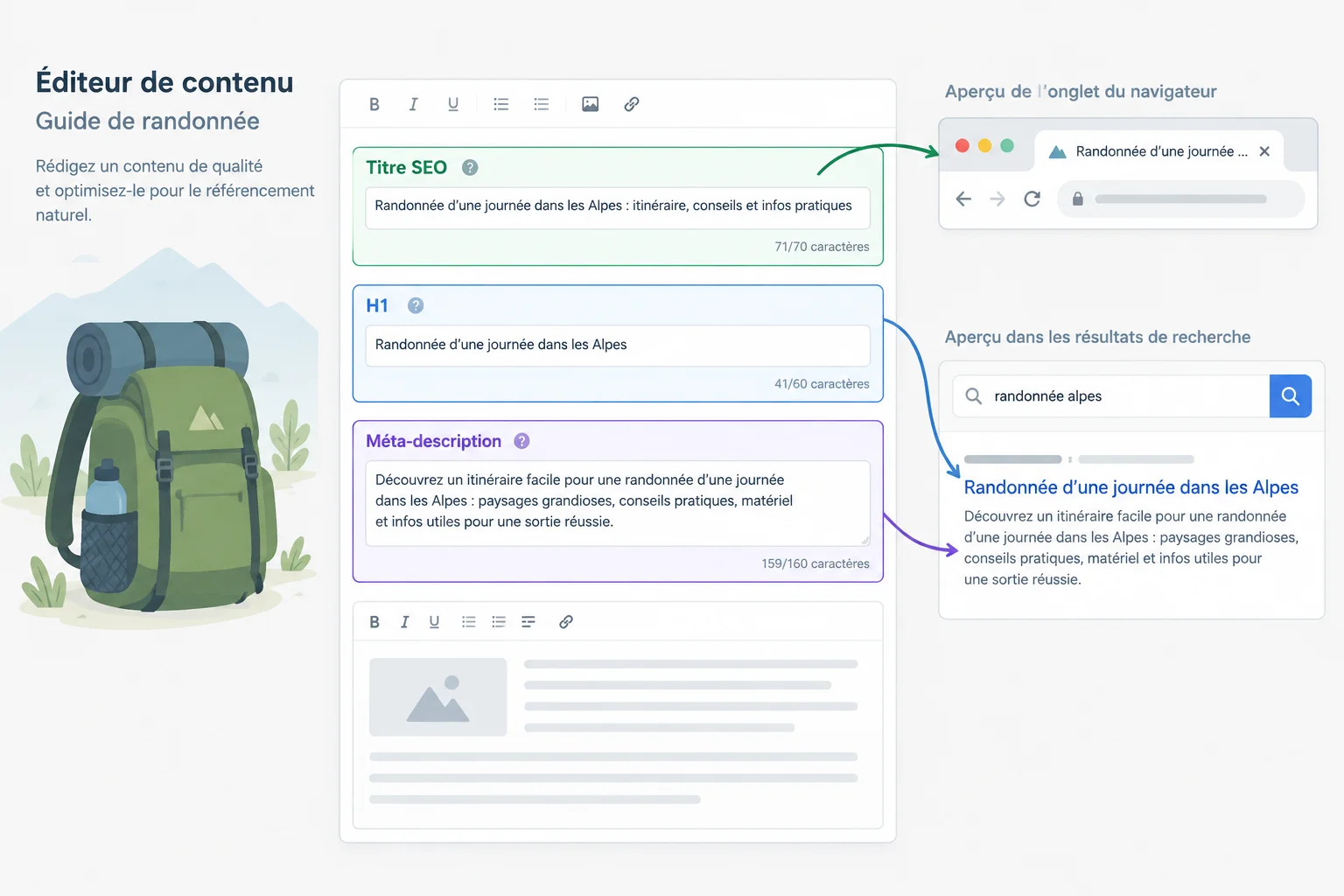
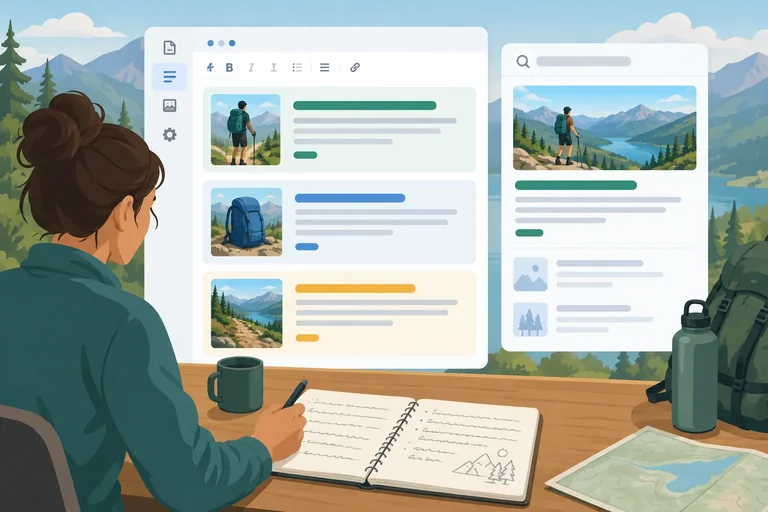
Illustration simulée — les champs sont renseignés dans l’éditeur ; leur affichage dans les résultats peut varier.
Un résultat affiché par Google n’est pas une copie garantie des champs saisis. Google peut reformuler le titre affiché ou composer l’extrait avec un passage du contenu de la page plutôt qu’avec la Méta-description.
Rédigez donc d’abord pour être compris : un sujet précis, des termes naturels et une promesse que le guide peut réellement tenir. Évitez d’accumuler la même expression ou de promettre un résultat non étayé. Les repères de longueur et les aperçus sont seulement indicatifs : aucun nombre de caractères ne garantit un affichage complet.
La Méta-description n’est pas un facteur direct de classement. Elle peut néanmoins rendre le résumé plus utile pour une personne qui compare les résultats.
Utilisez ces repères pour préparer les trois formulations du guide Sentier Clair.
| Champ | Rôle de rédaction | À vérifier |
|---|---|---|
| Titre SEO | Nommer clairement le sujet de la page | Sujet spécifique et formulation naturelle |
| H1 | Accueillir le lecteur dans le contenu | Même sujet que le Titre SEO |
| Méta-description | Résumer l’intérêt pratique du guide | Informations utiles, sans promesse excessive |
Associez chaque champ à sa fonction principale.
Touchez un élément puis la paire correspondante.
Pour le guide Sentier Clair, la requête ciblée est « choisir un sac à dos pour une randonnée à la journée » et son intention est d’information. Le guide aide à choisir selon le volume, le confort de port et les rangements utiles.
Proposez trois formulations cohérentes, sur trois lignes identifiées : Titre SEO, H1 et Méta-description. Employez un vocabulaire naturel, restez précis et ne promettez ni un affichage exact dans Google ni un résultat non démontré.
Écrivez au moins 100 caractères (0/100).
Étape 3 sur 8
Organisez le contenu du guide Sentier Clair en réponses hiérarchisées et repérez un manque utile pour le lecteur.
Pour répondre à une recherche d’information, partez des questions du lecteur, puis vérifiez que la page y répond réellement. Pour le guide Sentier Clair, la requête cible est : « choisir un sac à dos pour une randonnée à la journée ».
La réponse essentielle doit être repérable dès le titre principal et les premières sections. Les détails utiles viennent ensuite : ils évitent de transformer le guide en une liste confuse ou en un texte artificiellement long.
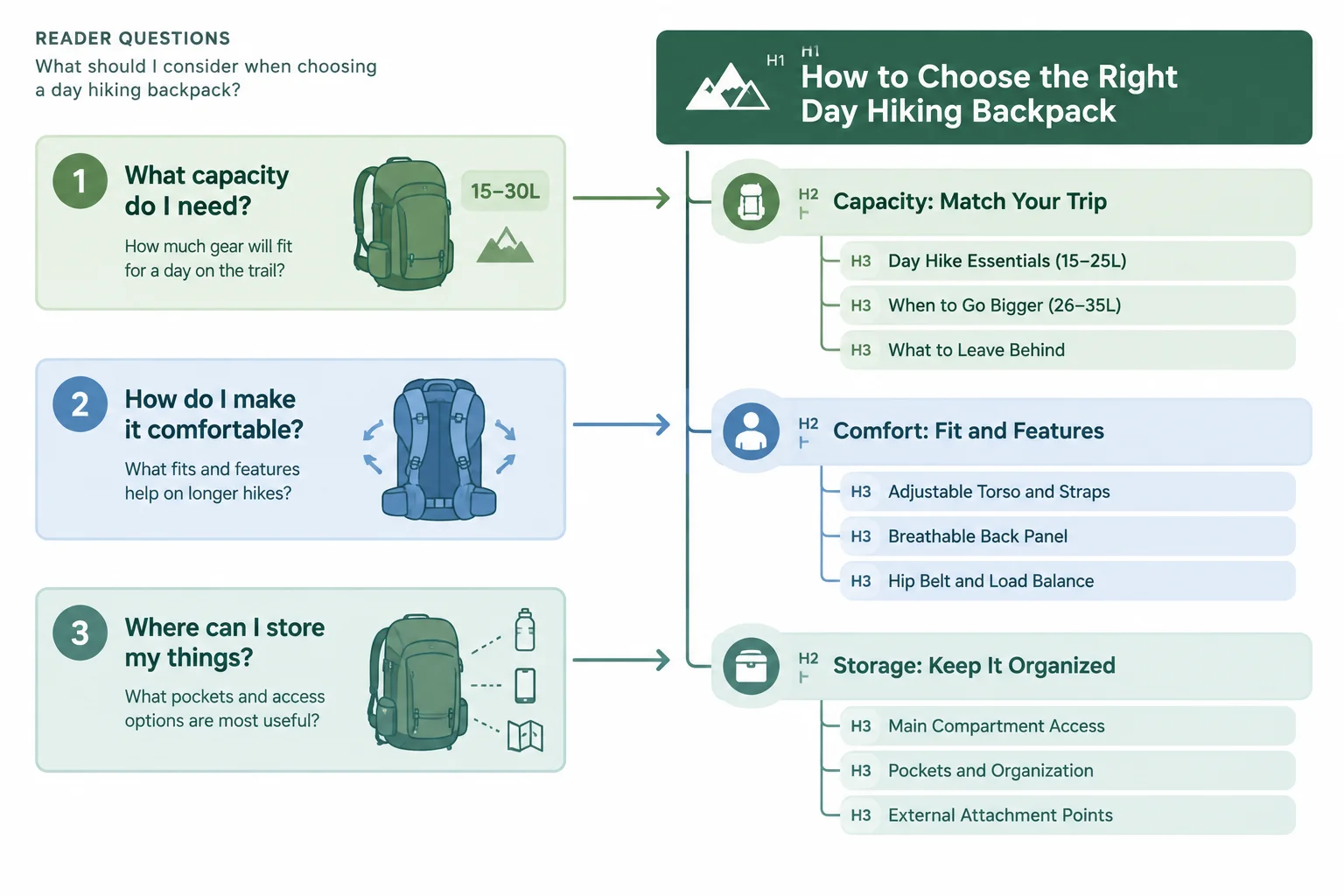
Illustration simulée — Le plan organise des réponses ; il ne sert pas seulement à agrandir ou réduire des titres.
Astuce
Les niveaux expriment une relation de contenu :
Ne créez pas un H3 uniquement parce qu’un texte paraît long. Ajoutez-le si le lecteur doit pouvoir repérer un sous-sujet précis.
Un bon intertitre annonce ce que la section apporte. Il peut reprendre le vocabulaire de la recherche lorsque cela reste naturel, mais il n’existe pas de densité de mots-clés à atteindre.
Cherchez plutôt les manques : si la page répond au volume et au confort, mais pas à une question importante du lecteur, ajoutez une section utile. Inversement, n’ajoutez pas un passage qui ne contribue pas au choix d’un sac pour une journée.
Exemple
Extrait peu organisé :
« Pour une randonnée à la journée, pensez au sac à dos. Le volume est important. Les bretelles doivent être confortables. Un sac à dos de randonnée est pratique. Regardez les poches. »
Plan plus utile :
H1 — Choisir un sac à dos pour une randonnée à la journée
H2 — Déterminer le volume adapté à votre sortie
H3 — Prévoir l’eau, le repas et une couche supplémentaire
H2 — Vérifier le confort et le maintien
H3 — Examiner les bretelles et la ceinture
H2 — Repérer les rangements utiles
Chaque titre annonce une réponse attendue ; les termes du sujet restent présents sans répétition mécanique.
Associez chaque sous-section H3 à la grande partie H2 qu’elle développe.
Touchez un élément puis la paire correspondante.
Dossier Sentier Clair
Le lecteur veut savoir :
Sections disponibles, sans niveaux ni ordre :
Rédigez un plan concis en indiquant H1, H2 et H3. Utilisez les sections disponibles dans un ordre logique, puis indiquez la réponse manquante à ajouter au guide. Ne cherchez pas à allonger le plan : la section ajoutée doit répondre à une question du dossier.
Écrivez au moins 120 caractères (0/120).
Étape 4 sur 8
Choisissez une URL à conserver et des liens internes qui orientent réellement le lecteur dans le guide Sentier Clair.
L’adresse actuelle du guide est déjà publiée : /conseils/sac-randonnee-journee.
Elle est courte, lisible et décrit la destination avec des mots séparés par des tirets. Elle est donc pertinente à conserver. Ajouter la requête entière ou d’autres mots-clés dans cette adresse ne justifierait pas, à lui seul, un changement.
Pour une nouvelle page, recherchez une adresse compréhensible avant même l’ouverture de la page. Pour une page existante, privilégiez la stabilité lorsqu’elle reste claire et adaptée au sujet.
Comparez la décision à prendre selon la situation.
| Situation | Décision | Raison |
|---|---|---|
| Nouvelle page | Choisir des mots lisibles séparés par des tirets | La destination est compréhensible |
| URL actuelle du guide | La conserver | Elle est publiée et pertinente |
| Changement indispensable | Le faire valider | Les liens et la redirection doivent être vérifiés |
Attention
Ne modifiez pas une URL publiée pour y ajouter un mot-clé isolé. Si un changement devient réellement nécessaire, la redirection depuis l’ancienne adresse et la mise à jour des liens doivent être validées avec le Responsable du site. Vous n’avez pas à configurer ces éléments vous-même.
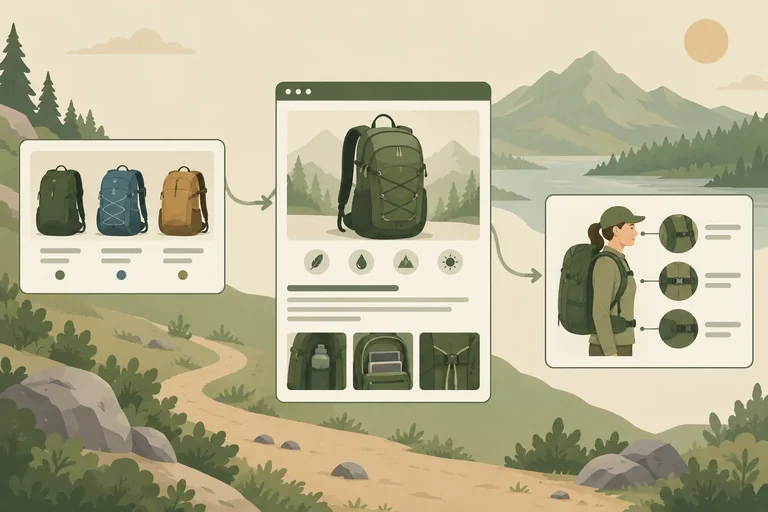
Un lien interne relie deux pages du même site. Il est utile lorsqu’il accompagne l’étape suivante du lecteur : consulter les modèles après avoir compris ses besoins, ou apprendre à régler son sac après l’avoir choisi.
L’ancre est le texte cliquable. Elle annonce la destination de façon naturelle. Préférez « Découvrir les sacs à dos pour la journée » à « Cliquez ici » ou à une répétition artificielle de mots-clés.
Depuis une page accessible, un lien vers le guide peut faciliter sa découverte. Il ne garantit toutefois ni son exploration ni son indexation.
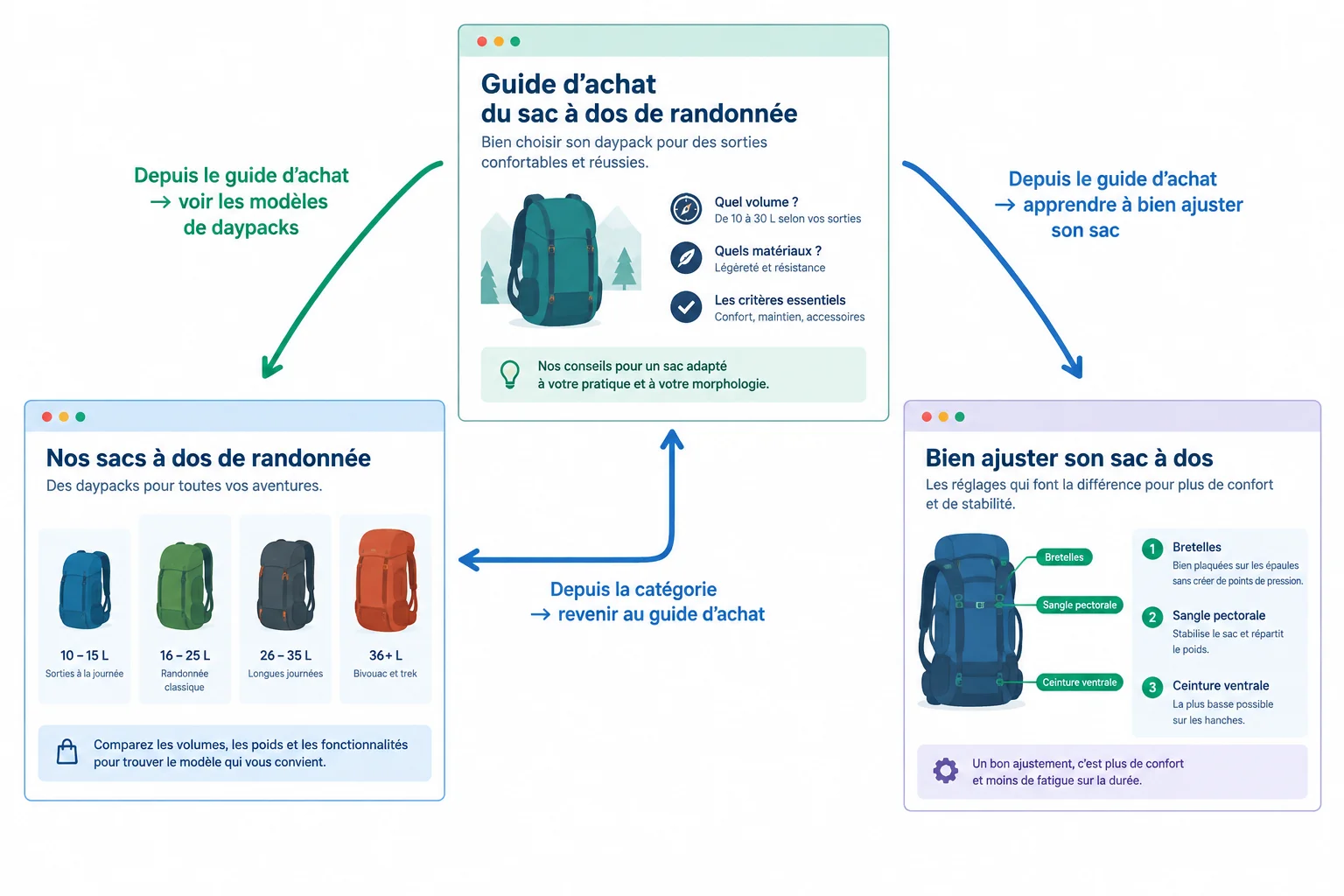
Le maillage interne forme un ensemble de pages reliées selon les besoins successifs du lecteur, non une accumulation de liens.
Associez chaque passage à la destination interne et à l’ancre qui conviennent le mieux.
Touchez un élément puis la paire correspondante.
Préparez une fiche de maillage pour Sentier Clair en quatre lignes :
/sacs-a-dos-journee, repérez un emplacement précis où un lien vers le guide aiderait un lecteur indécis, puis proposez son ancre./conseils/sac-randonnee-journee, et justifiez votre décision.Écrivez au moins 180 caractères (0/180).
Étape 5 sur 8
Rédigez une alternative adaptée à une image informative et distinguez-la d’une image purement décorative.
Le champ Texte alternatif sert à transmettre l’information apportée par une image lorsqu’elle ne peut pas être vue, par exemple avec un lecteur d’écran.
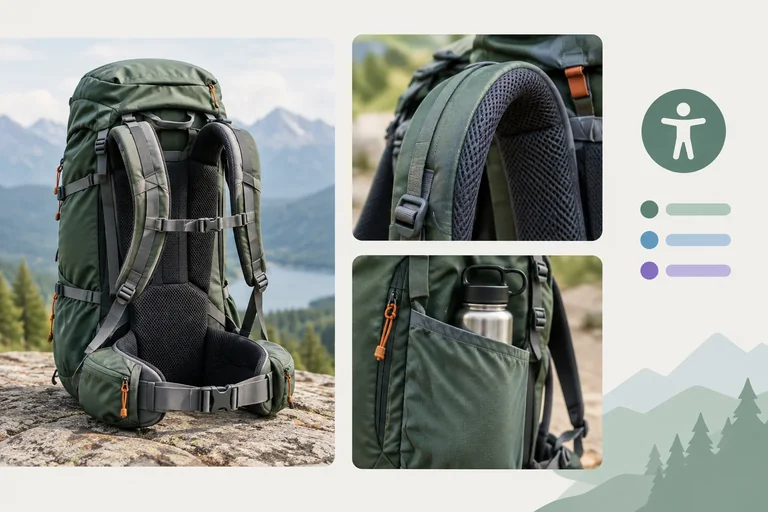
Dans le guide Sentier Clair, Photo du sac est informative : elle aide à repérer des éléments utiles au confort et au rangement. Décrivez donc ce que l’image apporte au passage où elle apparaît, avec des mots simples et précis.
Ne cherchez pas à inventorier chaque détail du décor ni à répéter la requête ciblée.
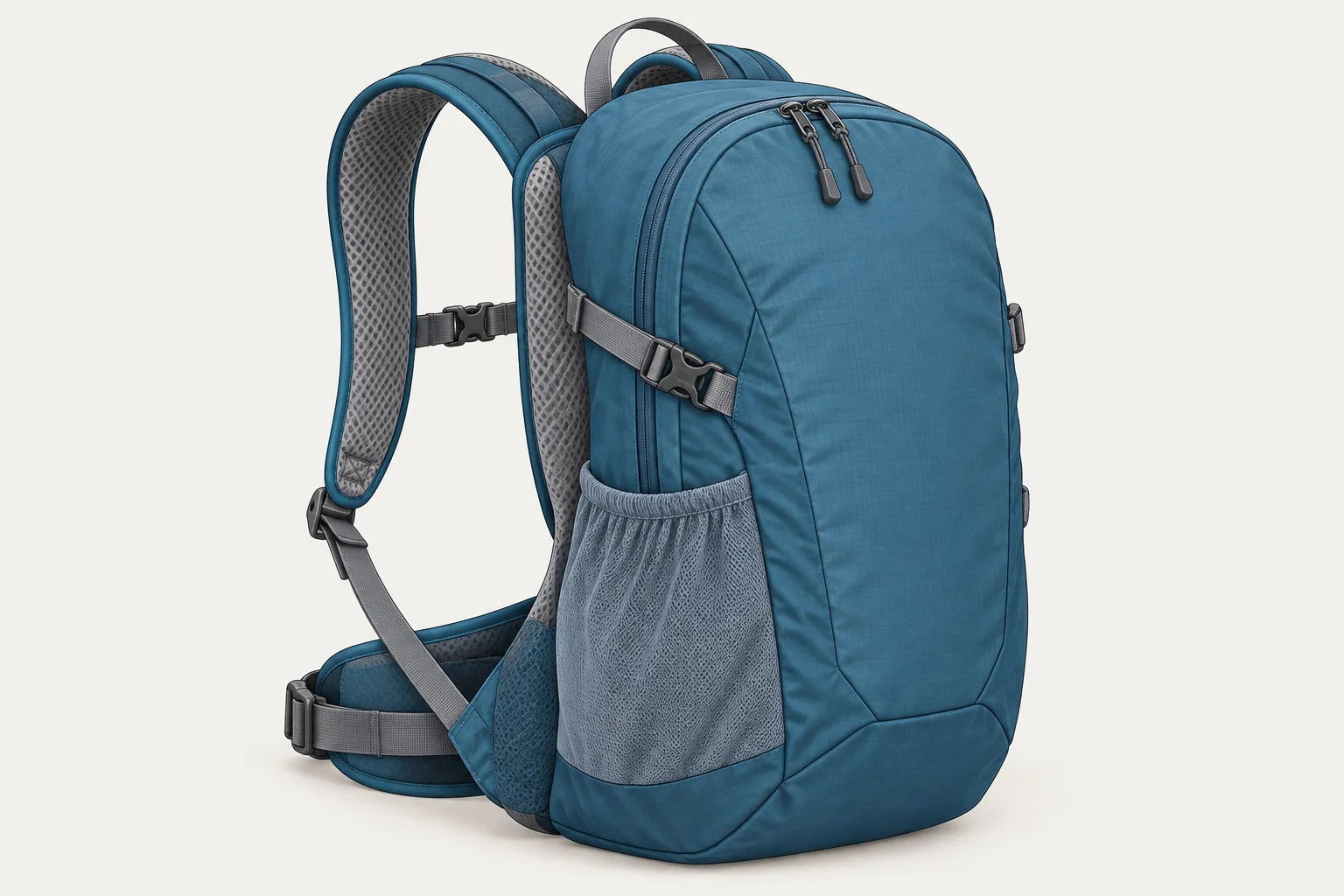
Photo du sac : les bretelles rembourrées et la poche latérale illustrent les éléments évoqués dans le guide.
Une légende est visible par tous les lecteurs et complète parfois le contenu. Le Texte alternatif, lui, est destiné à restituer l’information de l’image quand celle-ci n’est pas disponible visuellement.
Ils peuvent être différents : inutile de les répéter systématiquement. Pour une image informative, retenez l’élément qui aide à comprendre le passage. Évitez les listes de mots-clés ou les formulations vagues comme « image de sac à dos ».
Exemple
Contexte : un passage explique que des bretelles rembourrées favorisent le confort et qu’une poche latérale garde une gourde accessible.
Légende visible : « Les éléments à examiner avant une randonnée à la journée. »
Texte alternatif : « Sac à dos avec bretelles rembourrées et poche latérale pour une gourde. »
La légende situe l’image dans le guide ; l’alternative restitue les éléments utiles montrés.
Astuce
Si une illustration n’apporte aucune information — par exemple un motif de montagne placé uniquement pour décorer une séparation — choisissez l’alternative vide ou le réglage décoratif proposé par l’éditeur. Une description superflue alourdirait inutilement la lecture.
Vrai ou faux : un motif décoratif de montagne entre deux sections doit recevoir une description détaillée dans le champ Texte alternatif.
Reprenez Photo du sac montrée précédemment.
En deux parties :
Texte alternatif, en vous limitant aux informations visibles et utiles.N’inventez aucune caractéristique qui n’apparaît pas sur la photo.
Écrivez au moins 80 caractères (0/80).

Étape 6 sur 8
Distinguez un blocage d’exploration, une exclusion d’indexation et une difficulté de découverte afin de proposer une action prudente, sans modifier de code.
Pour le guide Sentier Clair, un problème de visibilité peut provenir de trois situations distinctes :
Ces signaux ne permettent pas, à eux seuls, d’expliquer toute une faible visibilité. Identifiez d’abord le signal observé, puis vérifiez si la page est bien destinée à apparaître dans les résultats.
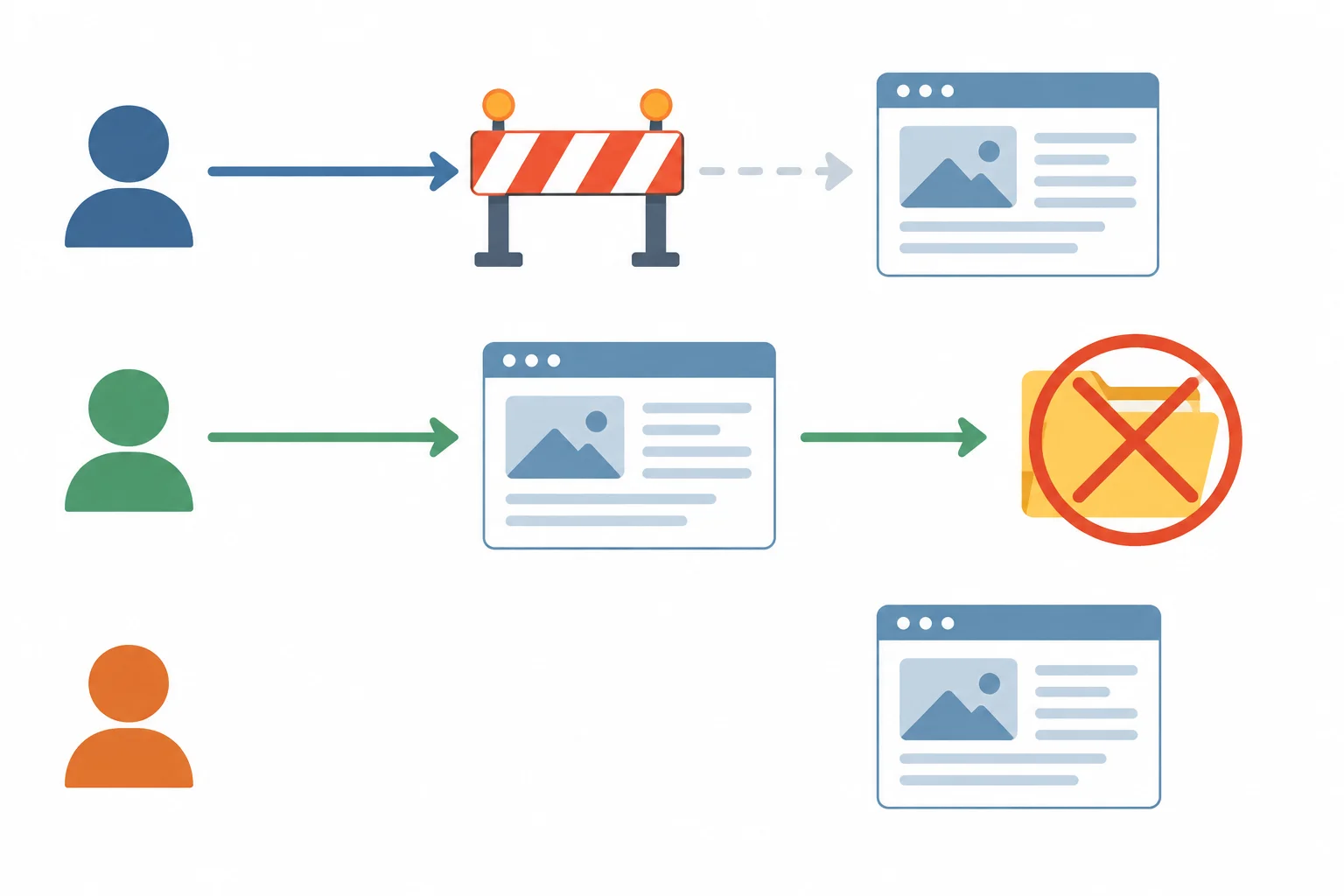
Illustration simulée — les obstacles d’exploration, d’indexation et de découverte ne se situent pas au même endroit.
robots.txt peut limiter l’accès des robots au contenu : cela concerne l’exploration. Cette limitation ne garantit pas la disparition de l’URL des résultats.
noindex demande de ne pas indexer une page. Pour que cette instruction soit prise en compte, le robot doit pouvoir consulter la page. Dans un éditeur, un réglage peut activer noindex sans que vous modifiiez une balise.
Enfin, l’absence de lien interne n’interdit pas techniquement l’exploration : elle rend surtout la page plus difficile à découvrir.
Une exclusion n’est pas toujours une erreur. Avant de demander une correction, vérifiez l’objectif de la page : doit-elle être visible dans les résultats ou son exclusion est-elle volontaire ?
À partir d’un indice, formulez une demande limitée et vérifiable. Vous ne modifiez ni fichier technique ni configuration : lorsque l’accès ou la mise en page doit être examiné, transmettez le signal au Responsable du site.
Pour le guide Sentier Clair, ces formulations distinguent le fait constaté de la correction à envisager.
| Observation | Hypothèse | Action proposée | Responsable |
|---|---|---|---|
| `robots.txt` limite l’accès au guide | Obstacle d’exploration, à confirmer | Vérifier si le blocage est voulu et faire examiner le réglage d’accès | Responsable du site |
| `noindex` est activée dans l’éditeur | Exclusion d’indexation possiblement involontaire | Confirmer que le guide doit être visible, puis corriger le réglage de l’éditeur | Équipe éditoriale |
| Aucun lien interne ne mène au guide | Découverte plus difficile | Ajouter un lien interne contextuel depuis une page pertinente | Équipe éditoriale |
Attention
N’utilisez pas robots.txt comme une garantie de désindexation. De même, ajouter un lien interne utile peut faciliter la découverte, sans garantir l’exploration, l’indexation ou le classement.
Le guide Sentier Clair est destiné à apparaître dans les résultats. Dans l’éditeur, le réglage noindex est activé. Quelle démarche est la plus prudente ?
Associez chaque signal du guide à l’obstacle principal et à l’action adaptée.
Touchez un élément puis la paire correspondante.
Étape 7 sur 8
Repérez une difficulté d’usage mobile et formulez une recommandation prudente concernant une image lourde, sans modifier de code.
Sur mobile, observez d’abord ce que le lecteur peut réellement faire. Une page devient difficile à utiliser si son contenu déborde horizontalement, si le texte est difficile à lire ou si les liens sont trop rapprochés.
Dans le cas de Sentier Clair, la maquette à 360 px montre que le contenu sort du cadre à droite : le lecteur devrait faire défiler la page latéralement pour tout consulter. C’est une difficulté d’usage visible.
La comparaison de maquettes donne un signal utile, mais elle ne remplace pas un audit technique complet. Elle permet de décrire le problème et de demander une vérification ciblée.
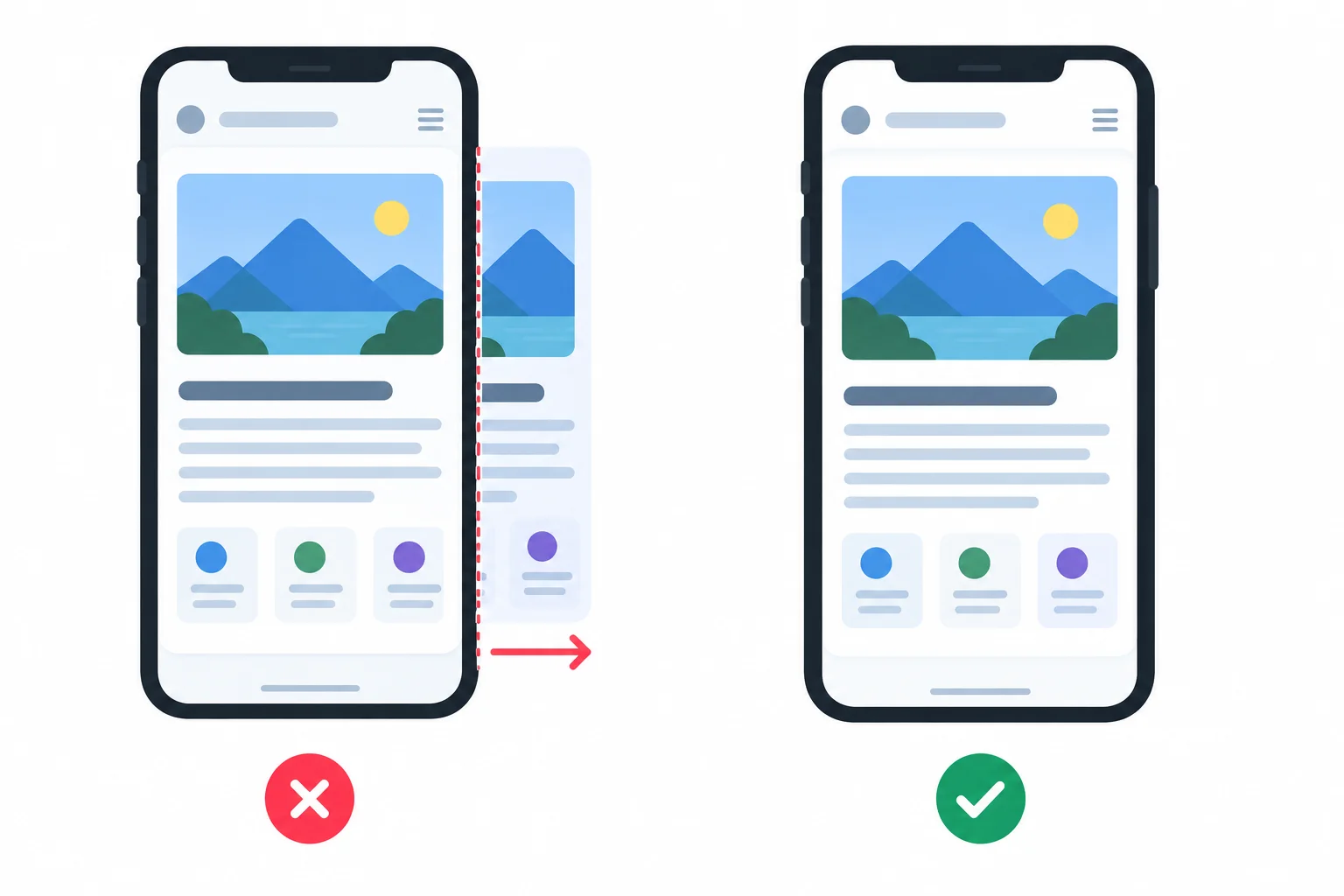
Illustration simulée — À 360 px, la partie droite du contenu est inaccessible sans défilement horizontal.
La page du guide déborde horizontalement dans la maquette à 360 px. Quelle action est la plus appropriée ?
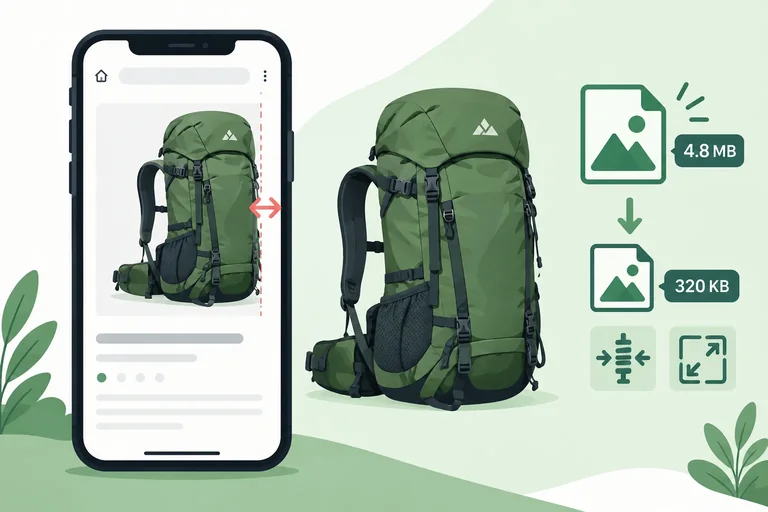
La taille d’une image se lit avec deux informations différentes : ses dimensions et son poids. Pour la Photo du sac, le fichier mesure 4 000 × 3 000 px et pèse 3,2 Mo.
De grandes dimensions peuvent être inutiles si l’image est affichée dans une zone bien plus petite. Un poids élevé peut aussi contribuer au temps de chargement. Ces deux constats ne prouvent toutefois pas, à eux seuls, qu’elle explique toute la lenteur de la page.
Les deux caractéristiques de la Photo du sac appellent des vérifications complémentaires.
| Information | Ce qu’elle indique | Piste de vérification |
|---|---|---|
| 4 000 × 3 000 px | Dimensions du fichier | Les rapprocher de l’usage affiché |
| 3,2 Mo | Poids du fichier | Réduire le poids en conservant une qualité adaptée |
Exemple
Observation : la Photo du sac mesure 4 000 × 3 000 px et pèse 3,2 Mo.
Hypothèse : ce fichier peut contribuer à une lenteur, surtout s’il est affiché beaucoup plus petit.
Action proposée : dans l’éditeur, préparer une version aux dimensions adaptées et la compresser, puis vérifier que l’image reste nette.
Responsable : Équipe éditoriale.
Cette action allège possiblement la page ; son effet réel reste à vérifier, car d’autres éléments peuvent aussi ralentir le chargement.
Vous préparez la note d’amélioration de Sentier Clair. La maquette mobile du guide déborde horizontalement à 360 px. La Photo du sac mesure 4 000 × 3 000 px et pèse 3,2 Mo.
Rédigez deux mini-diagnostics. Pour chacun, utilisez les rubriques Observation, Hypothèse, Action proposée et Responsable.
Pour la maquette, identifiez le problème visible et choisissez la correction adaptée. Pour la photo, expliquez pourquoi une optimisation est justifiée tout en formulant la lenteur comme une hypothèse à vérifier.
Écrivez au moins 350 caractères (0/350).

Étape 8 sur 8
Finalisez une fiche complète pour le guide Sentier Clair : contenus, structure, lien interne, image et diagnostic prudent des signaux techniques.
Vous finalisez la fiche d’amélioration du guide de Sentier Clair. La requête visée est « choisir un sac à dos pour une randonnée à la journée » ; son intention est d’information. La page doit aider à choisir, sans promettre une position dans les résultats.
Le dossier de cette étape est autonome. Utilisez ses éléments pour produire une proposition cohérente, sans modifier de code.
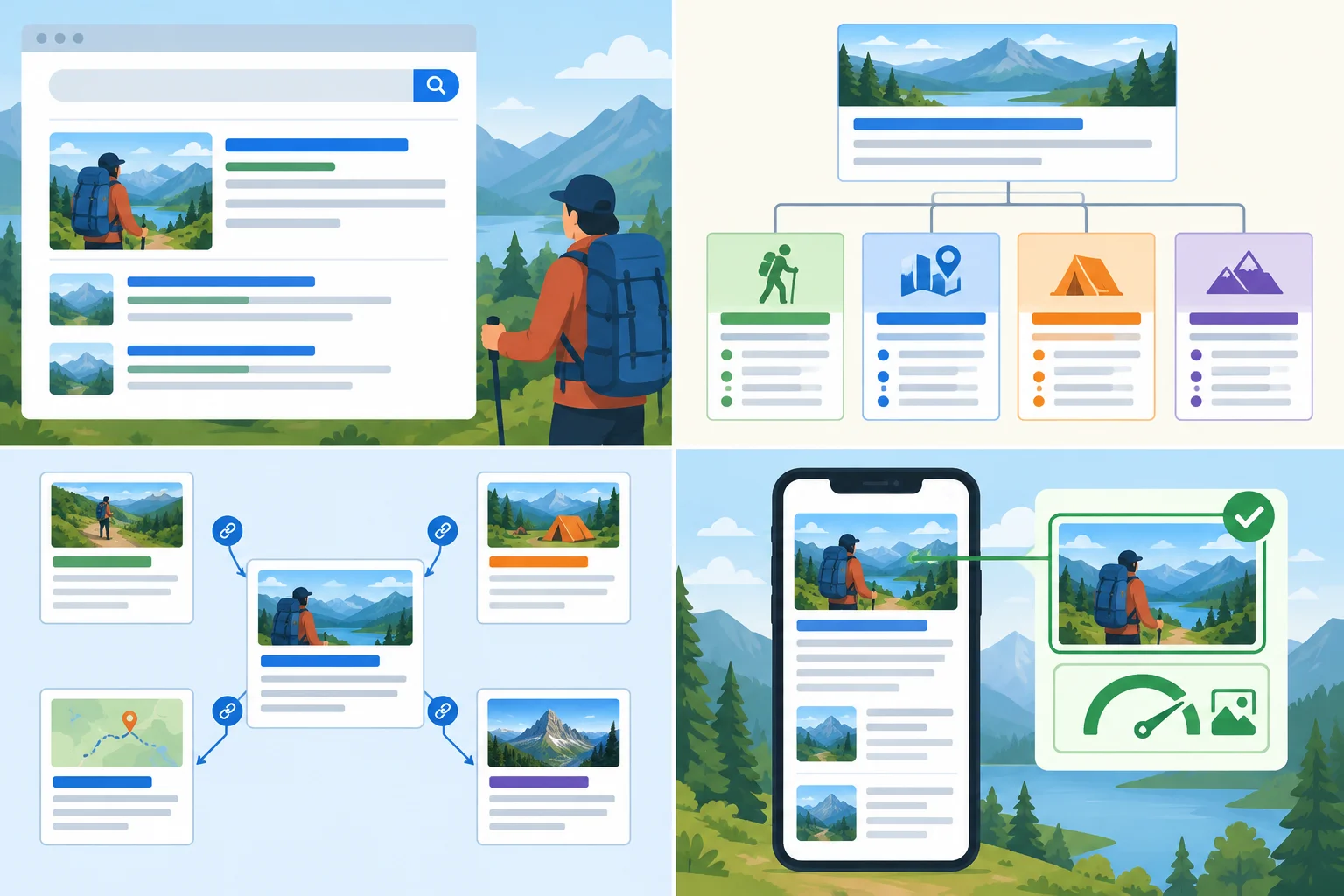
Illustration simulée — une fiche relie les choix éditoriaux et les points à vérifier par les personnes responsables.
Éléments à compléter ou à vérifier dans la fiche.
| Élément | Information fournie | État actuel |
|---|---|---|
| URL | /conseils/sac-randonnee-journee | Déjà publiée |
| Titre SEO | Sac randonnée | Sentier Clair | Trop général |
| H1 | Sac à dos randonnée | Trop général |
| Méta-description | Tous nos conseils sur les sacs. | Peu précise |
| Contenu attendu | Volume, confort de port et rangements utiles | À organiser en plan H1–H2–H3 |
| Photo du sac | Bretelles rembourrées et poche latérale | Image informative |
| Liens possibles | /sacs-a-dos-journee ; /conseils/regler-sac-a-dos | À choisir selon le passage |
| Signal d’accès | robots.txt autorise l’exploration | À interpréter |
| Signal d’indexation | noindex est activée dans l’éditeur | À interpréter |
| Mobile et image | Débordement horizontal à 360 px ; 4 000 × 3 000 px, 3,2 Mo | À traiter |
Une bonne fiche ne juxtapose pas des optimisations. Elle conserve une même promesse : aider à choisir un sac à dos pour une randonnée à la journée.
Contrôlez l’ensemble avant de rédiger : les champs éditoriaux annoncent le sujet, le plan répond aux questions de choix, le lien prolonge utilement la lecture et le Texte alternatif décrit l’information apportée par la Photo du sac.
Utilisez cette grille pour contrôler votre proposition, sans viser un affichage garanti dans les résultats de recherche.
| Élément | Critère à respecter |
|---|---|
| Titre SEO, H1, Méta-description | Même sujet, formulation naturelle et informative |
| Plan H1–H2–H3 | Réponse principale, critères de choix lisibles et H3 rattachés au bon H2 |
| Lien interne | Destination utile annoncée par une ancre descriptive |
| Texte alternatif | Information visuelle utile, sans liste de mots-clés |
| URL déjà publiée | Conserver une adresse pertinente et descriptive |
| Diagnostic | Séparer le fait observé, l’hypothèse et l’action proposée |
| Responsable | Équipe éditoriale ou Responsable du site selon l’action |
À partir du dossier, rédigez votre fiche finale.
Incluez : la décision concernant l’URL ; un Titre SEO, un H1 et une Méta-description ; un plan H1–H2–H3 corrigé ; un lien interne avec son ancre et sa destination ; le Texte alternatif de la Photo du sac.
Traitez ensuite les signaux techniques en utilisant, pour chacun, les rubriques Observation, Hypothèse, Action proposée et Responsable. Le dossier indique que robots.txt autorise l’exploration et que noindex est activée dans l’éditeur : déterminez ce que signifient ces signaux, l’action à demander et la personne responsable. Traitez aussi le débordement horizontal à 360 px et l’image de 3,2 Mo. N’annoncez ni position ni délai de résultat.
Écrivez au moins 450 caractères (0/450).
Résumé
Comparez votre fiche à ces repères. Plusieurs formulations éditoriales peuvent convenir si elles restent spécifiques, naturelles et cohérentes avec le guide.
Félicitations ! Vous avez terminé : Améliorer le SEO d’une page sans modifier de code
Des milliers de cours en ligne en vidéo, livres électroniques et livres audio.
Pour tester vos connaissances lors de cours en ligne
Généré directement à partir de la galerie de photos de votre téléphone portable et envoyé à votre adresse e-mail

Téléchargez notre application via QR Code ou les liens ci-dessous :.


Transportez vos connaissances dans votre poche.
Téléchargez l'application Cursa.
Il existe des centaines de cours gratuits disponibles, avec un certificat d'achèvement gratuit qui est enregistré dans votre galerie d'images mobile.
Téléchargez l'application pour accéder gratuitement au certificat d'achèvement de cours.



+ 10 millions
d'étudiants

Certificat gratuit et
valide avec QR Code

60 mille exercices
gratuits

Note de 4,8/5 dans les
magasins d'applications

Cours vidéo et livres
audio gratuits