No Painel de Animação, defina o início como “Após Anterior” para cada efeito que deve ocorrer sem cliques.

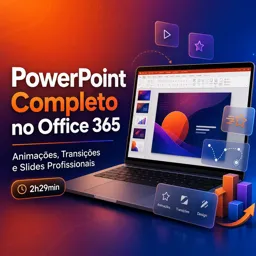
Duração do curso online: 2 horas e 29 minutos
Novo
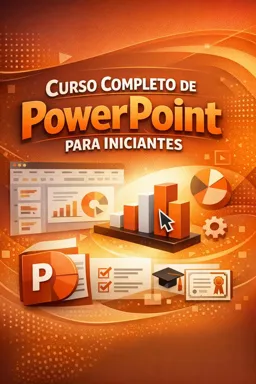
Crie slides profissionais no PowerPoint 365 com animações, transições e efeitos. Curso online gratuito com prática para apresentar melhor no trabalho.
Dominar o PowerPoint no Office 365 vai muito além de “montar slides”: é saber organizar ideias, conduzir a atenção do público e transformar informações em uma narrativa visual clara. Neste curso online gratuito, você aprende a construir apresentações mais profissionais, usando recursos que fazem diferença no dia a dia de quem estuda, trabalha com relatórios, vende projetos, apresenta resultados ou conduz treinamentos.
Você começa entendendo a área de trabalho e os conceitos essenciais para ganhar agilidade. A partir disso, avança para a criação de apresentações do zero, aplicando animações em objetos com controle de sequência e tempo, evitando cliques desnecessários e deixando a exibição mais fluida. Também aprende a separar o que é animação (movimento dentro do slide) do que é transição (passagem entre slides), escolhendo o efeito correto para cada intenção.
Na prática, você explora configurações que automatizam o ritmo do slideshow, criando passagens com tempo ajustado e integração com fotos. Além do visual, o curso mostra como enriquecer a experiência com sons e música sem atrapalhar o avanço automático dos slides, equilibrando estética e usabilidade.
Para elevar o nível da sua apresentação, você trabalha com mídia: inserção e edição de vídeos, redimensionamento sem distorção, e até gravação de tela para produzir demonstrações e tutoriais diretamente no PowerPoint. Você também aprende a formatar textos com mais consistência, selecionar e manipular múltiplos elementos com precisão e criar links internos para navegação inteligente — ideal para apresentações interativas e não lineares.
Outro destaque é a criação de composições mais modernas com poucos elementos, aplicando efeitos de movimento suave entre slides e utilizando transições como o efeito Transformar para dar continuidade visual, criar sensação de movimento e construir uma identidade coesa. Ao final, você terá repertório e segurança para montar slides mais limpos, dinâmicos e profissionais, com técnicas aplicáveis em diferentes contextos e objetivos.

2 horas e 29 minutos de curso online em vídeo

Certificado digital de conclusão de curso ( Gratuito )

Exercícios para treinar seus conhecimentos

100% gratuito, do conteúdo ao certificado
Como fazer várias animações iniciarem automaticamente no mesmo slide do PowerPoint?
No Painel de Animação, defina o início como “Após Anterior” para cada efeito que deve ocorrer sem cliques.
Qual é a diferença entre animação e transição no PowerPoint?
Animação aplica efeitos aos elementos dentro do slide; transição define como ocorre a passagem entre um slide e outro.
Como criar um link para outro slide na mesma apresentação do PowerPoint?
Selecione o objeto, escolha Inserir > Link e use a opção “Colocar neste documento” para selecionar o slide de destino.
Pronto para começar?Baixe o app e comece hoje mesmo.
Instale o app agora
para ter acesso ao curso
+ de 5.000 cursos gratuitos
Programação, Inglês, Marketing Digital e muito mais! Aprenda o que quiser, gratuitamente.

Plano de estudos com IA
A Inteligência Artificial do nosso aplicativo pode criar um cronograma de estudos para o curso que você escolher.

Do zero ao Sucesso profissional
Melhore seu currículo com nosso Certificado gratuito e depois utilize nossa Inteligência Artificial para buscar seu emprego dos sonhos.
Você também pode utilizar o QR Code ou os Links abaixo



Curso GratuitoPower Apps completo
5

(13)

3h34m

12 exercícios

Curso GratuitoGoogle Data Looker Studio
5
(1)
3h11m
3 exercícios
Curso GratuitoMicrosoft Access
5
(2)
4h00m
27 exercícios
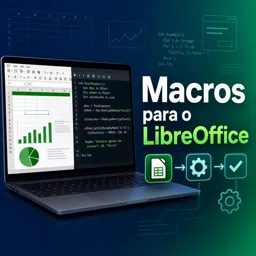
Curso GratuitoMacros para o LibreOffice
5
(1)
1h45m
15 exercícios
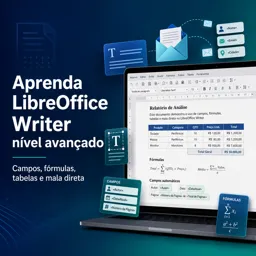
Curso GratuitoAprenda LibreOffice writter nível avançado
5
(6)
1h04m
9 exercícios
Curso GratuitoOffice 2016 - Word
5
(1025)
2h40m
29 exercícios
Curso GratuitoWord básico
5
(63)
1h36m
5 exercícios

Curso GratuitoCriando um sistema financeiro usando Access
5
(107)
1h56m
20 exercícios
Curso GratuitoMicrosoft Word
5
(632)
4h40m
22 exercícios
Curso GratuitoBásico de Power BI
4.9
(30)
1h19m
6 exercícios
Leve o conhecimento no seu bolso.
Baixe o aplicativo Cursa.
São centenas de Cursos gratuitos a disposição, com Certificado de conclusão gratuito que é salvo em sua galeria de imagens do celular.
Baixe o app para ter acesso ao Certificado de conclusão de Curso Gratuitamente.


+ de 10 milhões
de alunos

Certificado grátis e
válido em todo o Brasil

60 mil exercícios
gratuitos

4,8/5 classificação
nas lojas de apps

Cursos gratuitos em
vídeo, ebooks e audiobooks