Selecione a imagem e altere a opção de quebra de texto, como “Em frente ao texto” ou “Quadrado”.

Duração do curso online: 3 horas e 29 minutos
4.7


(7)
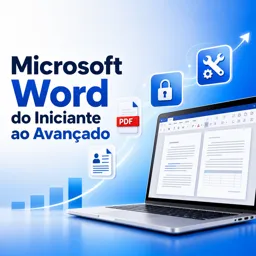
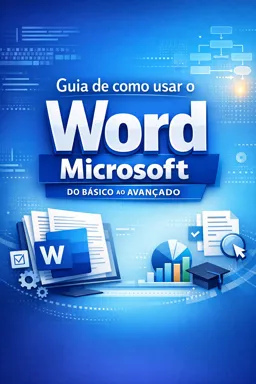
Domine o Microsoft Word e crie documentos profissionais, currículo e PDF com rapidez. Curso online gratuito, do básico ao avançado, com exercícios e dicas práticas.
Aprender Microsoft Word vai muito além de digitar textos: é dominar uma ferramenta essencial para estudos, concursos, rotina administrativa e produção de documentos profissionais. Neste curso online gratuito Microsoft Word do Iniciante ao Avançado, você desenvolve segurança para trabalhar com formatação, organização de páginas e recursos que deixam qualquer arquivo mais claro, padronizado e pronto para impressão ou envio.
Ao longo das aulas, você pratica desde os fundamentos de visualização e navegação em documentos longos até técnicas que melhoram a aparência e a leitura, como alinhamentos precisos, ajustes de recuos, uso inteligente de marcadores e aplicação de estilos de texto para destacar informações. Você também aprende a escrever conteúdos técnicos com correção, utilizando recursos como sobrescrito e subscrito, além de aplicar efeitos e elementos gráficos quando precisar tornar um material mais chamativo.
O curso ainda foca em produtividade: você descobre como localizar termos rapidamente, revisar trechos, organizar tabelas e manipular células para criar estruturas limpas e bem distribuídas. Isso é especialmente útil para quem prepara relatórios, trabalhos acadêmicos, propostas, comunicados internos ou materiais de apresentação no dia a dia.
Na parte visual e de diagramação, você aprende a inserir e posicionar imagens sem “bagunçar” o texto, ajustar a quebra correta e configurar opções para mover objetos livremente, construindo layouts mais modernos — como em currículos e páginas de destaque. Também trabalha com cabeçalho e rodapé para padronizar documentos, e utiliza ferramentas como WordArt, formas e ícones para compor peças com identidade visual.
Para fechar, o curso aborda práticas importantes para entrega e segurança: como salvar corretamente em PDF para manter a formatação ao compartilhar, proteger documentos com senha e identificar a versão do Word instalada. Você ainda aprende a instalar fontes para personalizar seus arquivos e explorar recursos atuais, como inserção de modelos 3D, ampliando suas possibilidades de criação dentro do próprio Word.
Se você quer ganhar velocidade, capricho e autonomia para produzir documentos profissionais do zero, este curso é um caminho completo para evoluir do básico ao avançado com aulas e exercícios práticos.

3 horas e 29 minutos de curso online em vídeo

Certificado digital de conclusão de curso ( Gratuito )

Exercícios para treinar seus conhecimentos

100% gratuito, do conteúdo ao certificado
Como deixar uma imagem livre para mover no Word?
Selecione a imagem e altere a opção de quebra de texto, como “Em frente ao texto” ou “Quadrado”.
Como salvar um documento do Word em PDF?
Acesse Arquivo, clique em Salvar como ou Exportar e selecione o formato PDF.
Como colocar senha em um documento do Word?
Vá em Arquivo > Informações > Proteger Documento > Criptografar com Senha.
Pronto para começar?Baixe o app e comece hoje mesmo.
Instale o app agora
para ter acesso ao curso
+ de 5.000 cursos gratuitos
Programação, Inglês, Marketing Digital e muito mais! Aprenda o que quiser, gratuitamente.

Plano de estudos com IA
A Inteligência Artificial do nosso aplicativo pode criar um cronograma de estudos para o curso que você escolher.

Do zero ao Sucesso profissional
Melhore seu currículo com nosso Certificado gratuito e depois utilize nossa Inteligência Artificial para buscar seu emprego dos sonhos.
Você também pode utilizar o QR Code ou os Links abaixo




Curso GratuitoPower Apps completo
5
(13)

3h34m

12 exercícios

Curso GratuitoGoogle Data Looker Studio
5
(1)
3h11m
3 exercícios
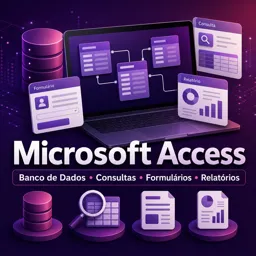
Curso GratuitoMicrosoft Access
5
(2)
4h00m
27 exercícios
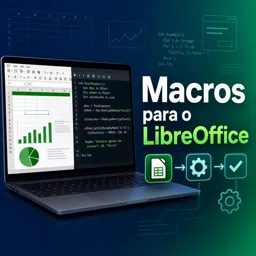
Curso GratuitoMacros para o LibreOffice
5
(1)
1h45m
15 exercícios
Curso GratuitoAprenda LibreOffice writter nível avançado
5
(6)
1h04m
9 exercícios
Curso GratuitoOffice 2016 - Word
5
(1025)
2h40m
29 exercícios
Curso GratuitoWord básico
5
(63)
1h36m
5 exercícios

Curso GratuitoCriando um sistema financeiro usando Access
5
(107)
1h56m
20 exercícios
Curso GratuitoMicrosoft Word
5
(632)
4h40m
22 exercícios

Curso GratuitoBásico de Power BI
4.9
(30)
1h19m
6 exercícios
Leve o conhecimento no seu bolso.
Baixe o aplicativo Cursa.
São centenas de Cursos gratuitos a disposição, com Certificado de conclusão gratuito que é salvo em sua galeria de imagens do celular.
Baixe o app para ter acesso ao Certificado de conclusão de Curso Gratuitamente.


+ de 10 milhões
de alunos

Certificado grátis e
válido em todo o Brasil

60 mil exercícios
gratuitos

4,8/5 classificação
nas lojas de apps

Cursos gratuitos em
vídeo, ebooks e audiobooks

Comentários do Curso: Microsoft Word do Iniciante ao Avançado
Guilherme Antonio
Muito bom esse curso e ainda por cima e de GRAÇA!!
Felipe Rogério Fernandes Izaias
curso ótimo esplica tudo detalhadamente.
Gus ? ?
é um ótimo curso
Stefanny Katiely Brittes Nolasco
adorei as aulas, professor explica muito bem e de fácil entendimento!!