Imagen del curso gratis PowerPoint

Curso en línea gratuitoPowerPoint

Duración del curso en línea: 6 horas y 11 minutos

4.75

estrellaestrellaestrellaestrellamedia estrella

(40)

Domina presentaciones profesionales y persuasivas con este curso online gratis de PowerPoint: diseña, anima, inserta audio/vídeo y mejora tu perfil digital.

En este curso gratuito, aprenda sobre

  • Objetivo del curso y usos principales de PowerPoint para crear presentaciones
  • Crear, insertar y organizar diapositivas; formas rápidas de añadir nuevas diapositivas
  • Insertar y editar objetos; guardar una presentación final en el formato adecuado
  • Gestionar muchos objetos con el Panel de selección/ordenación y alineación en la diapositiva
  • Aplicar temas: qué son, cómo cambian el diseño y cómo usarlos en la presentación
  • Usar Patrón de diapositivas: utilidades y creación de diseños personalizados
  • Trabajar con notas del orador y patrón de notas; opciones de impresión de diapositivas
  • Crear y modificar tablas: estilo, formato, filas/columnas y propiedades visuales
  • Insertar imágenes (desde archivo y en línea) y ajustar tamaño, recorte y formato
  • Insertar gráficos, incluida la ventaja de vincular o importar desde Excel
  • Usar formas y SmartArt; dónde se encuentran y para qué se usan normalmente
  • Insertar y configurar vídeo y audio; reproducción y formatos compatibles
  • Aplicar animaciones y transiciones; categorías y uso de desencadenadores
  • Configurar la presentación: ocultar diapositivas, hipervínculos/acciones e impresión parcial

Descripción del curso

Aprende a crear presentaciones claras, atractivas y listas para exponer en contextos académicos y profesionales. Este curso gratuito online te guía paso a paso para que ganes soltura con PowerPoint y puedas convertir ideas en diapositivas bien estructuradas, con un diseño coherente y un mensaje que se entiende a la primera.

A lo largo del curso desarrollarás una base sólida para trabajar con diapositivas y organizar tu contenido con criterio: desde la configuración inicial de una presentación hasta la gestión de elementos en pantalla cuando el proyecto crece y hay muchos objetos que controlar. También aprenderás a dar un acabado consistente utilizando recursos de diseño que mantienen la identidad visual, optimizan tu tiempo y facilitan la reutilización de plantillas en diferentes trabajos.

El enfoque está pensado para el día a día: podrás incorporar y ajustar tablas, imágenes, gráficos, formas y diagramas, de forma que tus presentaciones expliquen datos y procesos sin recargar. Además, entenderás cómo preparar materiales para hablar en público con apoyo visual, utilizando herramientas orientadas al orador y opciones de impresión para entregar documentación o preparar guiones.

Para elevar el impacto, trabajarás con recursos audiovisuales y con la parte más dinámica de PowerPoint, incluyendo animaciones, transiciones y acciones interactivas. Esto te ayudará a dirigir la atención, revelar información de manera progresiva y crear recorridos dentro de la presentación mediante enlaces, ideal para exposiciones, demostraciones, formaciones o presentaciones comerciales.

Al finalizar, tendrás la confianza para diseñar y configurar presentaciones completas, optimizadas para exponer, compartir o imprimir, con un estilo más profesional y una narrativa visual más efectiva. Es una opción excelente si necesitas mejorar tus habilidades digitales, reforzar tu currículum o producir materiales de comunicación para estudio, trabajo o proyectos personales.

Contenido del curso

  • Lección en vídeo: Curso PowerPoint 2013. Presentación. Vídeo 1 05m
  • Ejercicio: ¿Cuál es el enfoque principal del curso de PowerPoint 2013 mencionado en el video?
  • Lección en vídeo: Curso PowerPoint 2013. Introducción. Vídeo 2 13m
  • Ejercicio: _¿Para qué se utiliza principalmente PowerPoint?
  • Lección en vídeo: Curso PowerPoint 2013. Trabajo con diapositivas. Vídeo 3 18m
  • Ejercicio: _¿Cuál es la forma más sencilla de insertar una segunda diapositiva en Power Point 2013?
  • Lección en vídeo: Curso PowerPoint. Trabajo con objetos I. Vídeo 4 18m
  • Ejercicio: _¿Qué formato se utiliza para guardar una presentación cuando se da por terminada?
  • Lección en vídeo: Curso PowerPoint 2013. Trabajo con objetos II.Vídeo 5 21m
  • Ejercicio: _¿Qué herramienta es especialmente útil cuando se tienen muchos objetos en una diapositiva en PowerPoint 2013?
  • Lección en vídeo: Curso PowerPoint. Los temas. Vídeo 6 20m
  • Ejercicio: _¿Qué es un tema en PowerPoint y cómo se puede aplicar en una presentación?
  • Lección en vídeo: Curso PowerPoint 2013. Patrón de diapositivas I. Vídeo 7 17m
  • Ejercicio: _¿Qué utilidades tiene el patrón de diapositivas en PowerPoint?
  • Lección en vídeo: Curso PowerPoint. Patrón de diapositivas II. Vídeo 8 15m
  • Ejercicio: _¿Cómo se puede insertar un diseño de diapositiva personalizado dentro del patrón en PowerPoint 2013?
  • Lección en vídeo: Curso PowerPoint. Notas del orador. Vídeo 9 17m
  • Ejercicio: _¿Qué es la función de las notas del orador en PowerPoint?
  • Lección en vídeo: Curso PowerPoint 2013. Patrón de notas. Vídeo 10 11m
  • Ejercicio: _¿Qué opción nos permite imprimir todas las diapositivas de una presentación en PowerPoint 2013?
  • Lección en vídeo: Curso PowerPoint 2013. Trabajo con tablas. Vídeo 11 22m
  • Ejercicio: _¿Qué se puede modificar en una tabla en PowerPoint?
  • Lección en vídeo: Curso PowerPoint 2013. Trabajo con imágenes. Vídeo 12 14m
  • Ejercicio: _¿Cuáles son los dos tipos de imágenes que se pueden insertar en PowerPoint 2013?
  • Lección en vídeo: Curso PowerPoint 2013. Trabajo con gráficos. Vídeo 13 18m
  • Ejercicio: _¿Cuál es la ventaja de insertar un gráfico desde un archivo de Excel en PowerPoint?
  • Lección en vídeo: Curso PowerPoint 2013. Trabajo con formas. Vídeo 14 20m
  • Ejercicio: _¿Para qué se utilizan normalmente las formas en PowerPoint?
  • Lección en vídeo: Curso PowerPoint 2013. SmartArt. Vídeo 15 16m
  • Ejercicio: _¿Dónde se pueden encontrar los gráficos SmartArt en PowerPoint 2013?
  • Lección en vídeo: Curso PowerPoint 2013. Insertar vídeos. Vídeo 16 15m
  • Ejercicio: ¿Cuál es una forma de iniciar la reproducción de videos en PowerPoint 2013 según el video?
  • Lección en vídeo: Curso PowerPoint 2013. Insertar audio. Vídeo 17 07m
  • Ejercicio: _¿Cuáles son los formatos de audio que en principio reproduce PowerPoint 2013?
  • Lección en vídeo: Curso PowerPoint 2013. Animaciones I. Vídeo 18 17m
  • Ejercicio: _¿Qué categorías de animaciones existen en PowerPoint?
  • Lección en vídeo: Curso PowerPoint 2013. Animaciones II. Vídeo 19 16m
  • Ejercicio: _¿Qué son los desencadenadores de animación en PowerPoint?
  • Lección en vídeo: Curso PowerPoint 2013. Transiciones. Vídeo 20 12m
  • Ejercicio: _¿Qué son las transiciones en PowerPoint?
  • Lección en vídeo: Curso PowerPoint 2013. Configurar presentaciones. Vídeo 21 16m
  • Ejercicio: _¿Cómo se ocultan diapositivas en PowerPoint para que no se muestren durante la presentación?
  • Lección en vídeo: Curso PowerPoint 2013. Hipervínculos y acciones. Vídeo 22 20m
  • Ejercicio: _¿Qué es un hipervínculo externo en PowerPoint?
  • Lección en vídeo: Curso PowerPoint 2013. Impresión. Vídeo 23 11m
  • Ejercicio: _¿Cómo se puede imprimir solo la diapositiva en la que se está posicionado en PowerPoint 2013?

Este curso gratuito incluye:

6 horas y 11 minutos de curso de vídeo online

Certificado digital de finalización del curso (Gratis)

Ejercicios para entrenar tus conocimientos

100% gratis, desde el contenido hasta el certificado

¿Listo para empezar?Descarga la app y empieza hoy mismo.

Instale la aplicación

ahora para acceder al curso
Icono que representa cursos de tecnología y negocios

Más de 5000 cursos gratuitos

¡Programación, inglés, marketing digital y mucho más! Aprende lo que quieras, gratis

Icono de calendario con una diana que representa la planificación de estudios

Plan de estudios con IA

La Inteligencia Artificial de nuestra app puede crear un horario de estudio para el curso que elijas

Icono profesional que representa carrera y negocios

De cero al éxito profesional

Mejora tu currículum con nuestro certificado gratuito y luego usa nuestra Inteligencia Artificial para encontrar el trabajo de tus sueños

También puedes utilizar el código QR o los enlaces que aparecen a continuación.

Código QR - Descargar Cursa - Cursos Online

Comentarios del curso: PowerPoint

AE

Alfred Ernesto Olmos - DNI 30.636.662

estrellaestrellaestrellaestrellaestrella

Excelente. Gracias.

Más cursos gratuitos en Excel, Word, LibreOffice y más

¡Libro electrónico y audiolibros gratis! ¡Aprende escuchando o leyendo!

¡Descarga la App ahora para tener acceso a + 5000 cursos, ejercicios, certificados y mucho contenido gratis sin pagar nada!

  • Cursos online 100% gratuitos de principio a fin

    Miles de cursos online en vídeo, ebooks y audiolibros.

  • Más de 60 mil ejercicios gratuitos

    Para poner a prueba tus conocimientos durante los cursos en línea

  • Certificado Digital gratuito válido con Código QR

    Generado directamente desde la galería de fotos de tu celular y enviado a tu correo electrónico

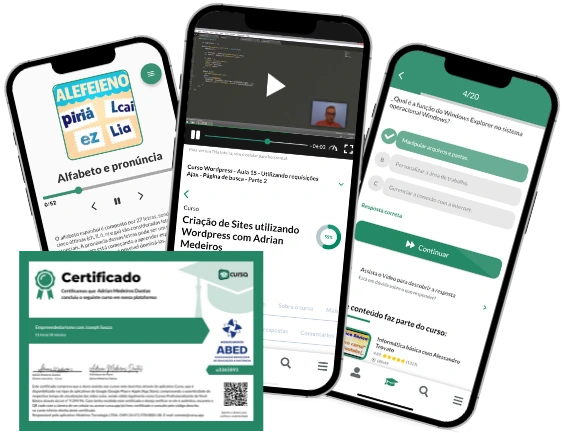
Aplicación Cursa en la pantalla del libro electrónico, la pantalla del curso en video y la pantalla de ejercicios del curso, además del certificado de finalización del curso.