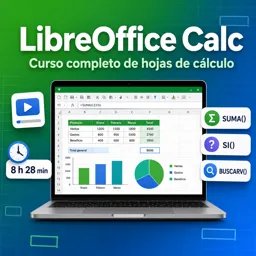
Imagen del curso gratis LibreOffice Calc

Curso en línea gratuitoLibreOffice Calc

Duración del curso en línea: 8 horas y 28 minutos

5

estrellaestrellaestrellaestrellaestrella

(1)

Domina hojas de cálculo y automatiza cálculos con un curso online gratis: funciones, gráficos, filtros y tablas dinámicas para trabajar más rápido.

En este curso gratuito, aprenda sobre

  • Instalar LibreOffice Calc y conocer la interfaz: ventana inicial, barras y barra lateral
  • Entender qué es una hoja de cálculo y realizar operaciones básicas con hojas, filas y columnas
  • Introducir datos en celdas, aplicar formatos y validar entradas para evitar errores
  • Seleccionar rangos, copiar/pegar, autorrellenar y gestionar filas/columnas (tamaño, ocultar, combinar)
  • Crear fórmulas y usar referencias relativas, absolutas y mixtas para cálculos correctos
  • Aplicar operadores aritméticos, comparación y texto en fórmulas
  • Usar asistente de funciones y autosuma; emplear SUMA, SI, Y, O y funciones condicionales
  • Contar y resumir datos: CONTAR/CONTARA, CONTAR.SI/.CONJUNTO, PROMEDIO, MÁX, MÍN, MEDIANA
  • Buscar y relacionar datos: BUSCARV/BUSCARH, COINCIDIR y otras funciones de búsqueda
  • Manipular texto y matrices: CONCATENAR, IZQUIERDA/DERECHA, REEMPLAZAR, EXTRAEB, TRANSPONER
  • Trabajar con fecha/hora y matemáticas: HOY/AHORA, ABS, REDONDEAR, POTENCIA, LOG, RAIZ, RESIDUO
  • Usar funciones financieras: PAGO, TASA, NPER, VA y VF para préstamos y cuotas
  • Ordenar, filtrar, formato condicional, formularios de datos, subtotales, CSV y texto en columnas
  • Crear gráficos y tablas dinámicas; proteger, inmovilizar paneles, personalizar y preparar impresión/PDF

Descripción del curso

Mejora tu productividad con una formación práctica de LibreOffice Calc pensada para pasar de lo básico a un dominio sólido de las hojas de cálculo. Aprenderás a desenvolverte con soltura en el entorno de trabajo, crear y organizar documentos, introducir datos correctamente y aplicar formatos que hagan tu información clara, ordenada y fácil de interpretar. Es una ruta ideal si vienes de otras herramientas de oficina o si quieres potenciar tus habilidades digitales en un entorno libre y muy usado en empresas, estudios y administración.

A lo largo del curso ganarás seguridad al seleccionar rangos, copiar y rellenar datos, ajustar filas y columnas, ocultar o mostrar información y preparar tablas bien presentadas. También te ayudarán a entender cómo funcionan las referencias de celda y los operadores, base imprescindible para construir cálculos fiables. Con esa base, darás el salto a trabajar con funciones habituales y criterios, para analizar información con más rapidez y reducir errores en tareas repetitivas.

Además de calcular, aprenderás a manejar datos de forma eficiente: ordenar, filtrar, validar entradas y aplicar formato condicional para destacar patrones y excepciones. Trabajarás con herramientas que permiten resumir y reagrupar información, importar archivos y transformar datos cuando llegan desde otros sistemas, por ejemplo en formatos de texto o CSV. Esto te prepara para escenarios reales donde los datos no siempre están listos y requieren limpieza y estructura antes de analizarlos.

El curso también refuerza la capacidad de comunicar resultados mediante gráficos y opciones de personalización, y te guía en la creación de tablas dinámicas para sintetizar grandes volúmenes de información con pocos clics. Finalmente, aprenderás a proteger hojas, organizar la vista de trabajo e imprimir o exportar tus documentos de manera profesional, incluyendo salida a PDF. Al terminar, contarás con un conjunto de habilidades aplicables a tareas administrativas, finanzas, análisis básico de datos y gestión de informes.

Contenido del curso

  • Lección en vídeo: Tutorial LibreOffice Calc - 01/34 Presentación del curso e instalación de LibreOffice Calc. 11m
  • Ejercicio: ¿Cuál de las siguientes herramientas NO pertenece a LibreOffice?
  • Lección en vídeo: Tutorial LibreOffice Calc - 02/34 Presentación general de la ventana de inicio. 13m
  • Ejercicio: ¿Cuál es una característica de la barra lateral en LibreOffice Calc según el tutorial?
  • Lección en vídeo: Tutorial LibreOffice Calc - 03/34 La hoja de cálculo: ¿qué es? y operaciones básicas con ellas. 19m
  • Ejercicio: _¿Qué es una hoja de cálculo en LibreOffice Calc?
  • Lección en vídeo: Tutorial LibreOffice Calc - 04/34 Insertar datos en las celdas y el tipo o formato del dato. 19m
  • Ejercicio: ¿Cuál es una de las formas de validar la información en una celda de LibreOffice Calc?
  • Lección en vídeo: Tutorial LibreOffice Calc - 05/34 Seleccionar filas, columnas, rangos. Copiar, pegar y rellenar. 19m
  • Ejercicio: _¿Cómo se seleccionan varias filas alternas en LibreOffice Calc?
  • Lección en vídeo: Tutorial LibreOffice Calc - 06/34 Presentación de datos en tablas: fuente, alineación, bordes, etc. 18m
  • Ejercicio: ¿Cómo se puede cambiar el tipo de letra y tamaño en LibreOffice Calc?
  • Lección en vídeo: Tutorial LibreOffice Calc - 07/34 Alto/ancho, insertar/eliminar, ocultar/mostrar. Combinar/dividir. 19m
  • Ejercicio: _¿Cómo se puede modificar el alto de una fila en LibreOffice Calc?
  • Lección en vídeo: Tutorial LibreOffice Calc - 08/34 Calculando. Referencias: relativa, absoluta y mixta. Rellenar. 22m
  • Ejercicio: ¿Qué es una referencia en una hoja de cálculo y cuál es su utilidad en los cálculos?
  • Lección en vídeo: Tutorial LibreOffice Calc - 09/34 Calculando. Operadores básicos: aritméticos, comparación y texto. 14m
  • Ejercicio: _¿Cuáles son los operadores aritméticos básicos que se pueden encontrar en cualquier calculadora de mano?
  • Lección en vídeo: Tutorial LibreOffice Calc - 10/34 Calculando. Asistente y listado de funciones. Opción de Autosuma. 11m
  • Ejercicio: ¿Cuál función se utiliza para calcular el mínimo común múltiplo en LibreOffice Calc?
  • Lección en vídeo: Tutorial LibreOffice Calc - 11/34 Funciones (I): SI - Y - O - SUMA - SUMAR.SI - SUMAR.SI.CONJUNTO. 15m
  • Ejercicio: _¿Cuál es la función que se utiliza para devolver un valor u otro dependiendo de si se cumple o no un criterio?
  • Lección en vídeo: Tutorial LibreOffice Calc - 12/34 Funciones (II): CONTAR - CONTARA - CONTAR.SI - CONTAR.SI.CONJUNTO. 09m
  • Ejercicio: ¿Cuál es la función adecuada para contar celdas que contienen texto en una hoja de cálculo?
  • Lección en vídeo: Tutorial LibreOffice Calc 13/34 Funciones (III): PROMEDIO - DESVEST - MEDIANA - MODA.UNO - MÁX - MÍN 11m
  • Ejercicio: _¿Cuál es la función estadística que devuelve el valor promedio o media de un conjunto de números en LibreOffice Calc?
  • Lección en vídeo: Tutorial LibreOffice Calc - 14/34 Calculando. Funciones (IV): BUSCAR - BUSCARV - BUSCARH - COINCIDIR 19m
  • Ejercicio: ¿Cuál es la función de hoja de cálculo que devuelve la posición de un valor en un rango?
  • Lección en vídeo: Tutorial LibreOffice Calc 15/34 Func. (V): CONCATENAR - DERECHA - IZQUIERDA - REEMPLAZAR - EXTRAEB 09m
  • Ejercicio: _¿Qué función se utiliza para unir varios valores de texto en uno solo en LibreOffice Calc?
  • Lección en vídeo: Tutorial LibreOffice Calc - 16/34 Funciones (VI): TRANSPONER – ALEATORIO – JERARQUÍA - ELEGIR. 15m
  • Ejercicio: ¿Cuál es la ventaja principal de usar la función 'transponer' en lugar de copiar y pegar especial en una hoja de cálculo?
  • Lección en vídeo: Tutorial LibreOffice Calc - 17/34 Funciones (VII): AHORA, HOY, FECHA, AÑO, MES, DÍA, HORA, etc. 06m
  • Ejercicio: _¿Cuántas funciones se explican en el tutorial para definir fecha y hora en LibreOffice Calc?
  • Lección en vídeo: Tutorial LibreOffice Calc - 18/34 Calculando. Funciones (VIII): ABS - ENTERO - REDONDEAR - TRUNCAR. 10m
  • Ejercicio: ¿Cuál es la función que devuelve el valor absoluto de un número?
  • Lección en vídeo: Tutorial LibreOffice Calc - 19/34 Funciones (IX): EXP - LN - LOG10 - POTENCIA - RAIZ - RESIDUO. 07m
  • Ejercicio: _¿Qué función matemática devuelve el exponente en base al número e elevado a un número dado?
  • Lección en vídeo: Tutorial LibreOffice Calc - 20/34 Funciones habituales (X): PAGO -TASA - NPER - VA - VF. 20m
  • Ejercicio: ¿Cuál es la función de Calc adecuada para calcular cuántas cuotas se deben pagar para devolver un préstamo?
  • Lección en vídeo: Tutorial LibreOffice Calc - 21/34 Calculando. Mensajes de error más habituales. 12m
  • Ejercicio: _¿Cuál es la solución al mensaje de error "nombre" en LibreOffice Calc?
  • Lección en vídeo: Tutorial LibreOffice Calc - 22/34 Manejando Datos. Ordenar. 14m
  • Lección en vídeo: Tutorial LibreOffice Calc - 23/34 Manejando Datos. Filtrar. 14m
  • Ejercicio: _¿Cuál es la diferencia entre el filtro automático y el filtro estándar en LibreOffice Calc?
  • Lección en vídeo: Tutorial LibreOffice Calc - 24/34 Manejando Datos. Formato Condicional. 17m
  • Lección en vídeo: Tutorial LibreOffice Calc - 25/34 Manejando Datos. Formulario de datos, subtotales y validación. 17m
  • Ejercicio: _¿Qué opción del menú de datos de LibreOffice Calc permite introducir datos en una tabla de una manera más fácil e intuitiva?
  • Lección en vídeo: Tutorial LibreOffice Calc 26/34 Manejando Datos. Importar archivos CSV y Dividir texto en columnas. 12m
  • Lección en vídeo: Tutorial LibreOffice Calc - 27/34 Reagrupar datos (consolidar) y agrupar datos (grupo y esquema). 11m
  • Ejercicio: _¿Qué función se utiliza en la opción de consolidar para obtener una tabla resumida de facturación en LibreOffice Calc con VTE?
  • Lección en vídeo: Tutorial LibreOffice Calc - 28/34 Manejando Datos. Operaciones Múltiples. 12m
  • Lección en vídeo: Tutorial LibreOffice Calc - 29/34 Gráficos (I): Tipo, intervalo de datos, título, leyenda y ejes 18m
  • Ejercicio: _¿Cuál es el primer paso que nos ofrece el asistente de gráficos en LibreOffice Calc?
  • Lección en vídeo: Tutorial LibreOffice Calc - 30/34 Gráficos (II): Diferentes tipos de gráfico y su personalización. 18m
  • Lección en vídeo: Tutorial LibreOffice Calc - 31/34 Manejando Datos. Tablas dinámicas: qué son y cómo crearlas. 17m
  • Ejercicio: _¿Qué es una tabla dinámica en LibreOffice Calc?
  • Lección en vídeo: Tutorial LibreOffice Calc - 32/34 Inmovilizar paneles y dividir ventanas. Proteger los datos. 17m
  • Lección en vídeo: Tutorial LibreOffice Calc - 33/34 Herramientas. Personalizar Menús y Barras de Herramientas. 09m
  • Ejercicio: _¿Qué nos permite hacer la opción "personalizar" en LibreOffice Calc?
  • Lección en vídeo: Tutorial LibreOffice Calc - 34/34. Preparar la hoja de cálculo para imprimir o exportar a pdf. 09m
  • Lección en vídeo: Curso de LibreOffice Calc - 34 Tutoriales en español (ÍNDICE) 05m

Este curso gratuito incluye:

8 horas y 28 minutos de curso de vídeo online

Certificado digital de finalización del curso (Gratis)

Ejercicios para entrenar tus conocimientos

100% gratis, desde el contenido hasta el certificado

¿Listo para empezar?Descarga la app y empieza hoy mismo.

Instale la aplicación

ahora para acceder al curso
Icono que representa cursos de tecnología y negocios

Más de 5000 cursos gratuitos

¡Programación, inglés, marketing digital y mucho más! Aprende lo que quieras, gratis

Icono de calendario con una diana que representa la planificación de estudios

Plan de estudios con IA

La Inteligencia Artificial de nuestra app puede crear un horario de estudio para el curso que elijas

Icono profesional que representa carrera y negocios

De cero al éxito profesional

Mejora tu currículum con nuestro certificado gratuito y luego usa nuestra Inteligencia Artificial para encontrar el trabajo de tus sueños

También puedes utilizar el código QR o los enlaces que aparecen a continuación.

Código QR - Descargar Cursa - Cursos Online

Más cursos gratuitos en Excel, Word, LibreOffice y más

¡Libro electrónico y audiolibros gratis! ¡Aprende escuchando o leyendo!

¡Descarga la App ahora para tener acceso a + 5000 cursos, ejercicios, certificados y mucho contenido gratis sin pagar nada!

  • Cursos online 100% gratuitos de principio a fin

    Miles de cursos online en vídeo, ebooks y audiolibros.

  • Más de 60 mil ejercicios gratuitos

    Para poner a prueba tus conocimientos durante los cursos en línea

  • Certificado Digital gratuito válido con Código QR

    Generado directamente desde la galería de fotos de tu celular y enviado a tu correo electrónico

Aplicación Cursa en la pantalla del libro electrónico, la pantalla del curso en video y la pantalla de ejercicios del curso, además del certificado de finalización del curso.