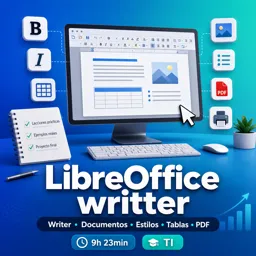
Imagen del curso gratis LibreOffice writter

Curso en línea gratuitoLibreOffice writter

Duración del curso en línea: 9 horas y 23 minutos

5

estrellaestrellaestrellaestrellaestrella

(3)

Domina Writer y crea documentos profesionales: curso online gratis con ejercicios, estilos, tablas e índices. Mejora tu productividad en oficina hoy.

En este curso gratuito, aprenda sobre

  • Instalar LibreOffice Writer y conocer la ventana de inicio y sus barras de herramientas
  • Crear y corregir texto: tipo, tamaño de letra y formato básico (negrita, cursiva, subrayado)
  • Editar contenido con cortar, copiar y pegar; insertar símbolos, mayúsculas, subíndice y superíndice
  • Dar formato a párrafos: alineación, sangrías, tabuladores, espaciado e interlineado
  • Crear listas numeradas y con viñetas correctamente, evitando la numeración manual
  • Insertar saltos manuales y secciones; distinguir salto de línea y otras rupturas
  • Usar estilos (párrafo, carácter, lista) y generar estructura con encabezados y esquema
  • Crear estilos de página: tamaño, márgenes, columnas, color y bordes; encabezado y pie de página
  • Insertar notas al pie y al final, y numeración automática del documento
  • Trabajar con imágenes: insertar, redimensionar, posicionar, anclar, ajustar, bordes e hiperenlaces
  • Gestionar tablas: insertar, formato, flujo de texto, dividir/unir celdas y añadir pie de tabla
  • Insertar hiperenlaces, objetos multimedia, diagramas/gráficos y trabajar con marcos
  • Crear índices (general, ilustraciones y tablas), campos y referencias cruzadas
  • Revisar y publicar: comentarios, buscar/reemplazar, personalizar, sobres, citas, PDF e impresión

Descripción del curso

Mejora tu productividad y presenta documentos con un acabado profesional aprendiendo a usar LibreOffice Writer desde cero y paso a paso. Este curso online gratuito está diseñado para ayudarte a escribir, dar formato y estructurar textos de manera eficiente, tanto si lo necesitas para estudiar como para tu trabajo o para proyectos personales.

A lo largo del curso aprenderás a moverte con soltura por el entorno de Writer y a trabajar con las herramientas imprescindibles para redactar con rapidez y precisión. Practicarás el formato del texto y de los párrafos, el uso de tabuladores, sangrías e interlineado, y descubrirás por qué las buenas prácticas en edición te ahorran tiempo y evitan errores al maquetar documentos largos.

Uno de los pilares del aprendizaje es el uso de estilos: entenderás cómo aplicarlos, crearlos y guardarlos mediante plantillas para mantener coherencia visual en todo el documento y construir una estructura clara. También te familiarizarás con elementos clave como encabezados y pies de página, numeración, notas al pie y al final, y la creación de secciones y saltos para organizar contenido de forma correcta.

El curso también te prepara para crear documentos completos y atractivos incorporando recursos visuales y de maquetación. Aprenderás a insertar imágenes, ajustar su tamaño, posición y anclaje, agregar bordes y fondos, incluir hiperenlaces, y gestionar pies de foto de forma automática. Además, trabajarás con tablas para organizar información, aplicar formato, controlar el flujo del texto, dividir o unir celdas y utilizar elementos como pies de tabla.

Para documentos extensos, dominarás funciones que marcan la diferencia: índices generales, índices de ilustraciones y de tablas, portadas, campos (fecha, número de página y otros), referencias cruzadas, comentarios, marcas y herramientas de navegación. También conocerás opciones de personalización del entorno, utilidades de ortografía y búsqueda, herramientas de dibujo y recursos de diseño, además de funciones orientadas a formularios, sobres y gestión de citas y bibliografía.

Al finalizar, tendrás la confianza para preparar documentos listos para entregar, compartir o publicar: desde cartas e informes hasta trabajos académicos y manuales. Sabrás exportar e imprimir en distintos formatos, enviar documentos y mantener un flujo de trabajo ordenado y profesional con una suite ofimática libre y muy utilizada en entornos educativos y laborales.

Contenido del curso

  • Lección en vídeo: Tutorial LibreOffice Writer - 01/40 Presentación del curso e instalación de LibreOffice Writer. 07m
  • Ejercicio: ¿Cuál herramienta de LibreOffice se utiliza principalmente para la creación de documentos de texto?
  • Lección en vídeo: Tutorial LibreOffice Writer - 02/40 Presentación general de la ventana de inicio. 08m
  • Ejercicio: ¿Cuál de las siguientes es una de las barras de herramientas por defecto en LibreOffice Writer?
  • Lección en vídeo: Tutorial LibreOffice Writer - 03/40 Nuestro primer texto. Tipo y tamaño de letra. Corregir texto. 09m
  • Ejercicio: ¿Cuál es la forma correcta de aplicar un formato de letra a todo un documento en LibreOffice según el tutorial?
  • Lección en vídeo: Tutorial LibreOffice Writer - 04/40 Copiar, pegar y cortar. Negrita, cursiva y subrayado. 14m
  • Ejercicio: ¿Cuál es la principal función de la herramienta 'copiar' en LibreOffice Writer?
  • Lección en vídeo: Tutorial LibreOffice Writer - 05/40 Subíndice, superíndice, color, mayúsculas, símbolos, etc. 12m
  • Ejercicio: _¿Qué herramienta se utiliza para modificar la altura en que aparecerá el número tres como super índice en LibreOffice Writer?
  • Lección en vídeo: Tutorial LibreOffice Writer - 06/40 Alineación, sangría, tabuladores, espaciado e interlineado. 15m
  • Ejercicio: ¿Cuál es la función principal de la tecla de tabulación (Tab) en LibreOffice Writer?
  • Lección en vídeo: Tutorial LibreOffice Writer - 07/40 Trabajando con listas. Numeración y viñetas. 12m
  • Ejercicio: _¿Cuál es la razón principal por la que se debe evitar hacer listas numeradas de manera manual en LibreOffice Writer?
  • Lección en vídeo: Tutorial LibreOffice Writer - 08/40 Insertar saltos manuales y secciones. 12m
  • Ejercicio: ¿Cuál es la función del 'Salto de línea' en LibreOffice?
  • Lección en vídeo: Tutorial LibreOffice Writer - 09/40 Nuestro primer encabezado. Introducción a los estilos. 09m
  • Ejercicio: _¿Por qué no se recomienda numerar los apartados de un documento de manera manual?
  • Lección en vídeo: Tutorial LibreOffice Writer - 10/40 Estilos de párrafo, carácter y lista. Aplicar y crear estilos. 14m
  • Ejercicio: ¿Qué aspectos controla un estilo de párrafo en LibreOffice?
  • Lección en vídeo: Tutorial LibreOffice Writer - 11/40 Guardar estilos mediante plantillas. Crear esquema de documento. 11m
  • Ejercicio: _¿Qué se debe hacer para guardar los estilos personalizados en una plantilla en LibreOffice Writer?
  • Lección en vídeo: Tutorial LibreOffice Writer - 12/40 Estilo de página. Tamaño, márgenes, color, columnas y bordes. 12m
  • Ejercicio: ¿Cuál de las siguientes opciones NO es configurable cuando se define un estilo de página en LibreOffice según el tutorial?
  • Lección en vídeo: Tutorial LibreOffice Writer - 13/40 Encabezamiento y pie de página. Nota al pie y al final. Numerar. 14m
  • Ejercicio: _¿En qué se centra este tutorial de LibreOffice Writer?
  • Lección en vídeo: Tutorial LibreOffice Writer - 14/40 Trabajando con imágenes. Insertar y ajuste de tamaño. 06m
  • Ejercicio: ¿Cuáles son las dos formas de insertar imágenes en un documento según el videotutorial?
  • Lección en vídeo: Tutorial LibreOffice Writer - 15/40 Posición, alineación, anclaje y ajuste de imagen. 11m
  • Ejercicio: _¿Qué opciones de alineación vertical existen para las imágenes en LibreOffice Writer con VTE?
  • Lección en vídeo: Tutorial LibreOffice Writer - 16/40 Trabajando con imágenes. Bordes, fondos e hiperenlace. 07m
  • Ejercicio: ¿Cuál es una de las formas de añadir un hiperenlace a una imagen en LibreOffice?
  • Lección en vídeo: Tutorial LibreOffice Writer - 17/40 Trabajando con imágenes. Pie de foto. 08m
  • Ejercicio: _¿Qué es un pie de foto y por qué es conveniente añadirlo de manera automática en LibreOffice Writer?
  • Lección en vídeo: Tutorial LibreOffice Writer - 18/40 Trabajando con imágenes. Otras opciones y Guardar estilos. 10m
  • Ejercicio: ¿Cuál es la función de la opción 'Proteger' en la configuración de imágenes de LibreOffice?
  • Lección en vídeo: Tutorial LibreOffice Writer - 19/40 Insertar, seleccionar y eliminar tablas, filas y columnas. 08m
  • Ejercicio: _¿Qué opciones se pueden definir al insertar una tabla en LibreOffice Writer?
  • Lección en vídeo: Tutorial LibreOffice Writer - 20/40 Trabajando con tablas. Formato de la tabla. 11m
  • Ejercicio: ¿Cuál de las siguientes es una opción mencionada en el tutorial para aplicar un diseño a los bordes de una tabla?
  • Lección en vídeo: Tutorial LibreOffice Writer - 21/40 Trabajando con tablas. Formato y flujo del texto en las tablas. 11m
  • Ejercicio: _¿Qué opciones tenemos para aplicar un salto a la tabla en LibreOffice Writer?
  • Lección en vídeo: Tutorial LibreOffice Writer - 22/40 Trabajando con tablas. Dividir y unir tablas y celdas. 07m
  • Lección en vídeo: Tutorial LibreOffice Writer - 23/40 Trabajando con tablas. Insertar pie de tabla. 10m
  • Ejercicio: _¿Qué es un pie de tabla en LibreOffice Writer?
  • Lección en vídeo: Tutorial LibreOffice Writer - 24/40 Insertar hiperenlaces. 14m
  • Lección en vídeo: Tutorial LibreOffice Writer - 25/40 Insertar objetos multimedia (vídeo y audio) y otros objetos. 15m
  • Lección en vídeo: Tutorial LibreOffice Writer - 26/40 Diagramas. Editar datos, tipos de gráficos y personalización. 22m
  • Lección en vídeo: Tutorial LibreOffice Writer - 27/40 Trabajando con marcos y marcos flotantes. 17m
  • Ejercicio: _¿Qué se puede hacer con los marcos en LibreOffice Writer?
  • Lección en vídeo: Tutorial LibreOffice Writer - 28/40 Insertar índice general y página de portada. Estilos del índice. 23m
  • Lección en vídeo: Tutorial LibreOffice Writer - 29/40 Insertar el índice de ilustraciones (imágenes) y de tablas. 08m
  • Ejercicio: _¿Qué tipo de índice se utiliza para relacionar las imágenes en un documento de LibreOffice Writer?
  • Lección en vídeo: Tutorial LibreOffice Writer - 30/40 Insertar campos. Fecha, Hora, Nº Página, Asunto, Título y Autor. 18m
  • Lección en vídeo: Tutorial LibreOffice Writer - 31/40 Referencias cruzadas. Referencia a texto, a encabezado o imagen. 15m
  • Ejercicio: _¿Qué es una referencia cruzada en LibreOffice Writer?
  • Lección en vídeo: Tutorial LibreOffice Writer - 32/40 Insertar comentarios y marcas de texto. Panel de navegación. 09m
  • Lección en vídeo: Tutorial LibreOffice Writer - 33/40 Herramientas de dibujo y galería. Galería fontwork. 23m
  • Lección en vídeo: Tutorial LibreOffice Writer - 34/40 Herramientas de ortografía y gramática. Buscar y reemplazar. 15m
  • Lección en vídeo: Tutorial LibreOffice Writer - 35/40 Herramientas. Personalizar menús y barras de herramientas. 15m
  • Ejercicio: _¿Qué se puede personalizar en LibreOffice Writer?
  • Lección en vídeo: Tutorial LibreOffice Writer - 36/40 Herramientas para crear formularios. 24m
  • Lección en vídeo: Tutorial LibreOffice Writer - 37/40 Herramientas para crear e imprimir sobres. 18m
  • Ejercicio: _¿Qué herramienta utilizamos en LibreOffice Writer para crear sobres y enlazar una base de datos con direcciones de destinatarios?
  • Lección en vídeo: Tutorial LibreOffice Writer - 38/40 Citas y referencias bibliográficas. Zotero. Firma digital. 29m
  • Lección en vídeo: Tutorial LibreOffice Writer - 39/40 Impresión a papel y exportar a pdf, html, jpeg, png, etc. 28m
  • Ejercicio: _¿Cuáles son las tres opciones que se presentan para dar salida al documento en LibreOffice Writer?
  • Lección en vídeo: Tutorial LibreOffice Writer – 40/40 Salida del documento. Envío de documentos. 12m

Este curso gratuito incluye:

9 horas y 23 minutos de curso de vídeo online

Certificado digital de finalización del curso (Gratis)

Ejercicios para entrenar tus conocimientos

100% gratis, desde el contenido hasta el certificado

¿Listo para empezar?Descarga la app y empieza hoy mismo.

Instale la aplicación

ahora para acceder al curso
Icono que representa cursos de tecnología y negocios

Más de 5000 cursos gratuitos

¡Programación, inglés, marketing digital y mucho más! Aprende lo que quieras, gratis

Icono de calendario con una diana que representa la planificación de estudios

Plan de estudios con IA

La Inteligencia Artificial de nuestra app puede crear un horario de estudio para el curso que elijas

Icono profesional que representa carrera y negocios

De cero al éxito profesional

Mejora tu currículum con nuestro certificado gratuito y luego usa nuestra Inteligencia Artificial para encontrar el trabajo de tus sueños

También puedes utilizar el código QR o los enlaces que aparecen a continuación.

Código QR - Descargar Cursa - Cursos Online

Más cursos gratuitos en Excel, Word, LibreOffice y más

¡Libro electrónico y audiolibros gratis! ¡Aprende escuchando o leyendo!

¡Descarga la App ahora para tener acceso a + 5000 cursos, ejercicios, certificados y mucho contenido gratis sin pagar nada!

  • Cursos online 100% gratuitos de principio a fin

    Miles de cursos online en vídeo, ebooks y audiolibros.

  • Más de 60 mil ejercicios gratuitos

    Para poner a prueba tus conocimientos durante los cursos en línea

  • Certificado Digital gratuito válido con Código QR

    Generado directamente desde la galería de fotos de tu celular y enviado a tu correo electrónico

Aplicación Cursa en la pantalla del libro electrónico, la pantalla del curso en video y la pantalla de ejercicios del curso, además del certificado de finalización del curso.