Cours en ligne gratuit Microsoft PowerPoint complète et gratuite
Durée du cours en ligne : 4 heure et 4 minutes
4.3
(7)
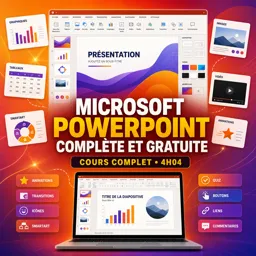
Maîtrisez PowerPoint avec un cours gratuit : diapos percutantes, animations, SmartArt, quiz interactifs, vidéos et présentation pro. Progressez vite !
Dans ce cours gratuit, découvrez
Créer une présentation avec thèmes/modèles, mise en page et bonnes pratiques PowerPoint 365
Ajouter et mettre en forme du texte : alignement, espacement des caractères, effets, encadrés
Gérer l’empilement, l’alignement et l’organisation des objets (ordre, superposition, sélection)
Insérer et personnaliser des tableaux : lignes/colonnes, bordures, tailles, styles, mise en page
Insérer/éditer des images : recadrage, transparence, corrections netteté/flou, couleur, superposition
Faire des captures d’écran (écran entier ou zone) et les intégrer dans les diapositives
Ajouter et styliser des formes : remplissages, contours, effets, transparence du texte dans une forme
Gérer les diapositives : affichages, réorganisation, notes, zoom et masques de diapositives
Créer des SmartArt (schémas, organigrammes) pour visualiser des informations et processus
Personnaliser l’arrière-plan : couleur unie, image, dégradés et remplissages multicolores
Utiliser animations et transitions : entrée/sortie, continuité (Morphose), minutage automatique
Présenter et s’entraîner : mode plein écran auto, outils de navigation, surligneur, minutage
Créer des diaporamas interactifs : déclencheurs, boutons cliquables et quiz
Intégrer médias 3D et vidéos : insertion, découpe/effets, limites des vidéos en ligne (YouTube)
À propos du cours en ligne gratuit
Donnez à vos présentations un vrai niveau professionnel grâce à une formation complète sur Microsoft PowerPoint, pensée pour vous rendre autonome rapidement. Que vous prépariez une réunion, un exposé, une soutenance ou une présentation commerciale, vous apprendrez à construire des diapositives claires, harmonieuses et convaincantes, tout en gagnant du temps avec les bons réglages et les outils essentiels de Microsoft 365.
Le cours vous guide pas à pas pour mettre en forme vos contenus avec précision : ajout et organisation de texte, encadrés, couleurs, arrière-plans, tableaux et images. Vous verrez comment travailler l’alignement, l’espacement des caractères, la superposition des objets et l’utilisation des outils de format afin d’obtenir un rendu lisible et cohérent. Vous apprendrez aussi à intégrer des captures d’écran et à améliorer vos visuels grâce à des effets, de la transparence, du recadrage et des réglages de netteté, pour soutenir votre message sans surcharger vos slides.
Parce qu’un bon diaporama ne se limite pas à de jolies diapositives, la formation aborde la structure et la gestion d’une présentation : affichages, notes, réorganisation, masques de diapositives et contrôle global du style. Vous découvrirez comment exploiter SmartArt pour transformer une idée complexe en schéma, organigramme ou processus lisible en quelques clics. Les transitions et animations sont expliquées de manière pratique pour créer du rythme, faire apparaître progressivement les informations et renforcer l’attention, sans tomber dans les effets gratuits.
Vous apprendrez également à présenter efficacement : mode plein écran automatique, outils pendant le diaporama, techniques pour s’entraîner, chronométrer et gagner en fluidité. Enfin, vous irez plus loin avec des présentations interactives grâce aux déclencheurs, utiles pour créer des boutons cliquables, des parcours personnalisés ou des quiz. L’intégration de médias est aussi au programme, avec l’ajout et l’édition de vidéos, l’insertion de contenus en ligne et l’utilisation d’objets 3D prêts à l’emploi. À l’issue du cours, vous saurez produire des PowerPoint modernes, dynamiques et adaptés à des objectifs professionnels ou académiques.
Exercice: Quel est l'un des principaux avantages de l'utilisation des thèmes prédéfinis dans PowerPoint ?
Exercice: Quel logiciel utiliseriez-vous pour créer un diaporama interactif avec des animations et des effets visuels ?
Leçon vidéo : AJOUTER du TEXTE dans POWERPOINT alignement et mise en forme (Tutoriel facile)09m
Exercice: Quelle fonctionnalité permet de modifier l'espacement entre les caractères dans PowerPoint?
Exercice: Quelle est la méthode correcte pour ajouter du texte dans une présentation Microsoft PowerPoint à partir de zéro ?
Leçon vidéo : EFFETS de texte, ENCADRÉS, COULEURS et FONDS de titres dans POWERPOINT - Tutoriel09m
Exercice: Quel outil de PowerPoint permet de superposer plusieurs objets sur une diapositive et de les organiser entre eux?
Exercice: Dans Microsoft PowerPoint, quel est le principal avantage d'utiliser l'onglet 'Format de forme' lorsque vous travaillez avec des zones de texte ?
Leçon vidéo : Insérer un TABLEAU avec POWERPOINT bordures, fond, hauteur, largeur (Tutoriel)11m
Exercice: Lorsque vous insérez un tableau dans PowerPoint, quels éléments peuvent être modifiés en utilisant les options de mise en page disponibles ?
Exercice: Dans Microsoft PowerPoint, quelle est la méthode pour ajouter un tableau avec un nombre personnalisé de lignes et de colonnes?
Leçon vidéo : Les IMAGES avec POWERPOINT : effets, découpe, transparence, superposition et couleur - Tutoriel12m
Exercice: Quelle démarche devez-vous suivre pour ajouter une image stockée sur votre ordinateur dans une diapositive PowerPoint?
Exercice: Quelle fonctionnalité PowerPoint vous permet de rendre une image plus nette ou plus floue?
Leçon vidéo : Insérer une CAPTURE D'ÉCRAN dans POWERPOINT - Tutoriel facile02m
Exercice: Quelle fonctionnalité de PowerPoint permet de capturer une partie spécifique de l'écran ?
Exercice: Quel est l'outil de Microsoft PowerPoint qui vous permet de capturer tout ce qui s'affiche sur votre écran et de l'intégrer dans votre présentation ?
Leçon vidéo : Ajouter des FORMES avec POWERPOINT Couleurs, Bords et Effets - Tutoriel10m
Exercice: Quelle fonctionnalité permet de modifier la transparence du texte à l'intérieur d'une forme dans PowerPoint?
Exercice: Quelle fonctionnalité de Microsoft PowerPoint vous permet de modifier l'apparence d'une forme en choisissant parmi divers modèles prédéfinis ou en ajustant les couleurs et les contours ?
Exercice: Quel est l',avantage principal des masques de diapositives dans PowerPoint?
Exercice: Quelle fonctionnalité de Microsoft PowerPoint permet de voir l'agencement global des diapositives et de réorganiser facilement leur ordre ?
Leçon vidéo : Créer un SMARTART avec POWERPOINT : schéma, graphique, organigramme automatique (Cours facile)08m
Exercice: Quelle est la fonction principale d'un SmartArt dans PowerPoint ?
Exercice: Quel est l'objectif principal de l'utilisation des SmartArt dans Microsoft PowerPoint ?
Leçon vidéo : Choisir le FOND (Arrière-plan) des DIAPOSITIVES POWERPOINT : image, couleur unie, dégradé...06m
Exercice: Quelle méthode permet de modifier la couleur de l'arrière-plan d'une diapositive dans PowerPoint de manière simple ?
Exercice: Quelle fonctionnalité de PowerPoint permet de remplir l'arrière-plan de votre diapositive avec plusieurs couleurs assemblées?
Leçon vidéo : Les ANIMATIONS dans POWERPOINT : Tutoriel complet et facile12m
Exercice: Quel type d'animation serait le plus approprié pour faire disparaître un élément d'une diapositive après qu'il a été affiché?
Exercice: Quel type d'animation permet de faire apparaître un objet sur une diapositive qui n'était pas visible au départ ?
Leçon vidéo : Les LISTES à puces ou numérotées avec POWERPOINT : création et animation (Tutoriel)04m
Exercice: Comment peut-on changer l'apparence des puces dans une liste à puces de PowerPoint ?
Exercice: Dans Microsoft PowerPoint, quelle fonctionnalité vous permet d'animer vos puces ou vos listes numérotées pour qu'elles apparaissent progressivement lors d'une présentation ?
Leçon vidéo : Les TRANSITIONS POWERPOINT : cours complet et astuces06m
Exercice: Quelle option dans PowerPoint permet de faire passer automatiquement d'une diapositive à une autre après un certain temps sans cliquer manuellement ?
Exercice: Quelle fonction permet de donner l'impression de continuité en passant d'une diapositive à une autre en utilisant des éléments similaires sur PowerPoint?
Leçon vidéo : Afficher un POWERPOINT en PLEIN ÉCRAN automatiquement conseils - Tutoriel01m
Exercice: Quelle est la méthode recommandée pour préparer un fichier PowerPoint afin qu'il s'affiche automatiquement en plein écran lorsque vous le lancez ?
Exercice: Comment pouvez-vous enregistrer un fichier PowerPoint pour qu'il s'affiche automatiquement en plein écran lors de son ouverture ?
Leçon vidéo : PRÉSENTER un DIAPORAMA POWERPOINT : tous les outils et aides (tutoriel)06m
Exercice: Quels outils peut-on utiliser pour avancer dans une présentation en plein écran ?
Exercice: Quel outil pouvez-vous utiliser dans Microsoft PowerPoint pour surligner un texte durant une présentation en mode plein écran ?
Leçon vidéo : S'ENTRAÎNER pour une PRÉSENTATION POWERPOINT : astuces et outils (Formation)06m
Exercice: Quelle option dans PowerPoint vous permet de choisir et personnaliser un ensemble spécifique de diapositives pour une présentation de diaporama?
Exercice: Quelle fonctionnalité de PowerPoint vous permet de voir combien de temps vous passez sur chaque diapositive pendant une présentation?
Leçon vidéo : Les DÉCLENCHEURS avec POWERPOINT : créez des QUIZ et BOUTONS cliquables (Tuto)06m
Exercice: Quel est l'objectif principal de l'utilisation des déclencheurs dans une présentation PowerPoint interactive ?
Exercice: Quel est l'un des principaux avantages de l'utilisation des déclencheurs dans une présentation PowerPoint ?
Leçon vidéo : Les IMAGES en 3D animées ou fixes GRATUITES dans POWERPOINT - Tutoriel Office 36505m
Exercice: Dans PowerPoint, quelle est la fonction principale des modèles 3D prêts à l'emploi ?
Exercice: Quelle fonction spécifique de Microsoft PowerPoint vous permet de manipuler des objets en trois dimensions, y compris les faire pivoter dans tous les sens ?
Leçon vidéo : Les VIDÉOS avec POWERPOINT : insérer, couper, modifier, ajouter des effets... (Tutoriel 365)12m
Exercice: Quel est le processus pour insérer une vidéo en ligne dans une présentation PowerPoint?
Exercice: Quel est le processus pour insérer une vidéo à partir de votre ordinateur dans une présentation PowerPoint?
Leçon vidéo : Ajouter une VIDÉO EN LIGNE (Youtube, Vimeo...) dans POWERPOINT - Tutoriel Microsoft 36503m
Exercice: Quelle est l'une des principales limitations lors de l'intégration d'une vidéo YouTube directement dans une présentation PowerPoint ?
Exercice: Quelle est la principale limitation de l'intégration de vidéos YouTube dans une présentation PowerPoint par rapport à l'importation d'une vidéo depuis votre ordinateur ?
Leçon vidéo : CRÉER un POWERPOINT INTERACTIF avec les ACTIONS et LIENS - Tutoriel Microsoft 36507m
Exercice: Comment pouvez-vous créer une interactivité dans un diaporama PowerPoint en vous assurant que les utilisateurs ne se perdent pas dans votre présentation?
Exercice: Comment pouvez-vous empêcher les utilisateurs de passer d'une diapositive à la suivante en cliquant en dehors des boutons interactifs dans un diaporama PowerPoint ?
Exercice: Quel est l'un des principaux conseils pour améliorer la lisibilité d'une présentation PowerPoint?
Exercice: Quelle est l'une des erreurs courantes à éviter lors de la conception d'une présentation PowerPoint?
Leçon vidéo : Images et mots - Créer un MINI-JEU éducatif avec POWERPOINT04m
Exercice: Quel outil peut être utilisé dans PowerPoint pour ajouter une animation à une icône lorsque l'on clique dessus?
Exercice: Quel est l'objectif principal d'un mini-jeu créé avec PowerPoint comme décrit dans le texte ci-dessus ?
Leçon vidéo : Réaliser un MINI-JEU cliquable avec IMAGES dans POWERPOINT (Tutoriel créatif Office)11m
Exercice: Quelle fonctionnalité de PowerPoint pouvez-vous utiliser pour animer un élément afin qu'il se déplace d'un point à un autre sur une diapositive?
Exercice: Quel outil de Microsoft Office permet de créer des présentations sous forme de diaporamas, souvent utilisé pour des présentations professionnelles ou éducatives?
Leçon vidéo : Créer un MINI-JEU D'AVENTURE cliquable avec POWERPOINT (Tutoriel facile)07m
Exercice: Que devrait faire le joueur pour continuer dans le scénario d'un jeu d'aventure où il est perdu dans une forêt?
Exercice: Vous développez un mini-jeu d'aventure interactif. Si l'utilisateur choisit de suivre le chemin de forêt représentant une menace, quelle devrait être la fonctionnalité pour améliorer l'expérience utilisateur s'il échoue?
Leçon vidéo : Créer un POWERPOINT qui TOURNE EN BOUCLE automatiquement - Tutoriel Office 36502m
Exercice: Quelle fonctionnalité permet de créer un diaporama qui défile automatiquement et en boucle sur PowerPoint?
Exercice: Comment pouvez-vous faire en sorte qu'une présentation PowerPoint se déroule automatiquement et en boucle sans intervention manuelle?
Leçon vidéo : CAPTURER L'ÉCRAN et la VOIX avec POWERPOINT - Tutoriel Microsoft 36503m
Exercice: Quelle fonctionnalité de PowerPoint permet de capturer ce qui se passe sur l'écran ?
Exercice: Quel est l'outil utilisé dans PowerPoint pour enregistrer ce qui se passe sur l'écran ?
Leçon vidéo : CRÉER un ALBUM PHOTO en DIAPORAMA avec POWERPOINT - Tutoriel Microsoft 36506m
Exercice: Quelle fonctionnalité de PowerPoint permet de créer un album photo avec des diapositives sans ajouter manuellement chaque photo?
Exercice: Quel outil de Microsoft PowerPoint permet de créer rapidement un album photo sous forme de diaporama?
Leçon vidéo : Convertir un POWERPOINT en VIDÉO avec choix du MINUTAGE - Tuto Microsoft 36504m
Exercice: Lorsque vous exportez une présentation PowerPoint en vidéo, quel réglage vous permet de définir la durée d'affichage de chaque diapositive dans la vidéo?
Exercice: Comment définir manuellement la durée d'affichage de chaque diapositive lorsqu'on exporte une présentation PowerPoint en vidéo ?
Leçon vidéo : TRANSFÉRER un POWERPOINT vers WORD - Tutoriel rapide Microsoft 36501m
Exercice: Quelle option pouvez-vous utiliser pour lier une présentation PowerPoint à un document Word afin que les modifications apportées aux diapositives soient automatiquement mises à jour dans le document Word ?
Exercice: Quelle est la méthode pour transférer des diapositives PowerPoint vers un document Word tout en conservant les notes de chaque diapositive ?
Leçon vidéo : Exporter un POWERPOINT en IMAGES PNG, JPEG... - Tuto Microsoft 36501m
Exercice: Quelle fonctionnalité de PowerPoint permet de sauvegarder vos diapositives sous forme d'images ?
Exercice: Quel format d'image est couramment utilisé pour enregistrer des diapositives PowerPoint en tant qu'images indépendantes ?
Leçon vidéo : Exporter un POWERPOINT en PDF avec ou sans NOTES - Tuto Microsoft 36502m
Exercice: Quelle est l'option par défaut lorsque vous choisissez d'exporter des diapositives PowerPoint en PDF?
Exercice: Lorsque vous exportez des diapositives PowerPoint en format PDF, quelles options de mise en page pouvez-vous choisir ?
Leçon vidéo : PLUSIEURS VIDÉOS dans UNE diapositive POWERPOINT - Cours Office gratuit03m
Exercice: Dans un logiciel de présentation, quelle méthode permet de démarrer automatiquement plusieurs vidéos sur une diapositive dès le début de la lecture de celle-ci ?
Exercice: Dans Microsoft PowerPoint, comment peut-on configurer plusieurs vidéos pour qu'elles démarrent automatiquement les unes après les autres?
Leçon vidéo : Comment IMPRIMER un POWERPOINT ? - Paramètres et mise en page (Tutoriel Office 365)04m
Exercice: Quels formats d'impression pouvez-vous choisir lorsque vous imprimez une présentation PowerPoint directement depuis le logiciel ?
Leçon vidéo : Comment GROUPER et DISSOCIER des IMAGES ? - Tutoriel Microsoft Office 365 (Word-Excel-Pwp)02m
Exercice: Comment peut-on facilement déplacer plusieurs objets ensemble dans Microsoft Word sans avoir à les sélectionner à chaque fois individuellement ?
Exercice: Quel est le moyen le plus simple de déplacer plusieurs objets ensemble dans Microsoft Excel une fois qu'ils sont sélectionnés ?
Exercice: Quelle est l'utilité de grouper plusieurs objets dans une présentation PowerPoint ?
Ce cours gratuit comprend:
4 heure et 4 minutes du cours vidéo en ligne
Certificat numérique de réussite du cours (gratuit)
Exercices pour développer vos connaissances
100% gratuit, du contenu au certificat
Comment faire apparaître les éléments d’une diapositive un par un dans PowerPoint ?
Sélectionnez les objets, puis ajoutez une animation d’entrée depuis l’onglet Animations.
Comment créer un bouton cliquable pour un quiz dans PowerPoint ?
Ajoutez une forme ou une image, puis associez-lui un déclencheur ou un lien d’action.
Comment lancer automatiquement un PowerPoint en plein écran ?
Enregistrez la présentation au format Diaporama PowerPoint (.ppsx) pour l’ouvrir directement en plein écran.
Prêt à commencer ?Téléchargez l’application et commencez dès aujourd’hui !











Commentaires de cours: Microsoft PowerPoint complète et gratuite
Francis Ngako
ethnophilosophie en ad
KONMEGNI MOPO
Les cours de Mr Thom Reo, une vraie merveille ☺️✨
Evariste BOGNON
j'aime bien ce cours.