Ouvrez Fichier > Options > Personnaliser le ruban, puis cochez « Développeur ».

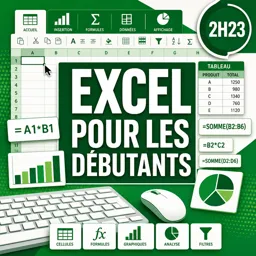
Durée du cours en ligne : 2 heure et 23 minutes
3.5


(2)
Gagnez en autonomie sur Excel : ruban, impression, import CSV, zoom, raccourcis et premiers pas en macros. Cours en ligne gratuit avec vidéos et exercices.
Prendre en main Excel peut sembler intimidant au début, surtout quand on ne sait pas où trouver une commande, comment gagner du temps au quotidien, ou pourquoi certaines options apparaissent puis disparaissent selon le contexte. Ce cours en ligne gratuit Excel pour les débutants vous aide à passer rapidement du stade de simple utilisateur à celui de personne autonome, capable de configurer son espace de travail, d’accélérer ses actions et de comprendre les réglages essentiels.
Vous apprenez à exploiter le ruban intelligemment : le personnaliser, retrouver une commande même si vous ignorez l’onglet où elle se cache, et simplifier l’interface pour libérer de la place sur votre feuille. L’objectif est de vous faire gagner en confort et en vitesse, notamment grâce aux raccourcis clavier et à une navigation plus fluide sans dépendre de la souris. Vous découvrirez aussi des astuces pratiques comme la mini barre d’outils pour formater plus vite, le zoom pour adapter l’affichage à votre tâche, ou encore des réflexes de navigation qui font la différence sur une feuille volumineuse.
Ce parcours aborde également des situations très concrètes en entreprise et en formation : maîtriser l’impression sans mauvaises surprises, afficher en-têtes et pieds de page avant de lancer un tirage, ou n’imprimer qu’une zone précise. Vous verrez comment importer correctement des fichiers CSV ou texte afin de récupérer des données propres, avec une séparation des colonnes fiable. Côté sécurité, vous comprendrez le mode protégé et la logique des emplacements approuvés pour éviter les avertissements répétitifs tout en gardant de bonnes pratiques.
Enfin, le cours vous ouvre la porte des macros, sans complexité inutile, en commençant par l’activation des options nécessaires et les bons repères pour explorer ces fonctionnalités plus tard. Vous apprendrez aussi à travailler sereinement avec des modèles, à ouvrir une copie d’un classeur pour préserver l’original, et à figer des volets pour garder vos en-têtes visibles. Au fil des vidéos et exercices, vous construisez des automatismes essentiels pour être plus efficace sur Excel, que ce soit pour vos études, votre organisation personnelle ou vos premiers besoins professionnels.
Découvrez notre sélection de cours Excel gratuits en ligne pour maîtriser les formules, tableaux croisés dynamiques, graphiques, macros et outils d’analyse de données. Apprenez à votre rythme, développez des compétences recherchées et gagnez en efficacité au travail. Selon la formation choisie, vous pourrez également obtenir un certificat.

Découvrez notre sélection de cours en ligne gratuits sur VBA et les macros Excel pour automatiser vos tâches, créer des scripts efficaces et gagner en productivité. Apprenez à programmer avec Visual Basic for Applications, du niveau débutant au niveau avancé, à votre rythme, et profitez de la possibilité d’obtenir un certificat pour valoriser vos compétences.

2 heure et 23 minutes du cours vidéo en ligne

Certificat numérique de réussite du cours (gratuit)

Exercices pour développer vos connaissances

100% gratuit, du contenu au certificat
Comment afficher l’onglet Développeur pour créer des macros dans Excel ?
Ouvrez Fichier > Options > Personnaliser le ruban, puis cochez « Développeur ».
Quel raccourci permet de réduire ou d’afficher le ruban dans Excel ?
Utilisez Ctrl + F1 pour masquer ou réafficher le ruban.
Comment importer correctement un fichier CSV dans Excel ?
Utilisez Données > À partir d’un fichier texte/CSV et choisissez le bon séparateur de colonnes.
Prêt à commencer ?Téléchargez l’application et commencez dès aujourd’hui !
Installez l'application
dès maintenant pour accéder au cours
Plus de 5000 cours gratuits
Programmation, anglais, marketing digital et bien plus encore ! Apprenez ce que vous voulez, gratuitement.

Plan d'études avec IA
L'intelligence artificielle de notre application peut créer un planning d'études pour le cours que vous choisissez.

De débutant à professionnel accompli
Améliorez votre CV grâce à notre certificat gratuit, puis utilisez notre intelligence artificielle pour trouver l'emploi de vos rêves.
Vous pouvez également utiliser le code QR ou les liens ci-dessous.



Cours gratuitExcel tutoriel complet
4.9
(9)

2h39m

15 exercices
Cours gratuitMicrosoft Word complete
4.7
(26)
4h57m
52 exercices
Cours gratuitApprende Word
4.5
(124)
37m
7 exercices
Cours gratuitFormation Complète Power BI
4.5
(24)
2h10m
25 exercices
Cours gratuitLas bases de Word
4.5
(13)
1h51m
6 exercices

Cours gratuitLas bases de Excel
4.4
(20)
2h30m
6 exercices

Cours gratuitInitiation à Microsoft Access
4.2
(5)
1h26m
12 exercices
Cours gratuitMicrosoft Excel
4.1
(9)
4h04m
35 exercices

Cours gratuitApprenez à utiliser Excel pour les ressources humaines
4
(4)
1h28m
8 exercices
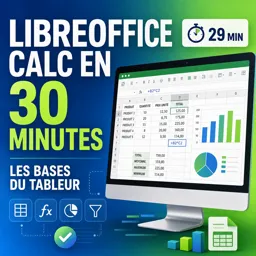
Cours gratuitLibreOffice Calc en 30 minutes
4
(2)
29m
5 exercices
Transportez vos connaissances dans votre poche.
Téléchargez l'application Cursa.
Il existe des centaines de cours gratuits disponibles, avec un certificat d'achèvement gratuit qui est enregistré dans votre galerie d'images mobile.
Téléchargez l'application pour accéder gratuitement au certificat d'achèvement de cours.



+ 10 millions
d'étudiants

Certificat gratuit et
valide avec QR Code

60 mille exercices
gratuits

Note de 4,8/5 dans les
magasins d'applications

Cours vidéo et livres
audio gratuits

Commentaires de cours: Excel pour les débutants
Julien Gueu Boue
super top