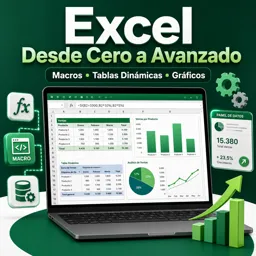
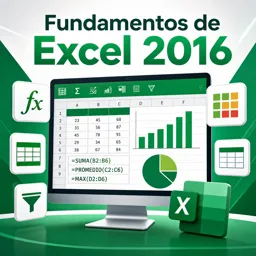
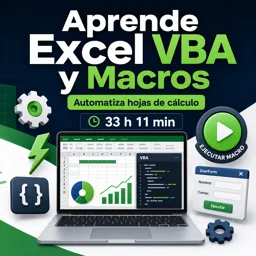
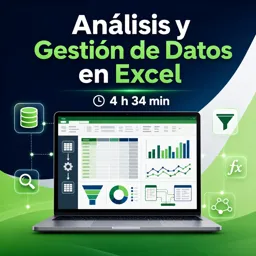
Imagen del curso gratis Excel Desde Cero a Avanzado (Macros, Tablas Dinámicas y Gráficos)

Curso en línea gratuitoExcel Desde Cero a Avanzado (Macros, Tablas Dinámicas y Gráficos)

Duración del curso en línea: 3 horas y 24 minutos

Nuevo

Domina Excel para analizar datos y automatizar tareas con macros, tablas dinámicas y gráficos. Curso online gratis ideal para mejorar tu perfil laboral.

En este curso gratuito, aprenda sobre

  • Navegación del entorno de Excel 2016 y uso de “¿Qué desea hacer?” y Búsqueda inteligente
  • Introducir, editar y modificar texto; selección de celdas, filas, columnas y toda la hoja
  • Copiar, mover y borrar celdas; uso de Pegado especial y sus opciones principales
  • Gestión de libros: guardar, cerrar, crear y abrir; exportar y compartir por email
  • Limpieza y organización de datos: eliminar duplicados, ordenar y buscar información
  • Insertar funciones (p. ej., SUMA) y enlazar libros para referencias entre archivos
  • Formato: fuente, alineación, bordes, relleno, números, formato condicional y temas
  • Ajustes de hoja: altura de filas, ancho automático de columnas, renombrar y ocultar hojas
  • Insertar/eliminar filas, columnas, hojas y celdas; efectos del desplazamiento al eliminar
  • Revisión y preparación: autocorrección, ortografía, configurar página y opciones de impresión
  • Gráficos: creación automática/manual, formato, tamaño/posición, minigráficos y mover a hoja nueva
  • Mapas 3D: crear mapas con datos geográficos y generar paseos guiados
  • Insertar y organizar objetos: imágenes (Bing), formas, conectores, SmartArt y WordArt
  • Tablas, filtros, formularios, tablas/gráficos dinámicos y automatización con macros; OneDrive/Online

Descripción del curso

Mejora tu productividad y tus oportunidades profesionales aprendiendo a trabajar con hojas de cálculo de forma eficiente, incluso si empiezas desde cero. Este curso online gratuito te guía paso a paso para que adquieras soltura en el entorno de trabajo, la gestión de libros y hojas, y las acciones cotidianas que marcan la diferencia: introducir y modificar datos, copiar y mover información, limpiar tablas, buscar registros y ordenar con criterio.

A medida que avances, desarrollarás una base sólida de formato y presentación: alineación, bordes, colores, estilos, temas, formatos numéricos y formato condicional para resaltar información relevante. También aprenderás a ajustar filas y columnas, ocultar o mostrar hojas, crear esquemas, dividir la vista en paneles y preparar documentos para imprimir con una configuración correcta, optimizando resultados tanto en pantalla como en papel.

El curso potencia el análisis visual y la comunicación de resultados mediante la creación y personalización de gráficos, minigráficos y elementos visuales. Podrás incorporar imágenes, formas, conectores, SmartArt y WordArt, y organizar objetos para que tus reportes sean claros y profesionales. Además, conocerás opciones como mapas 3D y recorridos guiados, útiles cuando trabajas con datos geográficos o necesitas presentar información de manera más impactante.

Para quienes buscan trabajar con datos reales, se abordan flujos habituales de importación y exportación, así como el uso de tablas para estructurar información, aplicar filtros y mantener el control de grandes listados. Con estas habilidades, podrás preparar bases listas para análisis, minimizar errores y ganar tiempo en tareas repetitivas. También se incluyen herramientas para facilitar la entrada de datos mediante formularios y opciones de revisión como autocorrección y ortografía.

En la fase más potente del aprendizaje, aprenderás a resumir y explorar información con tablas y gráficos dinámicos, transformando datos en decisiones. Además, darás el salto a la automatización con macros, comprendiendo cómo grabar acciones para estandarizar procesos y acelerar tu trabajo diario. Finalmente, verás alternativas para compartir y trabajar en la nube, incluyendo guardado en OneDrive, envío por email y uso en entornos online, junto con un repaso de novedades de versiones más recientes.

Este curso está pensado para estudiantes, profesionales y personas que desean reforzar su perfil en informática y oficina, con un enfoque práctico orientado a resultados. Al finalizar, tendrás herramientas para crear documentos mejor presentados, analizar información con mayor rapidez y automatizar tareas, elevando tu nivel de manejo de Excel en contextos académicos y laborales.
Contenido del curso

  • Lección en vídeo: ?? Curso EXCEL 2016 ?? 1. Entorno de Excel. Curso COMPLETO desde cero. Nivel BÁSICO hasta avanzado 06m
  • Lección en vídeo: Curso de Excel 2016. 1.2. La herramienta ¿Que desea hacer? 02m
  • Lección en vídeo: Curso de Excel 2016. 1.3. Búsqueda inteligente. 02m
  • Ejercicio: ¿Cuáles son las dos formas de acceder a la Búsqueda inteligente en Excel 2016?
  • Lección en vídeo: Curso de Excel 2016. 2. Introducir y modificar texto. 01m
  • Lección en vídeo: Curso de Excel 2016. 3.1. Guardar un libro trabajo. 02m
  • Lección en vídeo: Curso de Excel 2016. 3.2 Cerrar un libro de trabajo. 01m
  • Lección en vídeo: Curso de Excel 2016. 3.3. Crear un nuevo libro de trabajo. 01m
  • Lección en vídeo: Curso de Excel 2016. 3.4. Abrir un libro de trabajo. 01m
  • Lección en vídeo: Curso de Excel 2016. 4.1. Seleccionar celdas, filas y columnas. 02m
  • Ejercicio: ¿Cómo se selecciona toda la hoja de cálculo en Excel 2016?
  • Lección en vídeo: Curso de Excel 2016. 4.2. Copiar celdas. 02m
  • Lección en vídeo: Curso de Excel 2016. 4.3. Pegado especial. 02m
  • Ejercicio: En Excel, ¿qué permite hacer la opción Pegado especial al copiar una celda?
  • Lección en vídeo: Curso de Excel 2016. 4.4. Mover celdas. 01m
  • Lección en vídeo: Curso de Excel 2016. 4.5. Borrar celdas. 01m
  • Lección en vídeo: Curso de Excel 2016. 5.1. Eliminar filas duplicadas. 01m
  • Lección en vídeo: Curso de Excel 2016. 5.2. Ordenar datos. 01m
  • Ejercicio: Al ordenar datos en Excel con los botones A→Z o Z→A, ¿de qué depende la columna por la que se aplica la ordenación?
  • Lección en vídeo: Curso de Excel 2016. 5.3. Buscar datos en Excel. 02m
  • Lección en vídeo: Curso de Excel 2016. 6.1. Insertar funciones. 03m
  • Ejercicio: ¿Cuál es una forma de insertar la función SUMA en Excel 2016 según lo explicado?
  • Lección en vídeo: Curso de Excel 2016. 6.2. Enlazar libros. 03m
  • Lección en vídeo: Curso de Excel 2016. 7.1. Cambiar la fuente. 03m
  • Ejercicio: ¿Qué acción permite acceder a opciones adicionales de formato de fuente que no aparecen en la cinta?
  • Lección en vídeo: Curso de Excel 2016. 7.2. Alinear el contenido de las celdas. 03m
  • Lección en vídeo: Curso de Excel 2016. 7.3. Bordes de las celdas. 02m
  • Ejercicio: ¿Qué opción permite abrir el cuadro de diálogo para personalizar tipo, color y ubicación de los bordes en Excel 2016?
  • Lección en vídeo: Curso de Excel 2016. 7.4. Colorear celdas. 02m
  • Lección en vídeo: Curso de Excel 2016. 7.5. Formato de valores numéricos. 02m
  • Lección en vídeo: Curso de Excel 2016. 7.6. Formato condicional. 02m
  • Lección en vídeo: Curso de Excel 2016. 7.7. Formato con Temas. 02m
  • Ejercicio: ¿Qué modifica un tema al aplicarlo en un libro de Excel?
  • Lección en vídeo: Curso de Excel 2016. 8.1. Modificar la altura de las filas. 02m
  • Lección en vídeo: Curso de Excel 2016. 8.2. Ancho de columnas. 01m
  • Ejercicio: ¿Qué opción permite ajustar automáticamente el ancho de una columna al contenido más ancho en Excel?
  • Lección en vídeo: Curso de Excel 2016. 8.3. Cambiar el nombre una hoja Excel. 02m
  • Lección en vídeo: Curso de Excel 2016. 8.4. Ocultar y mostrar hojas. 01m
  • Ejercicio: ¿Qué ruta se usa para ocultar una hoja de cálculo en Excel 2016?
  • Lección en vídeo: Curso de Excel 2016. 9.1. Insertar filas. 02m
  • Lección en vídeo: Curso de Excel 2016. 9.2. Insertar columnas. 01m
  • Ejercicio: Al insertar columnas en Excel, ¿dónde se colocan respecto a la selección?
  • Lección en vídeo: Curso de Excel 2016. 9.3. Insertar hojas. 02m
  • Lección en vídeo: Curso de Excel 2016. 9.4. Eliminar elementos. 03m
  • Ejercicio: Al eliminar celdas usando el botón "Eliminar" directamente (sin desplegar el menú), ¿qué desplazamiento se realiza automáticamente?
  • Lección en vídeo: Curso de Excel 2016. 10.1. Autocorrección. 02m
  • Lección en vídeo: Curso de Excel 2016. 10.2. Corrección ortográfica. 02m
  • Ejercicio: Al iniciar la revisión ortográfica en Excel, ¿desde dónde comienza por defecto?
  • Lección en vídeo: Curso de Excel 2016. 11.1. Configurar página. 03m
  • Lección en vídeo: Curso de Excel 2016. 11.2. Imprimir. 01m
  • Ejercicio: ¿Qué ruta se utiliza para acceder a la vista de impresión y configurar el documento antes de imprimir en Excel 2016?
  • Lección en vídeo: Curso de Excel 2016. 12.1. Crear gráficos automáticamente. 01m
  • Lección en vídeo: Curso Excel 2016. 12.2. Crear gráficos manualmente. 03m
  • Ejercicio: Al crear un gráfico manualmente sin seleccionar previamente los datos, ¿qué acción permite definir las etiquetas del eje X?
  • Lección en vídeo: Curso de Excel 2016. 12.3. Estilo y formato de los gráficos. 05m
  • Lección en vídeo: Curso de Excel 2016. 12.4. Tamaño y posición de los gráficos. 03m
  • Ejercicio: ¿Qué ocurre al mover un gráfico a una hoja nueva mediante la opción Mover gráfico en Excel?
  • Lección en vídeo: Curso de Excel 2016. 12.5. Minigráficos. 03m
  • Lección en vídeo: Curso de Excel 2016. 12.6. Crear mapas 3D. 02m
  • Ejercicio: ¿Cuál es el procedimiento correcto para crear un mapa 3D en Excel a partir de datos geográficos?
  • Lección en vídeo: Curso de Excel 2016. 12.7. Crear un paseo guiado de mapas 3D. 05m
  • Lección en vídeo: Curso de Excel 2016. 13.1. Insertar imágenes. 03m
  • Ejercicio: ¿Cuál es la ruta para insertar una imagen desde la web en Excel 2016 usando Bing?
  • Lección en vídeo: Curso de Excel 2016. 13.2. Manipular imágenes. 03m
  • Lección en vídeo: Curso de Excel 2016.13.3. Insertar y manipular formas. 04m
  • Ejercicio: ¿Para qué sirven los conectores al trabajar con formas en Excel?
  • Lección en vídeo: Curso de Excel 2016. 13.4. SmartArt. 03m
  • Lección en vídeo: Curso de Excel 2016. 13.5. WordArt. 02m
  • Lección en vídeo: Curso de Excel 2016. 13.6. Organizar objetos. 02m
  • Lección en vídeo: Curso de Excel 2016. 14.1. Crear esquemas. 03m
  • Ejercicio: ¿Qué opción permite crear un esquema automáticamente en Excel sin seleccionar previamente los datos?
  • Lección en vídeo: Curso de Excel 2016. 14.2. Dividir una hoja en paneles. 03m
  • Lección en vídeo: Curso de Excel 2016. 15.1. Importar datos y mantenerlos actualizados. 04m
  • Lección en vídeo: Curso de Excel 2016. 15.2. Exportar un libro Excel. 02m
  • Lección en vídeo: Curso de Excel 2016. 16.1. Crear tablas de datos. 02m
  • Ejercicio: Al crear una tabla en Excel desde la ficha Insertar, ¿qué ocurre si se indica que la tabla tiene encabezados?
  • Lección en vídeo: Curso de Excel 2016. 16.2. Formularios para introducir datos. 03m
  • Lección en vídeo: Curso de Excel 2016. 16.3. Trabajar con tablas. 02m
  • Ejercicio: ¿Qué ocurre en Excel al aplicar un filtro a una tabla y dejar visibles solo algunos valores?
  • Lección en vídeo: Curso de Excel 2016. 17.1. Tablas y gráficos dinámicos. 03m
  • Lección en vídeo: Curso de Excel 2016. 18.1. Crear una macro. 03m
  • Ejercicio: ¿Cuál es la ruta para empezar a grabar una macro usando la grabadora en Excel 2016?
  • Lección en vídeo: Curso de Excel 2016. 19.1. Enviar un libro de Excel por email. 02m
  • Lección en vídeo: Curso de Excel 2016. 19.2. Guardar en OneDrive. 03m
  • Ejercicio: ¿Qué pasos se siguen para guardar un libro de Excel en OneDrive desde Excel 2016?
  • Lección en vídeo: Curso de Excel 2016. 19.3. Excel online. 04m
  • Lección en vídeo: Curso de Excel 2016. 20.1. Nuevas funciones de Excel 2019 18m
  • Lección en vídeo: Curso de Microsoft Excel 2016. 20.2. Novedades de Excel 2019 13m

Este curso gratuito incluye:

3 horas y 24 minutos de curso de vídeo online

Certificado digital de finalización del curso (Gratis)

Ejercicios para entrenar tus conocimientos

100% gratis, desde el contenido hasta el certificado

¿Listo para empezar?Descarga la app y empieza hoy mismo.

Instale la aplicación

ahora para acceder al curso
Icono que representa cursos de tecnología y negocios

Más de 5000 cursos gratuitos

¡Programación, inglés, marketing digital y mucho más! Aprende lo que quieras, gratis

Icono de calendario con una diana que representa la planificación de estudios

Plan de estudios con IA

La Inteligencia Artificial de nuestra app puede crear un horario de estudio para el curso que elijas

Icono profesional que representa carrera y negocios

De cero al éxito profesional

Mejora tu currículum con nuestro certificado gratuito y luego usa nuestra Inteligencia Artificial para encontrar el trabajo de tus sueños

También puedes utilizar el código QR o los enlaces que aparecen a continuación.

Código QR - Descargar Cursa - Cursos Online

Más cursos gratuitos en Excel, Word, LibreOffice y más

¡Libro electrónico y audiolibros gratis! ¡Aprende escuchando o leyendo!

¡Descarga la App ahora para tener acceso a + 5000 cursos, ejercicios, certificados y mucho contenido gratis sin pagar nada!

  • Cursos online 100% gratuitos de principio a fin

    Miles de cursos online en vídeo, ebooks y audiolibros.

  • Más de 60 mil ejercicios gratuitos

    Para poner a prueba tus conocimientos durante los cursos en línea

  • Certificado Digital gratuito válido con Código QR

    Generado directamente desde la galería de fotos de tu celular y enviado a tu correo electrónico

Aplicación Cursa en la pantalla del libro electrónico, la pantalla del curso en video y la pantalla de ejercicios del curso, además del certificado de finalización del curso.