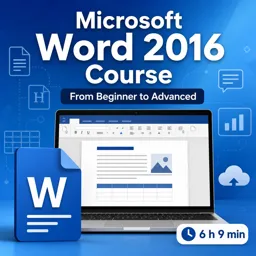
Imagen del curso gratis Microsoft Word 2016 Course: From Beginner to Advanced

Curso en línea gratuitoMicrosoft Word 2016 Course: From Beginner to Advanced

Duración del curso en línea: 6 horas y 9 minutos

Nuevo

Domina Word 2016 y crea documentos profesionales desde cero. Curso online gratis con prácticas: estilos, tablas, imágenes, revisión, macros y colaboración en OneDrive.

En este curso gratuito, aprenda sobre

  • Navegar por el entorno de Word 2016: cinta de opciones, pestañas, grupos, vistas y regla
  • Crear, guardar y abrir documentos: Guardar como, OneDrive vs Este PC y búsqueda de archivos
  • Desplazamiento, selección y edición: deshacer/rehacer múltiples acciones, cortar/copiar/pegar
  • Buscar y reemplazar texto para corregir o modificar contenido de forma masiva
  • Revisión: ortografía/gramática, opciones de corrección y autocorrección; desactivar revisión al escribir
  • Aplicar formato con temas, formato de texto y párrafo; borrar formato y control de viudas/huérfanas
  • Crear listas automáticas con viñetas/numeración y comprender su configuración
  • Usar estilos (básicos y avanzados) para formato consistente y guardar estilos en la plantilla Normal
  • Configurar página: márgenes desde la regla, encabezado/pie y opciones clave de impresión
  • Crear y editar tablas: formato, operaciones y uso de Tab para añadir filas
  • Insertar y ajustar imágenes, formas, gráficos; ajuste de texto y vídeo en línea (requisitos de reproducción)
  • Trabajar con plantillas: buscar, modificar y guardar como .dotx para que aparezca en “Personal”
  • Combinar correspondencia: asistente, orígenes de datos y uso de tablas desde otro documento Word
  • Automatizar y colaborar: macros, comentarios, control de cambios, comparar y compartir por OneDrive

Descripción del curso

Mejora tu productividad con Microsoft Word 2016 aprendiendo a crear, dar formato y gestionar documentos con un acabado profesional. Este curso online gratuito está pensado para acompañarte desde los primeros pasos hasta funciones avanzadas, con un enfoque práctico para que puedas aplicar lo aprendido en tareas reales de estudio, oficina o proyectos personales.

A lo largo del recorrido ganarás soltura con el entorno de trabajo, el guardado correcto de archivos y la gestión de versiones, además de aprender a moverte por documentos extensos con selecciones, búsqueda y reemplazo. También trabajarás la revisión ortográfica y gramatical, la autocorrección y las opciones que te permiten escribir más rápido sin perder calidad.

Una parte clave del curso se centra en el formato: aprenderás a utilizar temas, dar formato a texto y párrafos, crear listas coherentes y, sobre todo, a aplicar estilos para mantener consistencia y ahorrar tiempo. Esto te permitirá estructurar documentos largos con mayor claridad, preparar impresiones con una configuración adecuada de página y manejar encabezados y pies de página con un diseño limpio.

Para documentos más completos, desarrollarás habilidades con tablas, imágenes y elementos gráficos, logrando integrar contenido visual sin que el documento pierda orden. Además, descubrirás cómo apoyarte en plantillas y cómo modificarlas para adaptarlas a tu identidad o a requisitos corporativos, mejorando la velocidad de creación y la uniformidad entre documentos.

El curso también te lleva a herramientas de alto valor en el entorno profesional: combinar correspondencia para envíos masivos, esquemas para organizar contenido, documentos maestros para trabajar con proyectos extensos, y la creación y actualización de tablas de contenido e índices. Aprenderás a usar marcadores y referencias cruzadas para navegar mejor y mantener vínculos internos fiables.

En la recta final, incorporarás funciones orientadas a trabajo en equipo y control: comentarios, resaltado, control de cambios, comparación de documentos y protección mediante restricciones y contraseña. También darás tus primeros pasos en automatización con macros, y verás cómo aprovechar OneDrive para almacenar y compartir, incluyendo la coedición. Como complemento, conocerás opciones para publicar o convertir el documento a formatos orientados a la web.

Al terminar, contarás con una base sólida y habilidades avanzadas para crear documentos bien estructurados, consistentes y listos para entregar, tanto en contextos académicos como laborales.
Contenido del curso

  • Lección en vídeo: ? Curso de Word 2016. 1 Primeros pasos en Word. Tutorial en español desde cero hasta nivel avanzado 08m
  • Ejercicio: Al guardar un documento por primera vez en Word 2016, ¿qué acción abre la pantalla Guardar como para elegir ubicación y nombre?
  • Lección en vídeo: Curso de Word 2016. 2. El entorno de trabajo. Tutorial completo en español. Desde básico a avanzado 05m
  • Ejercicio: ¿Qué elemento de Word 2016 engloba la mayoría de las herramientas y las organiza en pestañas y grupos?
  • Lección en vídeo: Curso de Word 2016. 3.1. Desplazamiento y selección. 07m
  • Lección en vídeo: Curso de Word 2016. 3.2. Deshacer y rehacer. Tutorial completo en español. Desde básico a avanzado 03m
  • Ejercicio: En Word 2016, ¿cómo puedes deshacer varias acciones a la vez?
  • Lección en vídeo: Curso de Word 2016. 3.3. Cortar, copiar y pegar. Tutorial en español desde cero hasta nivel avanzado 06m
  • Lección en vídeo: Curso de Word 2016. 3.4. Buscar y reemplazar. Tutorial completo en español. Desde básico a avanzado 05m
  • Lección en vídeo: Curso de Word 2016. 3.5. Los tipos de vistas. Tutorial completo en español. Desde básico a avanzado 05m
  • Ejercicio: ¿Cuál de las vistas de Word 2016 es la única que, por defecto, no permite editar el documento?
  • Lección en vídeo: Curso de Word 2016. 4.1. Guardar documentos. Tutorial completo en español. Desde básico a avanzado 06m
  • Ejercicio: ¿Qué diferencia aparece al guardar un documento en OneDrive frente a guardarlo en "Este PC"?
  • Lección en vídeo: Curso de Word 2016. 4.2. Abrir y Buscar. Eliminar y restaurar. Tutorial en español desde cero 07m
  • Ejercicio: ¿Qué ocurre normalmente cuando eliminas un archivo desde la ventana de Examinar en Word?
  • Lección en vídeo: Curso de Word 2016. 5.1. Revisión ortográfica. Tutorial online gratis. Desde básico avanzado 07m
  • Ejercicio: ¿Cómo se desactiva la revisión ortográfica y gramatical mientras se escribe en Word 2016 para corregir todo al final?
  • Lección en vídeo: Curso de Word 2016. 5.2. Opciones de revisión ortográfica. Tutorial online. Desde básico avanzado 05m
  • Lección en vídeo: Curso de Word 2016. 5.3. Autocorrección. Tutorial completo en español. Desde básico a avanzado 05m
  • Lección en vídeo: Curso de Word 2016. 6.1. Dar formato usando los temas. Tutorial desde cero hasta nivel avanzado 06m
  • Ejercicio: ¿Cómo se aplica un tema a un documento en Word 2016?
  • Lección en vídeo: Curso de Word 2016. 6.2. Formato de texto. Tutorial completo en español. Desde básico a avanzado 09m
  • Ejercicio: ¿Qué sucede al usar la herramienta Borrar formato sobre un texto seleccionado en Word 2016?
  • Lección en vídeo: Curso de Word 2016. 6.3. Formato párrafo. Tutorial completo en español. Desde básico a avanzado 07m
  • Ejercicio: ¿Qué efecto produce en Word el control de líneas viudas y huérfanas cuando un párrafo pasa a la página siguiente?
  • Lección en vídeo: Curso de Word 2016. 6.4. Listas. Tutorial completo en español. Desde principiantes a avanzado 06m
  • Ejercicio: ¿Cómo se puede crear automáticamente una lista con viñetas en Word 2016?
  • Lección en vídeo: Curso de Word 2016. 7.1. Aplicar estilos. Tutorial completo en español. Desde básico a avanzado 07m
  • Ejercicio: ¿Qué ventaja principal ofrecen los estilos en Word 2016 al dar formato a un documento?
  • Lección en vídeo: Curso de Word 2016. 7.2. Estilos avanzados. Tutorial completo en español. Desde básico a avanzado 06m
  • Ejercicio: ¿Qué opción debes marcar al modificar un estilo para que quede disponible en los nuevos documentos en blanco basados en la plantilla normal?
  • Lección en vídeo: Curso de Word 2016. 8.1. Configurar página. Tutorial completo en español. Desde básico a avanzado 05m
  • Ejercicio: ¿Qué opción permite modificar los márgenes directamente arrastrando desde la regla en Word 2016?
  • Lección en vídeo: Curso de Word 2016. 8.2. Encabezado y pie de página. Tutorial completo. Desde básico a avanzado 07m
  • Lección en vídeo: Curso de Word 2016. 9. Imprimir. Tutorial completo en español. Desde principiantes a avanzado 08m
  • Ejercicio: ¿Qué opción de impresión solo se puede ajustar desde “Propiedades de impresora” y no desde la pantalla principal de Imprimir?
  • Lección en vídeo: Curso de Word 2016. 10.1. Crear tablas y darles formato. Tutorial desde principiantes a avanzado 06m
  • Lección en vídeo: Curso de Word 2016. 10.2. Trabajar con tablas. Tutorial en español desde cero hasta nivel avanzado 09m
  • Ejercicio: En una tabla de Word 2016, ¿qué ocurre si estás en la última celda y pulsas la tecla Tabulador?
  • Lección en vídeo: Curso de Word 2016. 11.1. Trabajar con imágenes. Tutorial en español desde cero hasta nivel avanzado 07m
  • Ejercicio: ¿Qué opción de ajuste de texto hace que el texto rodee a la imagen por todos los lados?
  • Lección en vídeo: Curso de Microsoft Word 2016. 11.2. Insertar y manipular imágenes. Tutorial desde cero en español 10m
  • Ejercicio: Al insertar un vídeo en línea en Word 2016, ¿qué debes tener en cuenta para poder reproducirlo correctamente?
  • Lección en vídeo: Curso de Word 2016. 11.3. Formas y Gráficos Excel. Tutorial desde cero hasta nivel avanzado 09m
  • Lección en vídeo: Curso de Word 2016. 12. Organigramas. Tutorial en español desde cero hasta nivel avanzado 06m
  • Ejercicio: ¿Qué acción permite agregar un nuevo elemento a un organigrama en Word 2016?
  • Lección en vídeo: Curso de Word 2016. 13.1. Utilizar plantillas. Tutorial en español desde cero hasta nivel avanzado 06m
  • Ejercicio: ¿Cuál es la ruta en Word 2016 para buscar y abrir plantillas?
  • Lección en vídeo: Curso de Word 2016. 13.2. Modificar plantillas. Tutorial en español desde cero hasta nivel avanzado 09m
  • Ejercicio: Al guardar un documento como plantilla en Word 2016 para que aparezca en la sección Personal, ¿qué tipo de archivo se debe elegir?
  • Lección en vídeo: Curso de Word 2016. 14.1. Combinar correspondencia con el asistente. Tutorial en español desde cero 07m
  • Lección en vídeo: Curso de Word 2016. 14.2. Combinar correspondencia. Tutorial desde cero hasta nivel avanzado 09m
  • Ejercicio: En Combinar correspondencia de Word 2016, ¿qué opción permite usar una tabla de otro documento Word como origen de datos?
  • Lección en vídeo: Curso de Word 2016. 15. Esquemas. Tutorial en español desde cero hasta nivel avanzado 13m
  • Lección en vídeo: Curso de Word 2016. 16.1. Crear documentos maestros. Tutorial desde nivel básico hasta avanzado 05m
  • Ejercicio: ¿Cuál es la principal ventaja de usar un documento maestro en Word 2016?
  • Lección en vídeo: Curso de Word 2016. 16.2. Trabajar con documentos maestros. curso desde nivel básico hasta avanzado 05m
  • Ejercicio: En un documento maestro de Word 2016, ¿qué ocurre al seleccionar un subdocumento y pulsar "Desvincular"?
  • Lección en vídeo: Curso de Word 2016. 17.1. Crear tabla de contenido. Tutorial desde cero hasta nivel avanzado 09m
  • Ejercicio: Al actualizar una tabla de contenido en Word 2016 tras cambiar el texto de un título y añadir nuevos títulos, ¿qué opción garantiza que se reflejen esos cambios de texto (no solo los números de página)?
  • Lección en vídeo: Curso de Word 2016. 17.2. Crear un indice o glosario. En español desde cero hasta nivel avanzado 03m
  • Ejercicio: ¿Cuál es el primer paso para crear un glosario (índice) en Word 2016?
  • Lección en vídeo: Curso de Word 2016. 18. Marcadores y referencias cruzadas. Tutorial desde cero hasta nivel avanzado 07m
  • Ejercicio: ¿Cuál es la ruta correcta para crear un marcador en un punto específico del documento en Word 2016?
  • Lección en vídeo: Curso de Word 2016. 19. Restringir edición y proteger con contraseña. Tutorial en español 07m
  • Ejercicio: ¿Qué ruta se utiliza en Word 2016 para proteger un documento estableciendo una contraseña de apertura mediante cifrado?
  • Lección en vídeo: Curso de Word 2016. 20. Crear una macro con la grabadora. Tutorial desde cero hasta nivel avanzado 05m
  • Ejercicio: ¿Cuál es la ruta para empezar a crear una macro usando la grabadora de macros en Word 2016?
  • Lección en vídeo: Curso de Word 2016. 21.1. Herramienta Resaltar. Tutorial en español desde cero hasta nivel avanzado 03m
  • Lección en vídeo: Curso de Word 2016. 21.2. Insertar comentarios. Tutorial en español desde cero hasta nivel avanzado 06m
  • Ejercicio: ¿Cómo se inserta un comentario en Microsoft Word 2016?
  • Lección en vídeo: Curso de Word 2016. 21.3. Revisar. Control de cambios. Tutorial desde cero hasta nivel avanzado 07m
  • Lección en vídeo: Curso de Word 2016. 21.4. Comparar documentos. Tutorial en español desde cero hasta nivel avanzado 06m
  • Ejercicio: ¿Qué ventaja principal ofrece el comando "Ver en paralelo" en Word 2016 al trabajar con dos documentos (original y modificado)?
  • Lección en vídeo: Curso de Word 2016. 22.1. Almacenamiento en OneDrive. Tutorial desde cero hasta nivel avanzado 12m
  • Ejercicio: ¿Qué requisito es imprescindible para trabajar con OneDrive desde Word 2016?
  • Lección en vídeo: Curso de Word 2016. 22.2. Compartir documentos. Tutorial en español desde cero hasta nivel avanzado 10m
  • Ejercicio: Al compartir un documento de Word 2016 guardado en OneDrive para que otra persona lo edite, ¿qué afirmación describe correctamente cómo funciona el archivo?
  • Lección en vídeo: Curso de Word 2016. 23. Páginas web con Word. Tutorial en español desde cero hasta nivel avanzado 10m
  • Ejercicio: ¿Qué opción se utiliza en Word 2016 para convertir un documento en una página web?
  • Lección en vídeo: Curso de Word 2016. 24. Publicar en un blog. Tutorial en español desde cero hasta nivel avanzado 05m
  • Ejercicio: ¿Cuál es la ruta en Word 2016 para comenzar a enlazar Word con un blog y poder publicar una entrada?
  • Lección en vídeo: Curso de Word 2016. 25.1. Word Online. El Word gratis en la web. Tutorial en español desde cero 11m
  • Ejercicio: ¿Por qué en Word Online no existe la opción Guardar en la ficha Archivo?
  • Lección en vídeo: Curso de Word 2016. 25.2. Word App. Tutorial en español desde cero hasta nivel avanzado 14m
  • Ejercicio: Al compartir un documento desde Word 2016 para móviles, ¿qué dos modalidades principales aparecen?

Este curso gratuito incluye:

6 horas y 9 minutos de curso de vídeo online

Certificado digital de finalización del curso (Gratis)

Ejercicios para entrenar tus conocimientos

100% gratis, desde el contenido hasta el certificado

¿Listo para empezar?Descarga la app y empieza hoy mismo.

Instale la aplicación

ahora para acceder al curso
Icono que representa cursos de tecnología y negocios

Más de 5000 cursos gratuitos

¡Programación, inglés, marketing digital y mucho más! Aprende lo que quieras, gratis

Icono de calendario con una diana que representa la planificación de estudios

Plan de estudios con IA

La Inteligencia Artificial de nuestra app puede crear un horario de estudio para el curso que elijas

Icono profesional que representa carrera y negocios

De cero al éxito profesional

Mejora tu currículum con nuestro certificado gratuito y luego usa nuestra Inteligencia Artificial para encontrar el trabajo de tus sueños

También puedes utilizar el código QR o los enlaces que aparecen a continuación.

Código QR - Descargar Cursa - Cursos Online

Más cursos gratuitos en Excel, Word, LibreOffice y más

¡Libro electrónico y audiolibros gratis! ¡Aprende escuchando o leyendo!

¡Descarga la App ahora para tener acceso a + 5000 cursos, ejercicios, certificados y mucho contenido gratis sin pagar nada!

  • Cursos online 100% gratuitos de principio a fin

    Miles de cursos online en vídeo, ebooks y audiolibros.

  • Más de 60 mil ejercicios gratuitos

    Para poner a prueba tus conocimientos durante los cursos en línea

  • Certificado Digital gratuito válido con Código QR

    Generado directamente desde la galería de fotos de tu celular y enviado a tu correo electrónico

Aplicación Cursa en la pantalla del libro electrónico, la pantalla del curso en video y la pantalla de ejercicios del curso, además del certificado de finalización del curso.