Pulsa Mayús + F5 para iniciar la presentación desde la diapositiva seleccionada.

Duración del curso en línea: 1 horas y 39 minutos
Nuevo
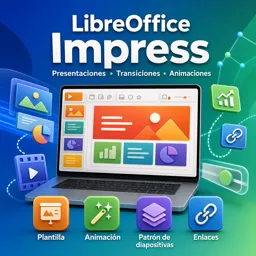
Crea presentaciones profesionales en LibreOffice con este curso gratis: plantillas, animaciones, música continua, patrones y botones interactivos. Mejora ya.
Aprende a diseñar presentaciones claras, atractivas y funcionales con LibreOffice Impress, una herramienta gratuita y muy utilizada en entornos educativos, administrativos y de negocio. Este curso online te guía paso a paso para que pases de empezar con una plantilla a crear diapositivas con un acabado consistente, movimiento bien aplicado e interacciones que mejoran la experiencia de quien mira.
Empezarás por configurar tu primera presentación de forma eficiente, aprovechando plantillas y estructuras que te ayudan a trabajar más rápido y mantener una estética profesional desde el primer minuto. A lo largo del curso irás incorporando recursos clave para captar atención sin recargar: transiciones, sonidos y animaciones usadas con criterio, pensando en el mensaje y no solo en el efecto visual.
Uno de los puntos más valiosos es el dominio del patrón de diapositivas. Aprenderás a mantener coherencia visual en fondos, tipografías, colores y viñetas, y a actualizar el estilo de una presentación sin tener que retocar diapositiva por diapositiva. Esto resulta especialmente útil cuando trabajas con presentaciones largas, cuando adaptas un material a otra marca, o cuando necesitas cambios rápidos de diseño a última hora.
También desarrollarás habilidades prácticas para presentaciones más dinámicas: configurar audio para que continúe entre diapositivas, y conocer atajos de teclado que agilizan la reproducción y el control durante una exposición. Estos detalles marcan la diferencia cuando presentas en vivo o cuando preparas un material para compartirse como recurso de apoyo.
Por último, aprenderás a crear navegación e interactividad mediante botones y enlaces. Esta capacidad es ideal para presentaciones no lineales, tipo menú, cuestionarios, demos o materiales formativos, donde el público necesita acceder a secciones específicas. Además, verás cómo reutilizar controles de navegación en todo el archivo sin caer en configuraciones rígidas, mejorando la mantenibilidad del proyecto.
Al terminar, tendrás la confianza para planificar, diseñar y pulir presentaciones con un flujo de trabajo sólido, cuidando tanto la estética como la experiencia de navegación. Es una base excelente si buscas mejorar tus exposiciones, optimizar tareas de oficina o incorporar una habilidad digital útil para estudiar y trabajar.

Descubre cursos online gratuitos de LibreOffice para aprender a crear documentos, hojas de cálculo y presentaciones de forma práctica. Mejora tus habilidades con Writer, Calc e Impress desde cualquier lugar y a tu ritmo. Cada curso incluye certificado gratuito para acreditar tus conocimientos y potenciar tu perfil profesional.

Descubre cursos online gratuitos de LibreOffice Impress para aprender a crear presentaciones profesionales, dinámicas y atractivas. Mejora tus habilidades con diapositivas, animaciones, gráficos y diseños visuales desde cualquier lugar. Accede a formación práctica a tu ritmo y obtén un certificado al finalizar cada curso.

1 horas y 39 minutos de curso de vídeo online

Certificado digital de finalización del curso (Gratis)

Ejercicios para entrenar tus conocimientos

100% gratis, desde el contenido hasta el certificado
¿Qué atajo de teclado inicia la presentación desde la diapositiva actual en LibreOffice Impress?
Pulsa Mayús + F5 para iniciar la presentación desde la diapositiva seleccionada.
¿Cómo hacer que una música continúe entre diapositivas en LibreOffice Impress?
Configura el sonido para reproducirse en segundo plano y ajusta su duración para que abarque varias diapositivas.
¿Cómo aplicar un patrón de diapositivas diferente a una diapositiva ya creada en LibreOffice Impress?
Selecciona la diapositiva y asígnale otro patrón desde el panel de propiedades o el menú de patrones.
¿Listo para empezar?Descarga la app y empieza hoy mismo.
Instale la aplicación
ahora para acceder al curso
Más de 5000 cursos gratuitos
¡Programación, inglés, marketing digital y mucho más! Aprende lo que quieras, gratis

Plan de estudios con IA
La Inteligencia Artificial de nuestra app puede crear un horario de estudio para el curso que elijas

De cero al éxito profesional
Mejora tu currículum con nuestro certificado gratuito y luego usa nuestra Inteligencia Artificial para encontrar el trabajo de tus sueños
También puedes utilizar el código QR o los enlaces que aparecen a continuación.



Curso GratuitoIntroducción a Power BI
5

(9)

1h10m

3 ejercicios
Curso GratuitoHojas de cálculo Google Sheets
5
(12)
3h16m
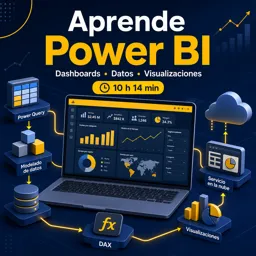
Curso GratuitoAprende Power BI
5
(-8)
10h14m
49 ejercicios
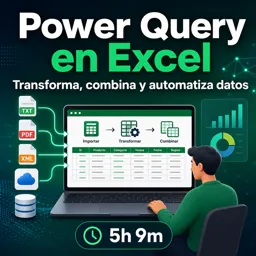
Curso GratuitoPower Query en Excel
5
(3)
5h09m
11 ejercicios
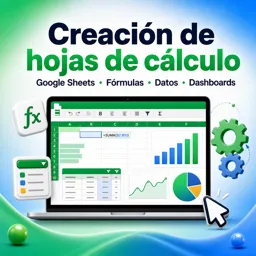
Curso GratuitoCreación de hojas de cálculo
5
(3)
14h01m
3 ejercicios
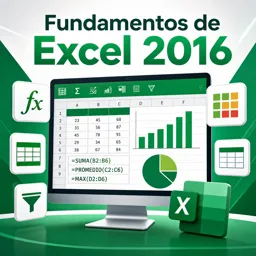
Curso GratuitoFundamentos de Excel 2016
5
(20)
3h05m
21 ejercicios
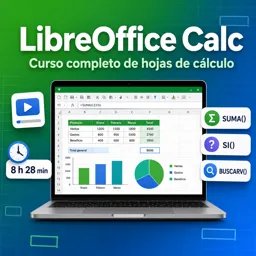
Curso GratuitoLibreOffice Calc
5
(-3)
8h28m
27 ejercicios
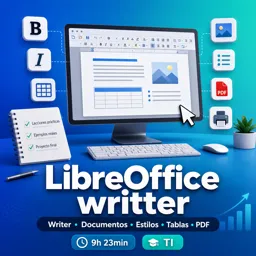
Curso GratuitoLibreOffice writter
5
(3)
9h23m
28 ejercicios
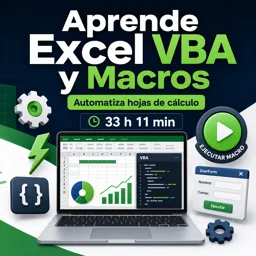
Curso GratuitoAprende Excel VBA y Macros
5
(7)
33h11m
57 ejercicios
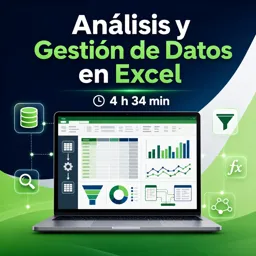
Curso GratuitoAnálisis y Gestión de Datos en Excel
5
(3)
4h34m
18 ejercicios
Lleva el conocimiento en tu bolsillo.
Descarga la aplicación Cursa.
Hay cientos de cursos gratuitos disponibles, con un certificado de finalización gratuito que se guarda en la galería de imágenes de su dispositivo móvil.
Descargue la aplicación para acceder al Certificado de finalización del curso de forma gratuita.


+ 10 millones
estudiantes

Certificado gratuito y
válido con código QR

60 mil ejercicios
gratis

Calificación de 4.8/5
en tiendas de aplicaciones

Cursos gratuitos de
vídeo y audiolibros