Excel es una de las herramientas más utilizadas en oficinas, negocios y estudios, pero muchas personas solo aprovechan una pequeña parte de su potencial porque no conocen las fórmulas básicas que hacen el trabajo mucho más rápido. Dominar unas pocas funciones esenciales puede ahorrarte horas de cálculos manuales y reducir errores en tus planillas. En esta guía repasamos las fórmulas más útiles para quienes están comenzando.

Cómo Funciona una Fórmula en Excel
Toda fórmula en Excel comienza con el signo igual (=), seguido de la operación o función que quieres aplicar. Por ejemplo, escribir =A1+B1 suma el contenido de las celdas A1 y B1, mientras que =A1*B1 las multiplica. Esta lógica básica de referenciar celdas en lugar de escribir números fijos es lo que hace que Excel sea tan poderoso: si cambias el valor de una celda, todos los cálculos que dependen de ella se actualizan automáticamente.
Las Funciones Esenciales que Debes Conocer
Existen cientos de funciones en Excel, pero un grupo reducido cubre la mayoría de las necesidades cotidianas:
| Función | Qué Hace | Ejemplo |
|---|---|---|
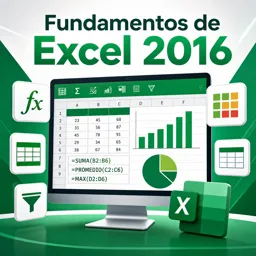
| SUMA | Suma un rango de celdas | =SUMA(A1:A10) |
| PROMEDIO | Calcula el promedio de un rango | =PROMEDIO(B1:B10) |
| MAX / MIN | Encuentra el valor mayor o menor | =MAX(C1:C10) |
| CONTAR | Cuenta celdas con números | =CONTAR(D1:D10) |
| SI | Evalúa una condición lógica | =SI(A1>10,”Alto”,”Bajo”) |
La función SI merece especial atención porque introduce la lógica condicional: te permite decirle a Excel “si se cumple esta condición, muestra este resultado; si no, muestra este otro”. Es la base para automatizar decisiones dentro de tus planillas.
Buscar Datos con BUSCARV
Una de las funciones más valoradas por quienes trabajan con bases de datos o listas grandes es BUSCARV (o VLOOKUP en la versión en inglés). Esta función busca un valor específico en la primera columna de un rango y devuelve un dato correspondiente de otra columna en la misma fila. Por ejemplo, puedes buscar el precio de un producto a partir de su código, sin tener que revisar manualmente toda la lista. Aunque su sintaxis puede parecer intimidante al principio, con un poco de práctica se vuelve una herramienta indispensable.
Errores Comunes al Escribir Fórmulas
Algunos errores se repiten con frecuencia entre quienes recién empiezan. Olvidar el signo igual al inicio hace que Excel trate la fórmula como texto simple. Usar comas en lugar de puntos (o viceversa) como separador decimal, dependiendo de la configuración regional, puede generar resultados inesperados. También es común olvidar fijar una celda con el símbolo $ cuando se copia una fórmula a otras filas o columnas, lo que hace que la referencia se mueva quedando incorrecta. Revisar estos detalles ahorra mucho tiempo de depuración.
Combinar Funciones para Resultados Más Precisos
A medida que ganas confianza, notarás que las fórmulas más útiles suelen combinar varias funciones dentro de una sola celda. Por ejemplo, anidar SI dentro de otra función SI permite evaluar múltiples condiciones en cadena, mientras que combinar CONTAR.SI con criterios de texto permite contar cuántas veces aparece una categoría específica dentro de una lista larga. Esta capacidad de anidar funciones es lo que separa el uso básico de Excel del uso realmente eficiente, y suele ser el siguiente paso natural una vez que las fórmulas simples ya no representan un desafío.
Practicar es la Clave
No hay atajo mágico para dominar Excel: la práctica constante con datos reales es lo que realmente afianza el conocimiento. Empieza aplicando estas fórmulas básicas en tareas simples, como organizar un presupuesto personal o llevar el control de gastos, y ve incorporando funciones más avanzadas a medida que te sientas cómodo. Con el tiempo, lo que hoy parece complicado se volverá automático.
Atajos de Teclado que Aceleran tu Trabajo
Además de las fórmulas, conocer algunos atajos de teclado puede acelerar notablemente tu flujo de trabajo en Excel. Combinaciones como Ctrl + Flecha para saltar rápidamente al final de una columna de datos, Ctrl + Shift + L para activar filtros, o F4 para repetir la última acción realizada, son pequeños trucos que suman minutos ahorrados a lo largo del día. Aprender estos atajos, aunque sea de a poco, hace que trabajar con planillas grandes sea mucho menos tedioso.
- Ctrl + Z / Ctrl + Y: deshacer y rehacer acciones.
- Ctrl + Flecha: saltar al último dato de una fila o columna.
- Alt + =: insertar automáticamente una suma en la celda seleccionada.
- Ctrl + Shift + L: activar o desactivar filtros en una tabla.
- F4: repetir la última acción o fijar una referencia de celda al editar una fórmula.
Organizar Datos con Tablas y Formato Condicional
Convertir un rango de datos en una “Tabla” (Insertar > Tabla) no solo mejora la apariencia de tu planilla, sino que también facilita el uso de fórmulas, ya que estas se ajustan automáticamente cuando agregas nuevas filas. El formato condicional, por su parte, permite resaltar visualmente celdas según reglas que tú definas, como marcar en rojo los valores negativos de un presupuesto o destacar en verde las ventas que superaron una meta. Esta combinación de herramientas transforma una simple lista de números en un panel visual fácil de interpretar de un vistazo.
Si quieres profundizar tus conocimientos de Excel y del paquete de Office en general, Cursa ofrece cursos gratuitos que te ayudarán a dominar estas herramientas paso a paso.