Por que “clareza” é um requisito e não um detalhe
Em dashboards para pequenos negócios, a pessoa que decide (dono, gerente, financeiro, compras) geralmente tem pouco tempo e precisa responder perguntas rápidas: “Como estamos hoje?”, “O que piorou?”, “Onde agir primeiro?”. Visualizações com clareza são aquelas em que a resposta aparece em segundos, sem exigir que o usuário “decifre” o gráfico. Isso depende menos de efeitos visuais e mais de hierarquia de informação: o que vem primeiro, o que é secundário, o que é detalhe, e como o olho percorre a tela.

Clareza é construída com escolhas consistentes: poucos elementos por página, contraste controlado, alinhamento, títulos que dizem o que importa, e gráficos adequados ao tipo de comparação. Quando a hierarquia está bem definida, o usuário entende o contexto (visão geral), identifica o problema (variação e causa provável) e encontra o caminho para aprofundar (detalhe), tudo sem se perder.
Hierarquia de informação: o que é e como aplicar
Hierarquia de informação é a organização visual e textual que indica importância e ordem de leitura. Em um dashboard, ela responde: “Qual é a mensagem principal?”, “Quais números sustentam essa mensagem?”, “Quais cortes explicam o porquê?”. A hierarquia é criada por tamanho, posição, cor, densidade de informação e proximidade entre elementos.
Camadas de leitura (do mais importante ao detalhe)
- Camada 1 — Situação atual (resumo): poucos indicadores-chave em cartões (ex.: Vendas do período, Margem, Caixa, Estoque crítico). O objetivo é orientar a decisão em 5–10 segundos.
- Camada 2 — Tendência e variação: gráficos simples que mostrem direção (subiu/baixou) e magnitude (quanto). Linhas e colunas com comparação ao período anterior ou meta (quando existir) funcionam bem.
- Camada 3 — Diagnóstico (quebra por dimensão): tabelas ou barras para identificar “onde” (produto, canal, unidade, cliente). Aqui entram rankings, Pareto e contribuições.
- Camada 4 — Detalhe operacional: tabelas detalhadas com registros, para conferência e ação (ex.: lista de itens com ruptura, pedidos atrasados, contas a vencer). Deve ser acessível, mas não dominar a página principal.
Padrão de leitura e posicionamento
Em geral, o olhar percorre da esquerda para a direita e de cima para baixo. Em telas de dashboard, é comum usar o padrão “Z” (topo esquerdo → topo direito → meio → base) ou “F” (muito foco no topo e na coluna esquerda). Para pequenos negócios, um layout prático é:
- Topo: título do relatório + período selecionado + 3 a 6 cartões com números principais.
- Meio: 1 ou 2 gráficos de tendência (linha/coluna) e 1 gráfico de composição (barras por canal/produto).
- Base: tabela de exceções (o que precisa de ação) e, se necessário, um ranking.
Evite colocar muitos elementos “competindo” no topo. Se tudo parece importante, nada é importante.
- Ouça o áudio com a tela desligada
- Ganhe Certificado após a conclusão
- + de 5000 cursos para você explorar!

Baixar o aplicativo
Leitura rápida: reduzir carga cognitiva
Leitura rápida não significa “pouca informação”, e sim “informação fácil de interpretar”. A carga cognitiva aumenta quando o usuário precisa: ler legendas longas, decodificar cores sem padrão, comparar escalas diferentes, procurar o filtro que está escondido, ou interpretar gráficos inadequados (por exemplo, pizza com muitas fatias).
Princípios práticos para leitura rápida
- Consistência visual: mesmas cores para os mesmos significados em todas as páginas (ex.: verde = positivo, vermelho = negativo; ou uma cor principal para “realizado” e cinza para “comparação”).
- Menos é mais: prefira 6 visuais bem escolhidos a 12 medianos. Se precisar de mais, crie páginas específicas (Visão Geral, Vendas, Caixa, Estoque).
- Rótulos diretos: títulos que já tragam a pergunta e o contexto, como “Vendas por dia (últimos 30 dias)” em vez de “Vendas”.
- Evite ruído: grades fortes, bordas pesadas, sombras e fundos chamativos. Use espaço em branco para separar blocos.
- Comparação explícita: sempre que possível, mostre variação (Δ) e não apenas o valor. Um número isolado raramente diz se está bom ou ruim.
Escolha do gráfico: o tipo certo para a pergunta certa
Uma fonte comum de confusão é usar um gráfico “bonito” para uma pergunta que pede outro tipo de visual. Pense primeiro na tarefa: comparar, evoluir no tempo, compor, distribuir, rankear, localizar exceções.
Guia rápido de seleção
- Comparar categorias: barras horizontais (melhor para nomes longos e ranking). Evite muitas categorias em colunas verticais.
- Evolução no tempo: linha (tendência) ou colunas (valores por período). Para dois indicadores, use linha + colunas com cuidado para não confundir escalas.
- Composição (partes do todo): barras empilhadas quando há poucas categorias e o objetivo é ver participação. Evite pizza com mais de 4–5 fatias.
- Distribuição: histograma (quando aplicável) ou boxplot (se disponível via visual). Em pequenos negócios, muitas vezes um ranking já resolve.
- Exceções e detalhes: tabela com formatação condicional (ícones, barras de dados) e ordenação clara.
Regra prática: se o usuário precisa “adivinhar” o que comparar, o gráfico está errado ou falta contexto no título.
Textos que orientam: títulos, subtítulos e microcopy
Em dashboards, texto não é enfeite; é orientação. Um bom título reduz dúvidas e evita interpretações erradas. Use títulos para responder: o que é, qual período, qual unidade e qual recorte.
Modelos de títulos úteis
- Indicador + período: “Faturamento (mês atual)”
- Pergunta + recorte: “Quais canais mais contribuíram no mês?”
- Comparação explícita: “Vendas por dia — vs. semana anterior”
- Exceção: “Itens com estoque abaixo do mínimo (top 20)”
Quando houver ambiguidade, use subtítulo curto (por exemplo: “Valores líquidos, após devoluções”). Isso evita que o usuário questione o número e perca tempo.
Cores e contraste: significado antes de estética
Cor deve ter função: destacar o que exige atenção, separar séries e indicar status. Evite usar muitas cores “porque fica bonito”. Em leitura rápida, o excesso de cor vira ruído.
Boas práticas de paleta
- Paleta base neutra: cinzas para elementos de apoio (eixos, grades leves, comparações secundárias).
- 1 cor principal: para o indicador central (ex.: azul para realizado).
- 1 cor de alerta: para exceções (ex.: vermelho/laranja) com uso restrito.
- Semáforo com critério: verde/amarelo/vermelho só quando houver regra clara (ex.: cobertura de estoque, atraso de recebimento). Se não houver regra, prefira variação percentual e setas.
Também considere acessibilidade: contraste suficiente e evitar depender apenas de vermelho/verde para transmitir informação. Combine cor com ícones, rótulos ou barras de dados.
Alinhamento, espaçamento e grid: o “invisível” que dá ordem
Mesmo com bons gráficos, um dashboard desalinhado parece confuso. O grid (grade) organiza blocos e cria previsibilidade: o usuário sabe onde procurar.
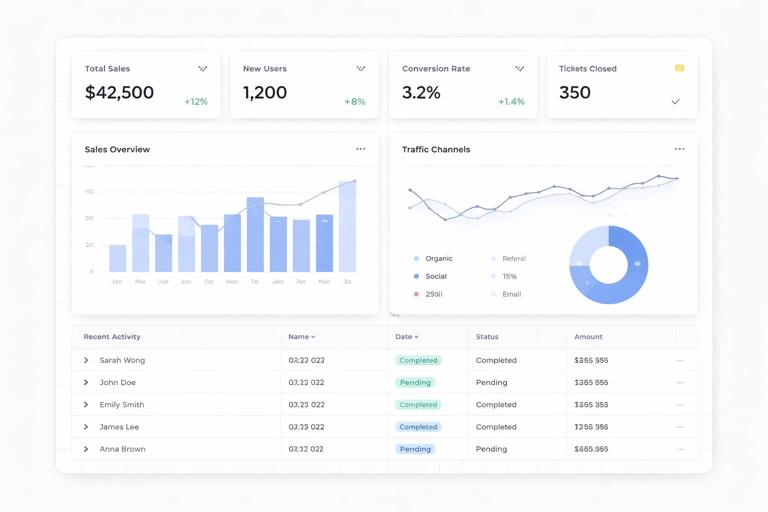
Regras simples de layout
- Alinhe bordas: cartões e gráficos devem começar e terminar nas mesmas colunas.
- Espaçamento consistente: use a mesma distância entre visuais (por exemplo, 8–16 px em termos de referência).
- Blocos por tema: agrupe visuais relacionados (ex.: tendência + variação + ranking do mesmo assunto).
- Evite “ilhas”: um visual solto no meio da página quebra o fluxo de leitura.
Interação sem confusão: filtros, segmentações e drill
Interatividade é útil, mas pode destruir a clareza se o usuário não entender o que está filtrando. O objetivo é permitir exploração sem perder o contexto.
Boas práticas para filtros
- Filtros essenciais visíveis: período e unidade/canal (quando aplicável) devem estar sempre acessíveis.
- Evite excesso de segmentações: muitas opções na tela competem com os gráficos. Prefira um painel lateral ou uma área dedicada.
- Mostre o estado do filtro: deixe claro o que está selecionado (ex.: “Período: últimos 30 dias”).
- Interações controladas: nem todo clique deve filtrar tudo. Em alguns casos, é melhor desativar interações entre visuais para evitar “sumir” com dados e confundir.
Drill-down e drill-through com propósito
Use drill-down quando a hierarquia é natural (ex.: mês → semana → dia; categoria → produto). Use drill-through quando o usuário precisa sair da visão geral para uma página de detalhe (ex.: clicar em um produto e abrir “Detalhe do Produto”). A regra é: a página principal não deve virar um labirinto; o detalhe deve estar a um clique, com botão claro de voltar.
Passo a passo prático: reorganizando uma página para leitura em 10 segundos
A seguir, um roteiro prático para pegar uma página “poluída” e transformá-la em uma visão clara, com hierarquia definida. O foco é estrutura e design dentro do Power BI (sem repetir etapas de modelagem ou criação de medidas).
Passo 1 — Defina a pergunta principal da página
Escolha uma frase que a página deve responder. Exemplos: “Como estão as vendas e a margem no período?” ou “O caixa está sob controle nas próximas semanas?” ou “Quais itens exigem ação no estoque?”. Escreva essa frase e use-a como critério: se um visual não ajuda a responder, ele sai ou vai para outra página.
Passo 2 — Escolha 3 a 6 indicadores para o topo
No topo, use cartões para os números que definem a situação. Exemplo para uma página de vendas:
- Vendas do período
- Margem (valor ou %)
- Ticket médio
- Quantidade de pedidos
- Variação vs. período anterior (em % ou valor) para 1–2 indicadores principais
Evite colocar 10 cartões. Se houver muitos indicadores, crie um grupo secundário em outra página ou use um tooltip bem desenhado.
Passo 3 — Crie um bloco de tendência (1 a 2 visuais)
Selecione um gráfico de linha ou colunas para mostrar evolução no tempo. Configure:
- Eixo: data (dia/semana) conforme o uso real; não force granularidade diária se o negócio decide semanalmente.
- Série principal: indicador central (ex.: vendas).
- Comparação: período anterior como linha/coluna em cor neutra, ou uma linha de referência (quando fizer sentido).
Reduza elementos: grade leve, rótulos apenas quando necessário, legenda curta. O objetivo é enxergar tendência e pontos fora da curva.
Passo 4 — Crie um bloco de “onde está o impacto” (ranking)
Use barras horizontais para Top N (por exemplo, Top 10 produtos, Top 10 clientes, Top 5 canais). Configure:
- Ordenação: sempre pelo valor do indicador (descendente).
- Rótulos: mostre valor e, se possível, participação (% do total) para leitura rápida.
- Cor: uma cor principal; use cor de destaque apenas para o item selecionado ou para exceções.
Se o usuário precisa ver “causas”, considere um segundo ranking pequeno ao lado (ex.: “Top quedas” e “Top altas”), mas mantenha o total de visuais sob controle.
Passo 5 — Inclua uma tabela de exceções (ação)
Reserve a parte inferior para uma tabela curta que indique o que fazer. Exemplos:
- Itens com margem abaixo do esperado
- Pedidos com atraso
- Produtos com estoque abaixo do mínimo
Na tabela, use formatação condicional para destacar o que importa (por exemplo, barras de dados para variação, ícones para status). Mantenha poucas colunas: Nome, Indicador, Variação, Status. Colunas demais tornam a leitura lenta.
Passo 6 — Ajuste interações para evitar “efeito cascata”
No Power BI, selecione um visual e revise como ele interage com os demais (Editar interações). Exemplo prático: ao clicar em um canal no ranking, talvez você queira filtrar a tendência e a tabela, mas não quer que os cartões do topo “sumam” ou fiquem com comportamento estranho. Desative interações que confundem e mantenha as que ajudam a explicar.
Passo 7 — Padronize títulos e unidades
Revise cada visual:
- Título com período e recorte (“Vendas por dia — últimos 30 dias”)
- Unidade consistente (R$, %, unidades)
- Casas decimais mínimas (ex.: R$ em mil/mi quando necessário)
Quando números grandes aparecem sem abreviação, o usuário perde tempo lendo. Use unidades abreviadas e consistentes.
Passo 8 — Controle o uso de cor e destaque
Defina um padrão: cor principal para valores “normais”, cor de alerta apenas para exceções. Se tudo está colorido, nada chama atenção. Use destaque para:
- Variações negativas relevantes
- Itens fora do limite (ex.: abaixo do mínimo)
- Seleção do usuário (realce)
Passo 9 — Teste de 10 segundos (validação)
Faça um teste simples: abra a página e, em 10 segundos, responda:
- Qual é o número principal?
- Está melhor ou pior que antes?
- Qual categoria está puxando o resultado?
- Qual item exige ação agora?
Se você não consegue responder, ajuste a hierarquia: reduza visuais, reescreva títulos, reorganize blocos e simplifique cores.
Tooltips e detalhes sob demanda: mais informação sem poluir
Para manter a página limpa e ainda oferecer profundidade, use tooltips (dicas de ferramenta) bem planejadas. Em vez de colocar 5 gráficos na tela, você pode colocar 2 e, ao passar o mouse, mostrar detalhes relevantes.
Boas práticas de tooltip
- Tooltip com mini-resumo: ao passar em um ponto da linha, mostrar valor, variação vs. período anterior e participação.
- Tooltip de página: crie uma página específica de tooltip com layout compacto e consistente.
- Sem excesso: tooltip não é “segunda página”; é um complemento rápido.
Erros comuns que destroem a clareza (e como corrigir)
Muitos visuais pequenos
Sintoma: o usuário não consegue ler eixos e rótulos. Correção: reduza a quantidade, aumente o tamanho dos visuais principais e mova detalhes para outra página ou tooltip.
Gráficos com escalas e eixos confusos
Sintoma: duas escalas no mesmo gráfico sem indicação clara. Correção: se precisar comparar indicadores diferentes, prefira dois gráficos alinhados (small multiples) ou mantenha uma escala e use índice/base 100 quando fizer sentido.
Uso aleatório de cores
Sintoma: cada visual tem uma paleta diferente. Correção: defina tema e aplique cores consistentes; destaque apenas exceções.
Títulos genéricos
Sintoma: “Vendas”, “Lucro”, “Estoque”. Correção: títulos com pergunta, período e comparação: “Vendas por semana — vs. 4 semanas anteriores”.
Tabelas como “depósito” de tudo
Sintoma: tabela com 15 colunas e rolagem. Correção: crie tabela de exceções com poucas colunas e use drill-through para o detalhe completo.
Checklist de clareza para aplicar antes de publicar
- Os cartões do topo respondem “como estamos” sem precisar rolar?
- Existe pelo menos um visual de tendência para contexto temporal?
- Existe um ranking ou quebra que explique “onde” está o impacto?
- Existe uma área de ação (exceções) com formatação condicional?
- As cores têm significado consistente e uso restrito?
- Os títulos deixam claro período, unidade e comparação?
- Os visuais estão alinhados em grid, com espaçamento consistente?
- Os filtros essenciais estão visíveis e o estado do filtro é óbvio?
- Em 10 segundos, alguém do negócio entende o que fazer a seguir?