Narrativa e contexto em dashboards: por que isso muda a decisão
Um dashboard não é apenas um conjunto de gráficos; ele precisa contar uma história operacional: “onde estamos”, “o que mudou”, “por que mudou” e “o que fazer agora”. Narrativa e contexto são os elementos que transformam números em decisão, especialmente em pequenos negócios, onde o tempo é curto e a ação precisa ser objetiva.

Neste capítulo, você vai aprender a estruturar a narrativa com quatro pilares: metas (o alvo), variações (o desvio), contribuições (as causas) e alertas (o que exige atenção imediata). A ideia é que qualquer pessoa, ao abrir o relatório, consiga responder em poucos segundos: “estamos bem ou mal?”, “em que parte do negócio isso aconteceu?” e “qual é o próximo passo?”.
Metas: definindo o “alvo” que dá sentido ao número
Sem meta, o valor atual vira um número solto. Com meta, o mesmo valor ganha significado. Em Power BI, metas podem ser apresentadas como linha de referência, cartão com comparação, KPI visual, bullet chart (quando você usa um visual customizado) ou até uma tabela com semáforo.
Tipos de meta que funcionam bem em pequenos negócios
- Meta fixa mensal: um valor definido para o mês (ex.: faturar 120 mil).
- Meta diária proporcional: meta mensal distribuída pelos dias úteis (útil para acompanhar ritmo).
- Meta por canal/unidade: metas separadas por loja, vendedor, e-commerce, marketplace.
- Meta por mix: metas por categoria/produto (ex.: aumentar participação de uma linha).
- Meta dinâmica: baseada em histórico (ex.: média dos últimos 3 meses + 10%).
O ponto-chave é: a meta precisa estar no mesmo “nível” da análise. Se você está olhando por dia, a meta precisa ser diária (ou convertida para diária). Se está olhando por canal, a meta precisa existir por canal (ou ser rateada com critério).
Como apresentar meta sem poluir o dashboard
- Cartão principal: “Realizado no mês” e, logo abaixo, “% da meta” e “diferença para a meta”.
- Gráfico de linha/coluna: realizado ao longo do tempo + linha de meta (ou faixa).
- Indicador de ritmo: “meta esperada até hoje” vs “realizado até hoje”. Isso evita a armadilha de comparar o mês inteiro quando ainda estamos no meio do período.
Passo a passo prático: criando “% da meta” e “diferença para a meta”
Este passo a passo assume que você já tem uma medida de realizado (por exemplo, faturamento). Você vai criar medidas para comparar com a meta e exibir em cartões e semáforos.
- Ouça o áudio com a tela desligada
- Ganhe Certificado após a conclusão
- + de 5000 cursos para você explorar!

Baixar o aplicativo
1) Garanta uma fonte de metas
- Crie uma tabela de metas (pode ser importada de planilha) com colunas como: Data (ou Mês), Canal/Unidade (opcional), MetaValor.
- Se a meta for mensal, use uma coluna de referência do mês (ex.: primeiro dia do mês) para relacionar com o calendário.
2) Crie a medida de meta
Meta = SUM ( Metas[MetaValor] )3) Crie a medida de variação absoluta para a meta
Diferença p/ Meta = [Realizado] - [Meta]4) Crie a medida de atingimento
% Atingimento = DIVIDE ( [Realizado], [Meta] )5) Crie uma medida de status (semáforo)
Defina faixas simples e úteis, por exemplo: abaixo de 90% (vermelho), 90% a 99% (amarelo), 100% ou mais (verde).
Status Meta = VAR p = [% Atingimento] RETURN SWITCH ( TRUE(), ISBLANK(p), BLANK(), p < 0.9, "Crítico", p < 1, "Atenção", "OK" )6) Use formatação condicional
- Em cartões/tabelas, aplique cor por regra usando a medida de status ou diretamente por faixas de %.
- Evite usar muitas cores; reserve vermelho/amarelo/verde para o que realmente é meta/alerta.
Variações: mostrando o que mudou (e não só o valor)
Variação é a diferença entre o que aconteceu e um referencial. O referencial pode ser a meta, o período anterior, o mesmo período do ano anterior, ou uma média móvel. Em termos de narrativa, variação responde: “melhorou ou piorou?” e “quanto?”.
Variações que mais ajudam na operação
- Vs meta: essencial para acompanhamento de objetivo.
- Vs período anterior: bom para detectar mudança recente (ex.: semana atual vs semana passada).
- Vs mesmo período: útil quando há sazonalidade (ex.: mês atual vs mesmo mês do ano anterior).
- Vs média recente: reduz ruído e mostra tendência (ex.: últimos 7 dias).
Como evitar interpretações erradas de variação
- Mostre base e variação juntas: “Realizado: 80 mil | Vs meta: -10 mil (-11%)”.
- Use variação percentual com cuidado: quando o denominador é pequeno, % explode e confunde. Nesses casos, priorize variação absoluta.
- Explique o referencial: no subtítulo do visual ou tooltip, deixe claro se é vs meta, vs mês anterior etc.
Passo a passo prático: variação com texto dinâmico para narrativa
Uma técnica simples para “contar a história” é criar uma medida de texto que descreve o resultado. Ela pode aparecer em um cartão ou em uma caixa de texto vinculada a medida (usando um visual que suporte medida textual).
Narrativa Resultado = VAR real = [Realizado] VAR meta = [Meta] VAR dif = real - meta VAR pct = DIVIDE(dif, meta) VAR sinal = IF(dif >= 0, "acima", "abaixo") RETURN IF( ISBLANK(meta), "Sem meta definida para o filtro atual.", "Estamos " & sinal & " da meta em " & FORMAT( ABS(dif), "#,##0" ) & " (" & FORMAT( pct, "0%" ) & ")." )Use esse tipo de narrativa para guiar a leitura, mas mantenha o texto curto. O objetivo não é escrever um relatório longo, e sim dar contexto imediato.
Contribuições: explicando “o que puxou para cima ou para baixo”
Depois de ver que houve variação, a pergunta natural é: “por quê?”. Contribuições são a decomposição do resultado em partes que explicam a mudança. Em vendas, contribuições podem ser por canal, por produto, por categoria, por vendedor, por região, por tipo de cliente, por campanha, por forma de pagamento, dependendo do seu negócio.
O ponto central é separar o que é grande (impacto absoluto) do que é muito variável (mudança percentual). Um item pode crescer 80% e ainda assim contribuir pouco se o volume for pequeno. Para decisão, normalmente você quer saber: “onde está o impacto em dinheiro?” e “onde está a piora relevante?”.

Formas práticas de mostrar contribuição
- Top N com “Outros”: mostra os principais contribuintes sem lotar o gráfico.
- Waterfall (cascata): excelente para explicar variação entre dois pontos (ex.: mês anterior → mês atual).
- Matriz com barras de dados: lista itens e destaca contribuição com barras horizontais.
- Decomposition Tree: útil para exploração guiada (quando o usuário quer “investigar”).
Passo a passo prático: Top N contribuintes para a variação
Você pode criar uma visão que mostre os itens que mais contribuíram para a diferença vs meta (ou vs período anterior). A lógica é: calcular a variação por item e ordenar.
1) Crie a medida de variação que será analisada
Variação vs Meta = [Realizado] - [Meta]2) Use um visual de tabela/matriz
- Linhas: Produto (ou Canal/Cliente).
- Valores: Realizado, Meta, Variação vs Meta, % Atingimento.
3) Aplique filtro Top N
- No painel de filtros do visual, selecione o campo (Produto/Canal).
- Escolha “Top N”, defina N (ex.: 10).
- Em “Por valor”, use a medida Variação vs Meta (ou Realizado, dependendo do objetivo).
4) Mostre também os piores (Bottom N)
Crie uma segunda tabela para os “piores contribuintes” filtrando por Bottom N (ou Top N com ordenação inversa, dependendo do visual). Isso ajuda a separar rapidamente “o que salvou o mês” do “que está derrubando o resultado”.
5) Dê contexto com participação
Inclua uma medida de participação no total para evitar foco excessivo em itens pequenos.
% Participação = DIVIDE( [Realizado], CALCULATE( [Realizado], ALLSELECTED( DimProduto ) ) )Contribuição não é só ranking: cuidado com mix e preço
Em muitos pequenos negócios, a variação de faturamento vem de dois fatores comuns: volume (quantidade) e preço/mix (mudança no ticket, descontos, troca de produtos vendidos). Quando possível, crie visões que separem “cresceu porque vendeu mais” de “cresceu porque o ticket subiu” ou “porque o mix mudou”. Mesmo sem entrar em modelos complexos, você pode aproximar isso com:
- Cartões lado a lado: variação de quantidade vs variação de ticket médio.
- Dispersão: produtos com alta variação de quantidade e baixa variação de preço (ou vice-versa).
- Matriz por categoria: identifica mudança de mix (participação).
Alertas: transformando o dashboard em rotina de acompanhamento
Alertas são gatilhos para ação. Eles destacam situações que exigem atenção agora, não “quando der”. Em Power BI, alertas podem ser implementados como: indicadores com regras (semáforo), listas de exceções, tooltips explicativos, páginas de “monitoramento”, e também alertas automáticos no serviço (quando publicado) para cartões/tiles.
O que vale a pena virar alerta (e o que não vale)
Um bom alerta tem três características: clareza (entende-se em 2 segundos), criticidade (impacta decisão) e acionabilidade (há algo a fazer). Exemplos úteis:
- Ritmo abaixo do esperado: realizado até hoje < meta proporcional até hoje.
- Queda forte recente: últimos 7 dias abaixo de um limite vs média anterior.
- Concentração de resultado: dependência excessiva de um canal/produto (risco).
- Margem fora do padrão: margem abaixo de um piso (pode indicar desconto excessivo ou custo errado).
- Ruptura/estoque crítico: itens-chave abaixo do mínimo (quando aplicável no seu relatório).
Evite alertas para tudo. Se tudo é vermelho, nada é prioridade. Comece com 3 a 7 alertas principais por área (Vendas, Caixa, Estoque) e refine com o uso.
Passo a passo prático: criando uma lista de exceções (alertas operacionais)
Uma lista de exceções é uma tabela que mostra apenas o que está “fora do esperado”. Ela funciona muito bem para rotina diária.
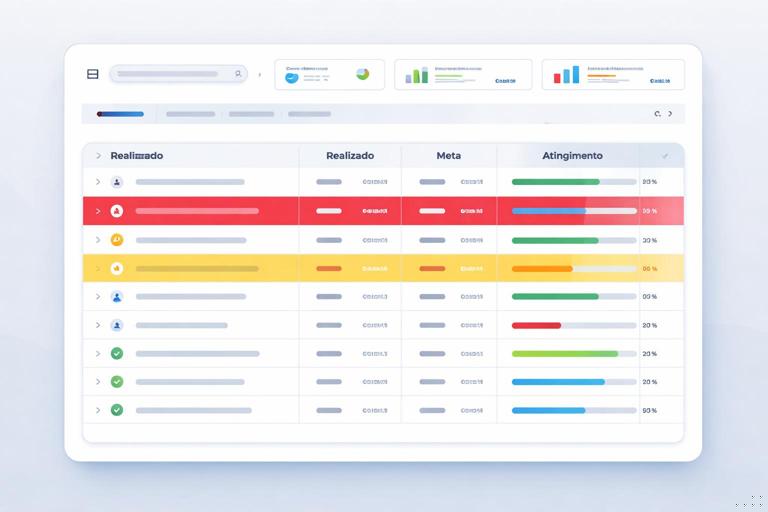
1) Defina a regra do alerta
Exemplo: produtos com % atingimento abaixo de 80% no mês (ou canais abaixo de 90%).
Alerta Atingimento = IF( [% Atingimento] < 0.8, 1, 0 )2) Monte uma tabela com os campos certos
- Produto/Canal/Unidade
- Realizado
- Meta
- % Atingimento
- Diferença p/ Meta
3) Filtre a tabela para mostrar apenas alertas
- Filtro do visual: Alerta Atingimento = 1
4) Ordene por impacto
- Ordene pela “Diferença p/ Meta” (mais negativo primeiro) para priorizar o que mais dói no bolso.
5) Adicione um “motivo provável” (opcional)
Você pode criar uma coluna/medida categorizando o tipo de problema com regras simples. Exemplo: se o realizado caiu e o ticket médio caiu, sugerir “desconto/mix”; se quantidade caiu, sugerir “volume”.
Motivo Provável = VAR dq = [Variação Quantidade] VAR dt = [Variação Ticket] RETURN SWITCH( TRUE(), dq < 0 && dt < 0, "Volume e ticket em queda", dq < 0, "Queda de volume", dt < 0, "Ticket/mix pior", "Outro" )Mesmo que você não tenha todas as medidas, a lógica é: o alerta não deve só apontar o problema; ele deve facilitar o diagnóstico.
Contexto: o “por trás” do número (filtros, recortes e explicações)
Contexto é tudo o que ajuda a interpretar corretamente o dado exibido. Dois dashboards podem mostrar o mesmo faturamento, mas um está filtrado por uma unidade e outro pelo total; um está com devoluções incluídas e outro não; um está em dias corridos e outro em dias úteis. Sem contexto explícito, o usuário toma decisão errada.
Elementos de contexto que você deve explicitar
- Período: “Mês atual até hoje”, “Últimos 30 dias”, “Semana ISO”.
- Escopo: total da empresa vs unidade/canal específico.
- Critérios: se inclui devoluções, se considera pedidos ou faturamento, se é competência ou caixa.
- Moeda e impostos: valores brutos vs líquidos, com/sem imposto (conforme seu padrão).
- Atualização: data/hora da última atualização do dataset.
Passo a passo prático: exibindo “contexto atual” em um cartão
Uma técnica simples é criar uma medida que descreve os filtros principais e a data de atualização (quando disponível). Isso reduz dúvidas e mensagens do tipo “esse número está certo?”.
Contexto Selecionado = VAR periodo = SELECTEDVALUE( DimPeriodo[Nome], "Período personalizado" ) VAR canal = SELECTEDVALUE( DimCanal[Canal], "Todos os canais" ) RETURN "Período: " & periodo & " | Canal: " & canalSe você não tiver uma dimensão “DimPeriodo”, pode usar um slicer com tabela desconectada (ex.: “MTD”, “Últimos 7 dias”, “Últimos 30 dias”) e a medida passa a refletir a escolha do usuário.
Estrutura de página orientada à narrativa (layout que guia a leitura)
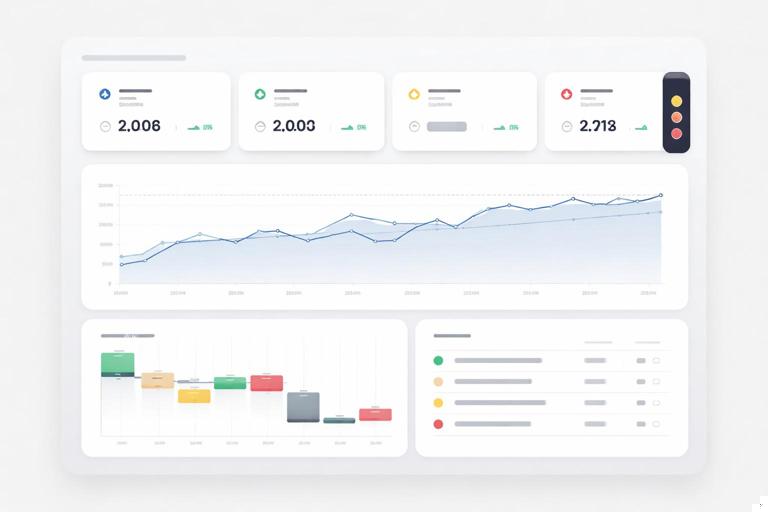
Para que metas, variações, contribuições e alertas funcionem como narrativa, organize a página em uma sequência lógica. Um modelo prático para pequenos negócios:
1) Faixa superior: “placar” (o que importa agora)
- Cartões: Realizado, Meta, % Atingimento, Diferença p/ Meta.
- Um indicador de ritmo: “Esperado até hoje” vs “Realizado até hoje”.
- Um texto curto de narrativa (medida textual).
2) Centro: tendência e comparação (o que mudou)
- Gráfico de linha/coluna com realizado ao longo do tempo.
- Linha de meta ou faixa de meta.
- Segmentação rápida: canal/unidade.
3) Parte inferior: contribuições e exceções (por que mudou e onde agir)
- Top contribuintes positivos e negativos.
- Lista de alertas (exceções) com ordenação por impacto.
- Um visual de detalhamento (matriz) para investigação.
Esse layout reduz a necessidade de “explicar o dashboard” em reunião. A própria tela conduz a conversa: primeiro o placar, depois a tendência, depois as causas e as ações.
Tooltips e drill-through como narrativa “sob demanda”
Nem todo detalhe precisa estar na tela principal. Uma boa prática é usar tooltips (dicas ao passar o mouse) e drill-through (página de detalhamento) para oferecer contexto adicional sem poluir.
Exemplos de tooltip que agregam contexto
- Em um ponto do gráfico: mostrar Realizado, Meta, Diferença e %.
- Em um produto: mostrar participação, tendência recente e margem (se aplicável).
- Em um canal: mostrar ticket médio e quantidade (para explicar variação).
Passo a passo prático: tooltip de variação vs meta
1) Crie uma página de tooltip
- Nova página → tamanho da página: Tooltip.
- Coloque cartões pequenos: Realizado, Meta, Diferença, % Atingimento.
2) Configure a página como tooltip
- Ative “Tooltip” nas configurações da página.
3) Atribua o tooltip ao visual principal
- No visual (ex.: gráfico por produto), em Tooltip → selecione “Página de relatório” e escolha a página criada.
Assim, o usuário vê o contexto exato do ponto analisado sem precisar trocar de página.
Checklist de qualidade: narrativa pronta para decisão
Use este checklist para validar se o dashboard está “contando a história”:
- Meta está clara: existe um alvo explícito para o recorte atual?
- Ritmo está claro: o comparativo considera o “até hoje” quando necessário?
- Variação está explícita: há diferença absoluta e percentual (quando faz sentido)?
- Contribuições aparecem: consigo ver rapidamente top positivos e negativos?
- Alertas são acionáveis: a lista de exceções é curta e priorizada por impacto?
- Contexto está visível: período, escopo e critérios estão explícitos?
- Menos é mais: cores e elementos visuais estão reservados para o que é decisão?