O que é tratamento de dados no Power Query (e por que isso muda seus relatórios)
Tratamento de dados é o conjunto de ajustes feitos antes de modelar e criar medidas no Power BI. No Power Query, isso significa transformar dados “como vieram” (planilhas, exportações do sistema, CSVs) em dados “como precisam ser” para análise: consistentes, com tipos corretos, colunas bem definidas, sem sujeira (espaços, caracteres estranhos, linhas vazias), com padrões de escrita e com regras claras para valores ausentes.
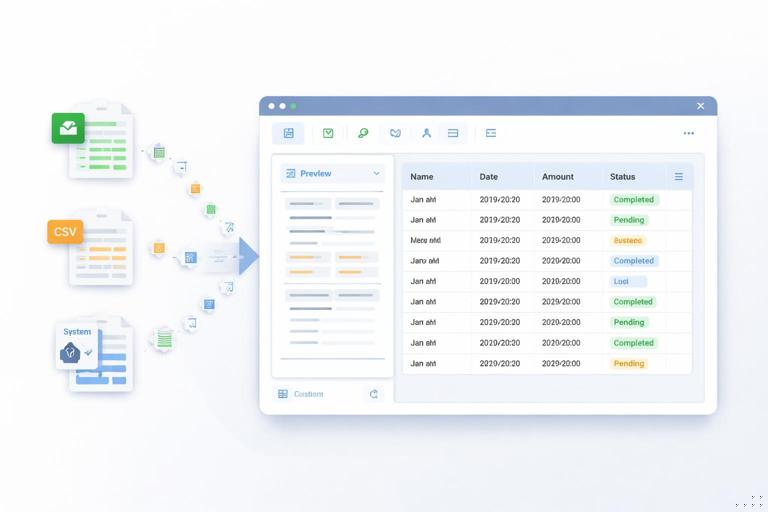
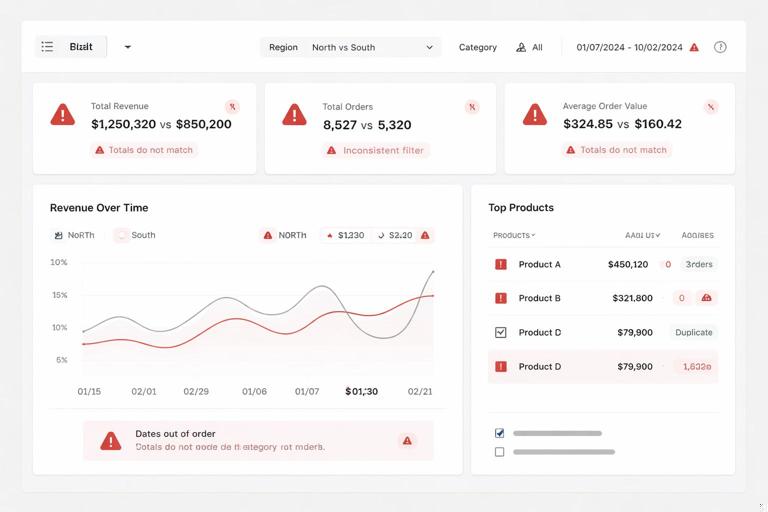
Em pequenos negócios, é comum receber relatórios de vendas e estoque com variações: uma coluna “Data” que às vezes vem como texto, um “Valor” com vírgula e ponto misturados, nomes de produtos com espaços extras, filiais escritas de formas diferentes (“Loja 1”, “LOJA 01”, “LJ1”), e códigos que mudam de formato. Se isso não for tratado, o resultado aparece no dashboard como: totais errados, filtros que não batem, datas fora de ordem, duplicidades e indicadores inconsistentes.
O Power Query é o lugar certo para esse trabalho porque: (1) as transformações ficam registradas como etapas, (2) podem ser reexecutadas automaticamente a cada atualização, e (3) você separa “arrumar dados” de “calcular indicadores”, deixando o modelo mais confiável.
Princípios práticos para tratar dados com segurança
1) Transforme o mínimo necessário, mas de forma consistente
Evite “consertos manuais” fora do Power Query (como editar a planilha toda semana). Prefira criar etapas que resolvam o problema na origem do dado importado. Ao mesmo tempo, não crie etapas desnecessárias: cada transformação deve ter um motivo ligado à qualidade, padronização ou estrutura.
2) Tipos de dados corretos são obrigatórios
Grande parte dos erros em relatórios vem de tipo incorreto: número como texto, data como texto, porcentagem como número inteiro, código numérico que deveria ser texto (para não perder zeros à esquerda). No Power Query, o tipo define como o Power BI interpreta e agrega valores.
- Ouça o áudio com a tela desligada
- Ganhe Certificado após a conclusão
- + de 5000 cursos para você explorar!

Baixar o aplicativo
3) Padronização evita “categorias duplicadas”
Se “Cartão” e “cartao” aparecem como categorias diferentes, seus gráficos ficam fragmentados. Padronizar texto (maiúsculas/minúsculas, acentos, espaços) e criar tabelas de mapeamento para nomes é uma prática essencial.
4) Prefira regras explícitas para valores ausentes e erros
Campos vazios podem significar “não informado”, “não aplicável” ou “zero”. Defina uma regra: substituir por nulo, por 0, por “Não informado”, ou separar em uma coluna de status. O importante é ser consistente e documentado nas etapas.
Limpeza de dados: o que limpar e como
Remover linhas vazias e linhas “lixo”
Exportações costumam trazer linhas em branco, cabeçalhos repetidos no meio, rodapés com totais, ou linhas de observação. Isso precisa ser removido para não contaminar agregações.
Passo a passo (exemplo comum em relatórios):
- No Power Query, selecione a tabela.
- Use filtros na coluna que deveria sempre ter valor (ex.: “Data”, “Número do Pedido”, “SKU”).
- Desmarque (null) e valores vazios para remover linhas sem chave.
- Se houver linhas de total (ex.: “Total Geral”), filtre para removê-las (por exemplo, na coluna “Produto” remover “Total”).
Remover espaços extras e caracteres invisíveis
Espaços no começo/fim e caracteres não imprimíveis geram duplicidade de categorias e falhas em junções (merge). O Power Query tem funções prontas para isso.
Passo a passo:
- Selecione as colunas de texto relevantes (ex.: Produto, Cliente, Forma de Pagamento, Loja).
- Vá em Transformar > Formatar > Remover Espaços (Trim).
- Em seguida, Transformar > Formatar > Limpar (Clean) para remover caracteres não imprimíveis.
Boa prática: aplique Trim/Clean antes de padronizações e antes de fazer mesclagens entre tabelas.
Tratar separadores decimais e moeda
Valores podem vir como “R$ 1.234,56” (texto) ou “1,234.56” dependendo da origem. Se o tipo não for convertido corretamente, o Power BI pode interpretar como texto e somar errado (ou nem somar).
Passo a passo (cenário com moeda em texto):
- Selecione a coluna de valor (ex.: ValorVenda).
- Use Substituir Valores para remover “R$” e espaços.
- Se houver separador de milhar, remova-o (por exemplo, substituir “.” por vazio quando o decimal é “,”).
- Depois, altere o tipo para Número Decimal usando “Usar Localidade...” e escolha a localidade correta (ex.: Português (Brasil)).
Quando usar “Usar Localidade”: sempre que a coluna contém números em texto com formatação regional, para evitar conversões erradas.
Remover duplicidades (com critério)
Duplicidade pode ser erro de extração ou pode representar itens legítimos (ex.: duas linhas iguais em vendas parceladas). Antes de remover duplicatas, defina a chave correta: pedido + item + data, ou nota + SKU, etc.
Passo a passo:
- Identifique a chave de unicidade (ex.: NumeroPedido e SKU).
- Selecione as colunas-chave.
- Remover Linhas > Remover Duplicatas.
Se você não tem uma chave confiável, uma alternativa é criar uma coluna de índice e investigar duplicidades com agrupamento (ver seção de “Agrupar por”).
Tipos de dados: datas, números, texto e o cuidado com códigos
Por que o tipo no Power Query é diferente de “formatação”
No Power Query, tipo é semântica: define como o valor é interpretado. Formatação (como “R$” ou “%”) é mais do lado do modelo/visual. Se o tipo estiver errado, medidas e relacionamentos podem falhar.
Tipos mais usados em dashboards de vendas, caixa e estoque
- Data: para colunas de data de venda, recebimento, movimentação de estoque.
- Data/Hora: quando o horário importa (ex.: pedidos por hora, corte de caixa).
- Número Decimal: valores monetários e quantidades fracionadas.
- Número Inteiro: quantidades inteiras, número de itens, contagem.
- Texto: códigos com zeros à esquerda (SKU “00123”), CPF/CNPJ, CEP, número de pedido quando não será calculado.
- Verdadeiro/Falso: flags (ex.: “Cancelado”).
Passo a passo para corrigir tipos com segurança
- Primeiro limpe texto (Trim/Clean) e remova símbolos (R$, %, etc.).
- Depois altere o tipo da coluna.
- Se houver risco de localidade, use “Alterar Tipo” > “Usar Localidade...”.
- Verifique erros: filtre a coluna por “Erros” para localizar linhas problemáticas.
Como lidar com erros de conversão
Erros aparecem quando uma célula contém algo inesperado (ex.: “-” no lugar de valor, “N/A”, “sem dado”). Você pode tratar de três formas, dependendo da regra do negócio:
- Substituir erros por nulo: mantém a linha, mas sinaliza ausência.
- Substituir por 0: útil quando “sem valor” significa zero (ex.: desconto ausente).
- Remover linhas com erro: apenas se a linha for inválida e não puder ser recuperada.
Passo a passo:
- Após mudar o tipo, clique no ícone de filtro da coluna.
- Escolha “Erros”.
- Analise o padrão e aplique: Transformar > Substituir Erros.
Trabalho com colunas: criar, dividir, mesclar, extrair e reorganizar
Renomear colunas para um padrão consistente
Padronize nomes de colunas para facilitar manutenção e medidas. Exemplos de padrão: sem acentos, sem espaços, com prefixos claros (DataVenda, ValorBruto, ValorLiquido, Qtde, SKU, Loja). Isso reduz confusão e evita colunas duplicadas com nomes parecidos.
Passo a passo:
- Clique duas vezes no nome da coluna e renomeie.
- Evite nomes genéricos como “Column1”, “Valor2”.
- Se houver muitas colunas, renomeie as essenciais primeiro (chaves, datas, valores, categorias).
Remover colunas que não serão usadas
Colunas desnecessárias aumentam tamanho do modelo e podem confundir. Remova o que não agrega análise (ex.: colunas de formatação, observações irrelevantes, campos técnicos).
- Selecione as colunas úteis.
- Escolha “Remover Outras Colunas” (mais seguro do que remover uma a uma, pois protege contra colunas novas inesperadas).
Dividir coluna (Split) para estruturar dados
Exemplos comuns: “Produto - Cor - Tamanho”, “Categoria/Subcategoria”, “Cidade - UF”, “Código-Descrição”.
Passo a passo (ex.: “Cidade/UF”):
- Selecione a coluna.
- Transformar > Dividir Coluna > Por Delimitador.
- Escolha o delimitador (ex.: “-” ou “/”).
- Defina se quer dividir na primeira ocorrência ou em cada ocorrência.
- Renomeie as novas colunas (Cidade, UF).
Mesclar colunas para criar chaves ou rótulos
Às vezes você precisa de uma chave composta (ex.: Loja + SKU) ou um rótulo amigável (ex.: “SKU - Produto”).
Passo a passo:
- Selecione as colunas na ordem desejada.
- Transformar > Mesclar Colunas.
- Escolha separador (ex.: “|” para chave técnica, “ - ” para rótulo).
- Defina o nome da nova coluna.
Colunas condicionais (regras de classificação)
Colunas condicionais ajudam a padronizar categorias e criar faixas sem depender de DAX. Exemplos: classificar ticket médio, marcar venda como “Online” vs “Loja”, identificar “Pago” vs “Em aberto” com base em data de recebimento.
Passo a passo (ex.: status de recebimento):
- Adicionar Coluna > Coluna Condicional.
- Regra: se DataRecebimento é nulo, então “Em aberto”, senão “Recebido”.
- Garanta que DataRecebimento esteja no tipo Data antes da regra.
Extrair partes do texto (antes/depois, primeiros/últimos caracteres)
Útil para padronizar códigos e criar colunas auxiliares. Exemplos: extrair o DDD do telefone, extrair prefixo do SKU, pegar o ano/mês de um texto quando a data veio mal formatada.
- Transformar > Extrair > Texto Antes do Delimitador / Depois do Delimitador.
- Transformar > Extrair > Primeiros Caracteres / Últimos Caracteres.
Coluna de índice (para rastreio e auditoria)
Adicionar um índice ajuda a rastrear linhas problemáticas e a manter uma referência quando você precisa comparar antes/depois de transformações.
- Adicionar Coluna > Coluna de Índice > A partir de 1.
Padronização: texto, categorias, datas e unidades
Padronizar maiúsculas/minúsculas
Escolha um padrão: por exemplo, “Forma de Pagamento” em “Capitalizar Cada Palavra” e códigos em maiúsculas. Isso melhora a leitura e reduz duplicidades.
- Transformar > Formatar > Maiúsculas / Minúsculas / Capitalizar Cada Palavra.
Padronizar acentuação e variações de escrita (com tabela de mapeamento)
Para categorias que vêm com muitas variações (formas de pagamento, nomes de loja, transportadoras), a forma mais robusta é usar uma tabela de mapeamento: uma coluna com o valor “como vem” e outra com o valor “como deve ficar”. Depois, você faz uma mesclagem (merge) para trazer o valor padronizado.
Exemplo prático: padronizar FormaPagamento
- Crie uma tabela no Power Query chamada “Map_FormaPagamento” com colunas: FormaOriginal, FormaPadrao.
- Inclua linhas como: “cartao credito” => “Cartão de Crédito”, “CC” => “Cartão de Crédito”, “pix” => “Pix”.
- Na tabela de vendas, faça Mesclar Consultas com Map_FormaPagamento, juntando por FormaOriginal.
- Expanda a coluna FormaPadrao e use-a no lugar da original.
- Para valores sem correspondência, defina regra: manter original ou marcar “Não mapeado”.
Padronizar unidades e escalas (quantidade e estoque)
Estoque pode vir em unidades diferentes (UN, CX, KG) ou com multiplicadores (caixa com 12 unidades). Se você mistura unidades, o saldo fica errado. Uma estratégia é criar uma coluna “FatorConversao” e calcular “QuantidadePadrao” (ex.: em unidades).

Passo a passo (conceito aplicado):
- Garanta que a coluna Unidade esteja limpa (Trim/Clean e padronização de texto).
- Crie uma tabela de conversão (Map_Unidade) com Unidade e FatorParaUnidadePadrao.
- Mescle com a tabela de movimentações/estoque.
- Crie coluna personalizada: QuantidadePadrao = Quantidade * FatorParaUnidadePadrao.
Padronizar datas e criar colunas úteis (Ano, Mês, Semana) no Power Query
Embora muitas análises usem uma tabela calendário no modelo, às vezes você precisa de colunas auxiliares já no Power Query para validação, agrupamentos ou para simplificar tabelas de apoio.
Passo a passo:
- Selecione a coluna de data (tipo Data).
- Adicionar Coluna > Data > Ano > Ano.
- Adicionar Coluna > Data > Mês > Nome do Mês (ou Número do Mês).
- Adicionar Coluna > Data > Semana > Semana do Ano (se fizer sentido para seu negócio).
Se você criar Nome do Mês, considere também criar Número do Mês para ordenar corretamente mais tarde.
Estruturação: de “planilha bonita” para “tabela para análise”
Desfazer pivô (Unpivot) para transformar colunas em linhas
Muitos relatórios vêm no formato “matriz”, com meses em colunas (Jan, Fev, Mar) e produtos em linhas. Para análise, o ideal é ter uma coluna “Mês” e uma coluna “Valor”. O Power Query resolve isso com “Anular dinamização de colunas” (Unpivot).
Passo a passo (ex.: vendas por mês em colunas):
- Identifique colunas fixas (ex.: Produto, SKU, Loja).
- Selecione essas colunas fixas.
- Transformar > Anular dinamização de outras colunas.
- Renomeie as colunas geradas: “Atributo” para “Mes” e “Valor” para “ValorVenda”.
- Converta “Mes” para um formato de data ou crie uma coluna de data (ex.: primeiro dia do mês) para análises temporais.
Agrupar por (Group By) para consolidar e auditar
Agrupar por é útil para: (1) consolidar itens em nível de pedido, (2) checar duplicidades, (3) criar tabelas resumo de apoio (ex.: total por SKU para comparar com estoque).
Passo a passo (auditoria de duplicidade por chave):
- Transformar > Agrupar Por.
- Agrupar por: NumeroPedido, SKU (exemplo).
- Operação: Contagem de Linhas.
- Filtre contagens > 1 para investigar duplicidades.
Mesclar consultas (Merge) e anexar (Append): quando usar cada uma
Anexar é empilhar tabelas com as mesmas colunas (ex.: vendas de vários meses em arquivos separados). Mesclar é juntar colunas de outra tabela com base em uma chave (ex.: trazer categoria do produto a partir do SKU).
Cuidados importantes:
- Antes de anexar, garanta que nomes e tipos das colunas estejam iguais.
- Antes de mesclar, limpe e padronize as colunas-chave (Trim/Clean, tipo texto, mesma capitalização).
- Após mesclar, valide se a taxa de correspondência está boa (muitos nulos na coluna expandida indicam chave inconsistente).
Passo a passo prático completo: limpando e padronizando uma tabela de vendas
A seguir, um roteiro prático que você pode aplicar em uma tabela típica de vendas com colunas como: Data, Pedido, Cliente, Produto, SKU, Loja, FormaPagamento, Quantidade, ValorBruto, Desconto, ValorLiquido, Status.
1) Ajuste de cabeçalhos e remoção de “lixo”
- Verifique se a primeira linha é cabeçalho correto; se necessário, use “Usar a Primeira Linha como Cabeçalho”.
- Remova linhas vazias filtrando pela coluna Pedido (remover nulos/vazios).
- Remova linhas de total/rodapé filtrando por Produto (ex.: remover “Total”).
2) Limpeza de texto (antes de qualquer merge)
- Selecione Cliente, Produto, Loja, FormaPagamento, SKU.
- Aplique Remover Espaços (Trim) e Limpar (Clean).
- Padronize capitalização: Loja em MAIÚSCULAS, FormaPagamento em Capitalizar Cada Palavra (exemplo).
3) Tipos de dados com localidade
- Data: alterar tipo para Data.
- Quantidade: alterar tipo para Número Inteiro (ou Decimal se houver fracionado).
- ValorBruto, Desconto, ValorLiquido: remover “R$” e alterar tipo para Número Decimal usando localidade pt-BR.
- Pedido e SKU: definir como Texto (para preservar zeros e evitar soma indevida).
4) Tratamento de erros e nulos
- Filtre “Erros” em ValorLiquido e corrija origem: substituir “-” por nulo antes da conversão, ou substituir erros por nulo.
- Defina regra para Desconto nulo: se nulo significa “sem desconto”, substitua por 0.
5) Padronização de categorias com mapeamento
- Crie Map_FormaPagamento (FormaOriginal, FormaPadrao).
- Mescle com a tabela de vendas pela FormaOriginal.
- Expanda FormaPadrao e substitua a coluna antiga.
- Crie uma coluna “FlagNaoMapeado” (condicional) para identificar registros sem correspondência.
6) Colunas derivadas úteis
- StatusRecebimento: se Status = “Cancelado” então “Ignorar”, senão se ValorLiquido > 0 então “Válida”.
- ChaveLojaSKU: mesclar Loja + “|” + SKU para auditoria e cruzamentos.
- Ano e MesNumero a partir de Data para validações e agrupamentos rápidos.
7) Validação rápida dentro do Power Query
- Ordene por Data e verifique se não há datas “malucas” (ex.: 2099, 1900).
- Use Estatísticas de Coluna (perfil de dados) para ver mínimos/máximos e valores distintos.
- Cheque se ValorLiquido tem muitos nulos ou zeros inesperados.
Boas práticas de manutenção: etapas claras e reuso
Nomeie etapas e consultas de forma legível
Etapas como “Tipo Alterado 1” funcionam, mas dificultam manutenção. Renomeie para “TiposCorrigidos”, “TextoLimpo”, “MapeamentoFormaPagamento”. Isso ajuda quando você precisar ajustar algo meses depois.
Crie consultas de referência (Reference) para não duplicar trabalho
Quando você precisa da mesma base tratada para usos diferentes (ex.: uma versão detalhada e outra resumida), use “Referenciar” a consulta tratada e aplique transformações adicionais na referência. Assim, a limpeza principal fica centralizada.
Evite transformar demais no modelo quando a regra é de qualidade
Regras como “remover espaços”, “corrigir tipo”, “padronizar categorias”, “remover linhas inválidas” são típicas do Power Query. Deixe DAX para cálculos e indicadores, e mantenha o dado de entrada o mais confiável possível.
Exemplo de M (Power Query) para limpeza básica de texto
// Exemplo: aplicar Trim e Clean em uma coluna de texto chamada Produto
= Table.TransformColumns(
    Fonte,
    {"Produto", each Text.Clean(Text.Trim(_)), type text}
)
Você não precisa escrever M manualmente para fazer isso, mas entender que cada etapa vira uma transformação reproduzível ajuda a manter o processo sob controle.