O que são templates de páginas e por que usar
Templates de páginas são modelos reutilizáveis de layout e componentes visuais que você replica em diferentes abas do relatório para manter consistência, acelerar a construção e reduzir retrabalho. Em Power BI, um template de página não é apenas “um fundo bonito”: ele inclui decisões de estrutura (grade, áreas fixas), padrões de navegação, estilos de visuais, comportamento de filtros e elementos de apoio (títulos dinâmicos, botões, tooltips e mensagens de contexto).
Para pequenos negócios, templates ajudam a resolver três problemas comuns: (1) cada página “parece um relatório diferente”, dificultando a leitura; (2) o usuário se perde entre abas e filtros; (3) o relatório cresce e fica difícil manter. Ao padronizar, você garante que quem abre a página de Vendas entende rapidamente onde olhar, como filtrar e como voltar para a Visão Geral.

O que um bom template define (checklist)
- Grade e espaçamentos: margens, alinhamentos e áreas fixas para cabeçalho, corpo e rodapé.
- Cabeçalho padrão: título da página, período selecionado, unidade/canal selecionados e botões de navegação.
- Área de filtros: filtros visíveis (slicers) e filtros “de bastidor” (painel de filtros) com padrão claro.
- Cartões/KPIs: tamanho, tipografia, cor e posição consistentes.
- Visuais recorrentes: por exemplo, tendência temporal, ranking, composição e tabela detalhada.
- Interações: o que filtra o quê, e o que não deve filtrar para evitar confusão.
- Estados e mensagens: o que mostrar quando não há dados, quando o filtro é muito restrito, ou quando há atraso de atualização.
Preparação: configure um “kit” de template antes das páginas
1) Defina o tamanho da página e a grade
Antes de criar as páginas, escolha um formato e mantenha em todo o relatório. O mais comum é 16:9. Em Formatar > Configurações da tela, defina o tamanho e, se usar imagem de fundo, mantenha a mesma resolução em todas as páginas. Crie uma grade mental simples: cabeçalho (topo), área de KPIs (logo abaixo), área de análises (meio) e detalhes (parte inferior).
2) Crie um tema (cores e fontes) e aplique
Use um tema para padronizar cores e tipografia. Mesmo sem entrar em detalhes de narrativa, o ponto aqui é: escolha poucas cores funcionais (neutros para base, uma cor principal para destaque e uma cor de alerta). Aplique o tema para que cartões, gráficos e tabelas herdem estilos consistentes.
3) Monte um cabeçalho reutilizável
O cabeçalho é o “painel de controle” da página. Ele costuma conter: nome da página, período selecionado, última atualização e botões. Para reutilizar, crie um grupo de elementos (formas, texto, botões) e copie/cole em cada página.
- Ouça o áudio com a tela desligada
- Ganhe Certificado após a conclusão
- + de 5000 cursos para você explorar!

Baixar o aplicativo
- Título da página: texto fixo (ex.: “Vendas”).
- Período selecionado: um cartão ou texto dinâmico (por exemplo, exibindo mês/intervalo selecionado).
- Última atualização: um cartão pequeno com a data/hora de atualização do dataset (útil para confiança do usuário).
- Botões: “Visão Geral”, “Voltar”, “Ajuda” (opcional) e navegação para páginas principais.
4) Padronize slicers e o comportamento de filtros
Decida o que será filtro global e o que será filtro por página. Uma prática comum em pequenos negócios é: período e unidade como filtros sempre disponíveis; canal e categoria como filtros contextuais (aparecem em páginas específicas). Padronize o estilo do slicer (lista suspensa ou botões), o posicionamento e o tamanho.
Também defina um padrão de “limpeza”: inclua um botão para limpar filtros (usando marcadores/bookmarks) ou, no mínimo, um local onde o usuário entenda rapidamente quais filtros estão ativos.
5) Crie uma página “Template Base”
Crie uma página chamada “00 - Template Base” (oculta na publicação, se desejar) contendo: fundo, cabeçalho, área de filtros, placeholders (caixas) para KPIs e gráficos, e padrões de formatação. Sempre que precisar de uma nova página, duplique essa página base e substitua os visuais.
Template 1: Página de Visão Geral
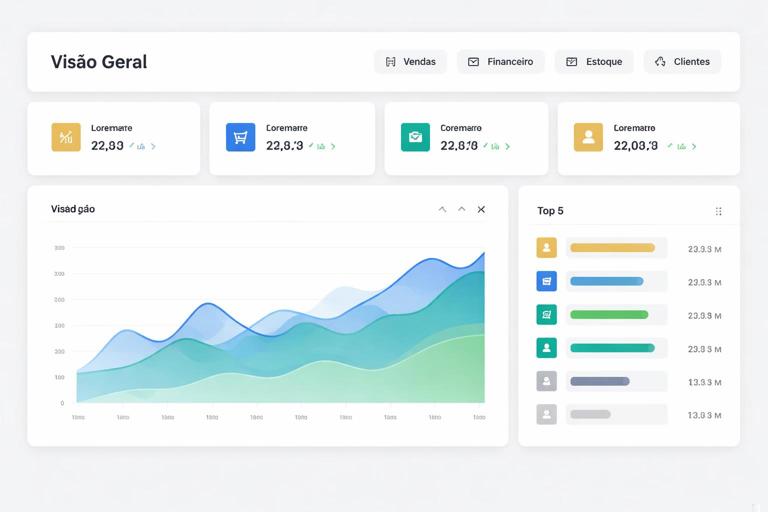
A Visão Geral é a página de entrada. Ela deve responder “como o negócio está hoje/este mês?” e direcionar para páginas de detalhe. O template aqui prioriza leitura rápida e navegação.
Estrutura recomendada
- Cabeçalho: título “Visão Geral”, período, última atualização, botões para Vendas/Financeiro/Estoque/Clientes.
- Linha de KPIs (4 a 6 cartões): indicadores resumidos (ex.: faturamento, margem, caixa, estoque, clientes ativos). Evite excesso.
- Bloco de tendências: um gráfico de linha/área com evolução no tempo (ex.: faturamento diário no mês).
- Bloco de composição: um gráfico de barras/colunas para mostrar participação por canal ou categoria (escolha 1).
- Bloco de alertas operacionais: uma tabela curta com itens que precisam de atenção (ex.: top 10 produtos com ruptura, contas em atraso, etc.).
Passo a passo prático para montar
Duplique a “00 - Template Base” e renomeie para “01 - Visão Geral”.
Insira os cartões de KPI nas áreas reservadas. Padronize: título pequeno, valor grande, e se usar variação, coloque abaixo em fonte menor.
Crie um gráfico de tendência ocupando a largura do corpo da página. Mantenha grade leve, sem poluição visual. Se houver comparação com período anterior, use linhas discretas e legenda clara.
Inclua um ranking simples (Top 5) para dar direção: “Top canais” ou “Top produtos”. Evite colocar dois rankings grandes na Visão Geral.
Adicione botões de navegação para as páginas detalhadas. Use botões com ícones simples (sem texto na imagem de fundo; o texto deve ser do próprio botão) e mantenha a mesma posição em todas as páginas.
Configure interações: clique em um canal no ranking deve filtrar a tendência? Em geral, sim. Mas evite que um visual “quebre” os KPIs sem o usuário perceber. Teste e, se necessário, desative interações em Formatar > Editar interações.
Template 2: Página de Vendas
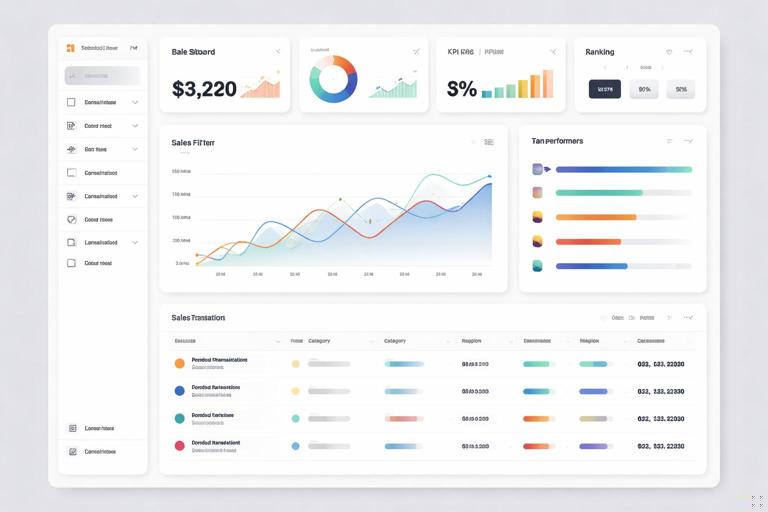
A página de Vendas é onde o usuário investiga desempenho comercial: evolução, mix, canais, produtos e vendedores (se aplicável). O template deve equilibrar visão macro e capacidade de detalhar sem virar uma “planilha infinita”.
Estrutura recomendada
- Topo (KPIs): 4 a 6 cartões (ex.: faturamento, pedidos, ticket médio, devoluções, margem).
- Meio esquerdo: tendência no tempo (linha) com opção de granularidade (dia/semana/mês) se fizer sentido.
- Meio direito: barras com ranking (Top produtos/categorias/canais) com opção de alternar via botões (field parameters) ou abas internas.
- Parte inferior: tabela detalhada com colunas essenciais (data, pedido, cliente, produto, canal, valor, desconto), com pesquisa e ordenação.
- Painel de filtros: canal, categoria, vendedor, unidade (conforme o negócio).
Passo a passo prático para montar
Duplique a base e renomeie para “02 - Vendas”.
Monte a faixa de KPIs e mantenha o mesmo tamanho de cartões da Visão Geral para consistência. Se precisar de mais KPIs, prefira criar uma segunda linha menor ou usar tooltip em vez de lotar a página.
Crie o gráfico de tendência e habilite drill down quando houver hierarquia de tempo. Ajuste o eixo para não ficar ilegível (por exemplo, mostrar apenas marcações principais).
Implemente um ranking com alternância: crie um visual de barras que mostre Top N e permita alternar o “por” (produto, categoria, canal). Uma forma prática é usar Parâmetros de campo para alternar dimensões sem duplicar visuais.
Inclua uma tabela detalhada com paginação/rolagem e formatação condicional leve (por exemplo, destacar devoluções ou margens negativas). Evite muitas colunas; prefira uma tabela “enxuta” e use tooltip para detalhes.
Crie um tooltip de Vendas (página de tooltip) para mostrar, ao passar o mouse em um produto/canal, um mini-resumo: participação, tendência curta e principais clientes. Isso reduz a necessidade de mais visuais na página principal.
Template 3: Página Financeiro
A página Financeiro deve facilitar leitura de caixa e compromissos, separando claramente realizado e previsto (quando existir), e permitindo localizar rapidamente o que está pressionando o caixa. O template precisa ser “limpo” e orientado a decisões: o que entrou, o que saiu, o que vence, e qual o saldo.
Estrutura recomendada
- Topo (KPIs): saldo de caixa, entradas, saídas, resultado do período, contas a receber e a pagar (resumo).
- Meio: gráfico de fluxo (linha/colunas) mostrando evolução do saldo e/ou entradas vs saídas por período.
- Bloco de vencimentos: tabela de contas a pagar/receber com filtros por status (em dia, vencido, a vencer).
- Bloco de categorias: barras por categoria de despesa/receita para identificar concentração.
- Filtros: conta bancária/caixa, centro de custo (se houver), categoria, status.
Passo a passo prático para montar
Duplique a base e renomeie para “03 - Financeiro”.
KPIs com semáforo: aplique formatação condicional simples para destacar situações críticas (por exemplo, saldo abaixo de um mínimo). Mantenha as regras consistentes e documentadas em um tooltip de ajuda.
Crie o visual de evolução: se usar saldo ao longo do tempo, mantenha a linha principal em cor de destaque e as demais séries em tons neutros. Se usar entradas vs saídas, prefira colunas agrupadas e uma linha para saldo.
Tabela de vencimentos com foco: inclua colunas como data de vencimento, fornecedor/cliente, valor, status e dias em atraso. Adicione segmentação por status e um filtro rápido “próximos 7/15/30 dias” usando um slicer de período relativo (quando aplicável).
Interações controladas: clique em uma categoria de despesa deve filtrar a tabela de vencimentos? Em geral, sim. Mas evite que o clique em um ponto do gráfico de evolução filtre a tabela de forma confusa; se necessário, desative essa interação.
Template 4: Página Estoque
A página Estoque precisa responder rapidamente: o que está faltando, o que está sobrando, o que gira, e onde estão os riscos (ruptura e capital parado). O template deve priorizar listas acionáveis e segmentação por família/fornecedor/unidade.
Estrutura recomendada
- Topo (KPIs): itens em ruptura, itens abaixo do mínimo, valor total em estoque, cobertura média, itens com excesso.
- Meio esquerdo: distribuição por categoria (barras) ou curva ABC (se já existir no relatório) para priorização.
- Meio direito: gráfico de dispersão ou barras para “giro vs margem” ou “cobertura por item” (dependendo do que você já mede).
- Parte inferior: tabela de itens com colunas acionáveis (SKU, produto, saldo, mínimo, sugestão de compra, fornecedor, dias de cobertura).
- Filtros: unidade/depósito, categoria, fornecedor, status (ruptura/baixo/excesso).
Passo a passo prático para montar
Duplique a base e renomeie para “04 - Estoque”.
KPIs orientados a ação: além do valor, inclua contagens de itens em situação crítica. Isso ajuda quem opera a priorizar sem precisar interpretar gráficos.
Crie um slicer de status (ex.: “Ruptura”, “Abaixo do mínimo”, “OK”, “Excesso”). Esse slicer deve controlar principalmente a tabela de itens, para virar uma lista de trabalho.
Tabela com formatação condicional: destaque saldo abaixo do mínimo e excesso com cores suaves. Inclua ordenação padrão para mostrar primeiro o que é mais crítico (por exemplo, maior risco de ruptura).
Tooltip de item: ao passar o mouse em um produto, mostre mini-histórico de saída e entradas recentes. Isso evita abrir outra página para cada item.
Template 5: Página Clientes
A página Clientes organiza a visão de base ativa, recorrência, concentração e comportamento de compra. O template deve permitir identificar quem compra mais, quem parou de comprar e quais segmentos têm melhor desempenho, sem exigir que o usuário “cace” informações.
Estrutura recomendada
- Topo (KPIs): clientes ativos no período, novos clientes, clientes recorrentes, concentração (Top 10), ticket médio por cliente.
- Meio: gráfico de barras com ranking de clientes e um gráfico de tendência de clientes ativos ao longo do tempo.
- Segmentação: por região, canal, tipo de cliente (B2B/B2C), faixa de ticket (se houver).
- Parte inferior: tabela de clientes com colunas úteis (última compra, total no período, número de compras, ticket médio, status ativo/inativo).
Passo a passo prático para montar
Duplique a base e renomeie para “05 - Clientes”.
Ranking com Top N controlável: adicione um parâmetro (What-if) para o usuário escolher Top 10, Top 20, Top 50. Isso evita páginas diferentes para níveis de detalhe.
Crie um indicador de “última compra” exibido na tabela e use formatação condicional para destacar clientes sem compra há X dias (defina X conforme o ciclo do negócio). O objetivo é transformar a tabela em lista de prospecção/reativação.
Adicione drill-through para “Detalhe do Cliente” (opcional): configure uma página de detalhe que recebe o cliente como contexto e mostra histórico de compras e produtos preferidos. No template, inclua um botão “Ver detalhe” ou habilite clique com botão direito.
Padrões transversais: o que manter igual em todas as páginas
Navegação consistente
Mantenha os botões sempre no mesmo lugar. Se usar um menu lateral, ele deve ser idêntico em todas as páginas. Se usar botões no topo, mantenha ordem e rótulos iguais. Isso reduz o tempo de aprendizado do usuário.
Títulos dinâmicos e contexto de filtros
Em todas as páginas, mostre claramente o contexto: período e principais filtros ativos. Uma prática comum é ter uma linha de texto no cabeçalho como “Período: [seleção] | Unidade: [seleção] | Canal: [seleção]”. Isso evita interpretações erradas quando alguém tira print ou compartilha a tela.
Tooltips padronizados
Crie 2 ou 3 páginas de tooltip reutilizáveis (por exemplo: tooltip padrão de KPI, tooltip de produto, tooltip de cliente). Aplique em visuais equivalentes. O ganho é grande: você entrega mais informação sem poluir o layout.
Regras de interação
Defina um padrão: gráficos de ranking filtram a tabela e os KPIs; tabelas não filtram gráficos (ou filtram apenas em modo de seleção). Documente isso em uma pequena dica (ícone de informação) no cabeçalho, para reduzir confusão.
Performance e legibilidade
- Evite excesso de visuais: prefira 6 a 10 visuais por página, dependendo da complexidade.
- Limite pontos e categorias: em rankings, use Top N e agrupe o restante como “Outros” quando necessário.
- Padronize casas decimais e unidades: moeda, milhar, percentual, para não obrigar o usuário a “interpretar formato”.
Exemplo de implementação: criando rapidamente as 5 páginas a partir do template base
Um fluxo prático para construir o relatório com consistência é:
Crie “00 - Template Base” com fundo, cabeçalho, área de filtros e placeholders.
Duplique 5 vezes e renomeie para: “01 - Visão Geral”, “02 - Vendas”, “03 - Financeiro”, “04 - Estoque”, “05 - Clientes”.
Em cada página, substitua os placeholders pelos visuais específicos, mantendo tamanhos e alinhamentos.
Configure navegação: botões apontando para as páginas corretas e, se usar “Voltar”, configure a ação para voltar à página anterior.
Revise filtros: garanta que slicers globais estejam iguais em todas as páginas e que slicers específicos apareçam apenas onde fazem sentido.
Teste com cenários reais: aplique filtros comuns (mês atual, uma unidade, um canal) e verifique se a leitura continua clara e se não há “surpresas” de interação.
Blocos reutilizáveis (copiar e colar) para acelerar
Bloco de KPIs (linha superior)
Monte um grupo com 4 a 6 cartões, cada um com: rótulo, valor e (opcional) variação. Depois, copie o grupo para todas as páginas e apenas troque as medidas exibidas. Isso mantém alinhamento e reduz tempo de formatação.
Bloco “Tendência + Ranking”
Crie um layout padrão com um gráfico de tendência à esquerda e um ranking à direita. Em Vendas, o ranking pode ser produto/canal; em Financeiro, categoria de despesa; em Estoque, itens críticos; em Clientes, top clientes. O layout é o mesmo, o conteúdo muda.
Bloco de tabela detalhada
Padronize: cabeçalho fixo, linhas zebradas leves, alinhamento numérico à direita, e colunas essenciais. Inclua sempre: ordenação padrão, totalizadores quando fizer sentido e um tooltip para detalhes. Ao replicar, você só troca o conjunto de colunas e a medida principal.
// Checklist rápido para tabelas (cole como nota interna no template)
// 1) Colunas essenciais apenas
// 2) Formatação numérica consistente
// 3) Ordenação padrão definida
// 4) Formatação condicional leve (crítico/atenção)
// 5) Tooltip aplicado
// 6) Interações revisadas