O que são segmentações e filtros (e por que eles mudam a leitura do dashboard)
Em um dashboard de pequeno negócio, a mesma métrica pode contar histórias muito diferentes dependendo do recorte. “Faturamento do mês” pode estar excelente no total, mas ruim em um canal específico; “margem” pode parecer saudável no agregado, mas cair quando você filtra por um produto ou por uma unidade. Segmentações e filtros são os recursos do Power BI que permitem controlar esses recortes de forma rápida, consistente e segura.
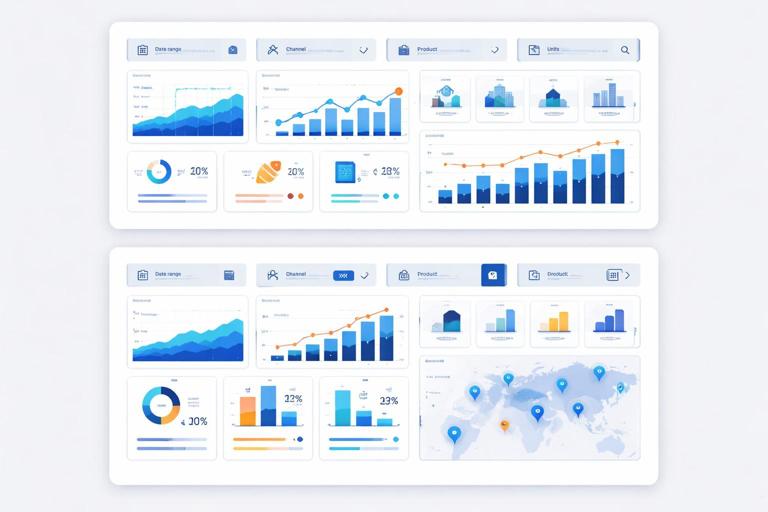
Na prática, você usa segmentações (slicers) e filtros para responder perguntas como: “Como foi o desempenho no período X?”, “Qual canal está puxando a margem para baixo?”, “Quais produtos vendem bem para um cliente específico?”, “Como está a unidade A versus unidade B?”. O objetivo é permitir que o usuário navegue pelos dados sem precisar criar dezenas de páginas ou visuais duplicados.
Diferença entre segmentação e filtros
- Segmentação (Slicer): é um visual na página. O usuário interage diretamente (clicando em botões, listas, calendários). É ideal para filtros que serão usados o tempo todo, como período, canal e unidade.
- Filtros: ficam no painel de filtros (à direita). Podem ser aplicados em nível de visual, página ou relatório. São úteis para regras “fixas” (ex.: excluir pedidos cancelados), filtros avançados (ex.: “contém”, “começa com”) e para reduzir ruído sem ocupar espaço na tela.
- Interações: segmentações podem afetar todos os visuais ou apenas alguns, dependendo das interações configuradas. Isso é essencial quando você quer que um slicer controle apenas parte do dashboard (ex.: um slicer de “Produto” que afeta a tabela detalhada, mas não altera um KPI geral).
Princípios para segmentações realmente úteis
1) Menos é mais: escolha os filtros que respondem perguntas recorrentes
Em pequenos negócios, os filtros mais usados tendem a ser: período, canal, produto, cliente e unidade. Evite colocar tudo como slicer. Muitos filtros na tela aumentam a chance de o usuário “se perder” e interpretar números com recortes não intencionais.
2) Padrões claros: sempre deixe explícito o que está filtrado
Um erro comum é o usuário filtrar algo e esquecer. Para reduzir isso, use: títulos dinâmicos (ex.: “Vendas — Canal: Online”), cartões com o período selecionado, e botões de “Limpar filtros” (via bookmark) quando fizer sentido.
3) Hierarquia e dependência: filtros em ordem lógica
Uma ordem prática na página: Período (primeiro), depois Unidade, depois Canal, e por fim Produto e Cliente. Período e unidade geralmente definem o contexto; produto e cliente são recortes mais granulares e podem gerar listas enormes.
- Ouça o áudio com a tela desligada
- Ganhe Certificado após a conclusão
- + de 5000 cursos para você explorar!

Baixar o aplicativo
4) Evite listas gigantes: use pesquisa, hierarquias e filtros avançados
Produto e cliente podem ter centenas ou milhares de itens. Prefira slicers com caixa de pesquisa, ou use filtros no painel (com “contém”) para localizar rapidamente. Outra alternativa é criar hierarquias (ex.: Categoria > Produto) e usar um slicer por nível.
Segmentação por período: o filtro mais importante
Período é o filtro que quase sempre deve existir. Ele define o contexto temporal de todos os KPIs e gráficos. O ponto-chave é oferecer opções que o usuário entende e usa no dia a dia: “Mês atual”, “Últimos 7 dias”, “Ano até hoje”, “Comparar com mês anterior”.
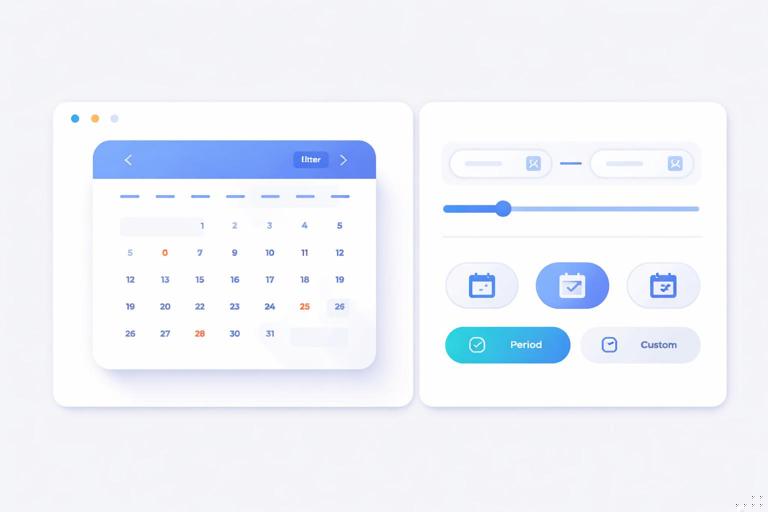
Tipos de segmentação de período (quando usar cada um)
- Entre (Between): ideal para análises pontuais, como “de 01/10 a 15/10”. O usuário escolhe início e fim.
- Relativo (Relative): ótimo para operação, como “últimos 30 dias” ou “últimas 8 semanas”. Mantém o dashboard sempre atualizado sem o usuário mexer.
- Lista/Dropdown: útil quando você quer selecionar “Mês/Ano” (ex.: 2025-12) ou “Semana”. Funciona bem com uma coluna de período formatada.
Passo a passo: criar uma segmentação de período (data) com modo relativo
Objetivo: permitir que o usuário veja “últimos N dias” sem ajustar manualmente.
- 1) Insira um visual de Segmentação de dados na página.
- 2) Arraste o campo de data (ex.: Data) para o slicer.
- 3) No menu do slicer, altere o tipo para Relativo.
- 4) Configure como “nos últimos 30 dias” (ou o período operacional mais comum).
- 5) Teste se todos os visuais reagem como esperado (cartões, gráficos e tabelas).
Boas práticas para período
- Padronize o formato: se usar “Mês/Ano”, mantenha um padrão (ex.: 2026-01) para ordenação correta.
- Evite múltiplos slicers de data na mesma página: isso confunde. Se precisar de “Data do pedido” e “Data do pagamento”, considere páginas separadas ou um seletor de “tipo de data” (mais avançado) e um único slicer.
- Mostre o período selecionado: use um cartão ou título dinâmico para deixar claro o recorte.
Segmentação por canal: comparar performance sem misturar contextos
Canal (ex.: Loja física, Online, Marketplace, Televendas, Representante) é um filtro essencial porque muda completamente a leitura de margem, ticket, devolução e custo. O canal também é um recorte natural para decisões: investir em mídia, ajustar comissão, renegociar taxas, revisar frete.
Passo a passo: slicer de canal com botões (mais rápido para uso diário)
- 1) Insira uma Segmentação de dados.
- 2) Arraste o campo Canal para o slicer.
- 3) Em Formatar, altere o estilo para Blocos (botões) ou mantenha como lista, dependendo do espaço.
- 4) Ative Seleção única se o usuário normalmente analisa um canal por vez. Se ele compara canais, deixe seleção múltipla.
- 5) Ative Pesquisar se houver muitos canais (menos comum).
Cuidados comuns com canal
- Canal “vazio” ou “outros”: se existir, avalie se deve aparecer no slicer. Muitas vezes é melhor tratar a origem e padronizar o canal para não poluir a análise.
- Marketplace vs Online: se marketplace estiver dentro de “Online”, você pode precisar de dois níveis: Canal (Online/Loja) e Subcanal (Marketplace A, Marketplace B, Site).
Segmentação por produto: do mix ao detalhe sem travar o relatório
Produto é um filtro poderoso, mas também perigoso: listas enormes podem deixar a navegação lenta e confusa. O ideal é oferecer caminhos de seleção que façam sentido para o negócio: por categoria, marca, linha, ou curva ABC (se você já tiver essa classificação disponível como atributo do produto).
Estratégias práticas para filtrar produto
- Slicer por Categoria + Slicer por Produto: o usuário escolhe a categoria primeiro, e depois o produto fica mais fácil de localizar.
- Dropdown com pesquisa: para catálogos grandes, o dropdown ocupa menos espaço e a pesquisa acelera.
- Filtro no painel (avançado): para localizar produtos por parte do nome (ex.: “contém ‘kit’”).
Passo a passo: criar filtro de produto com hierarquia (Categoria > Produto)
- 1) No painel de campos, confirme que você tem Categoria e Produto.
- 2) Crie uma hierarquia: clique com o botão direito em Categoria > Criar hierarquia. Depois arraste Produto para dentro dessa hierarquia.
- 3) Insira uma Segmentação de dados e arraste a hierarquia para o slicer.
- 4) Configure o slicer para permitir expandir/contrair níveis (dependendo do visual e do layout).
- 5) Teste: ao selecionar uma categoria, verifique se os visuais refletem apenas os produtos daquela categoria.
Quando NÃO colocar produto como slicer
Se o dashboard é para acompanhamento diário e o usuário raramente analisa produto específico, prefira mostrar “Top 10 produtos” em um gráfico e permitir o clique no próprio gráfico para filtrar (cross-filter). Isso reduz poluição visual e mantém a página mais limpa.
Segmentação por cliente: foco em carteira, recorrência e risco
Cliente é um filtro muito usado por quem faz gestão comercial e cobrança. Ele permite ver histórico de compras, comportamento por canal, e também cruzar com recebimentos e atrasos quando o relatório tiver essa visão integrada. O desafio é o volume: a lista pode ser enorme e conter nomes parecidos.
Boas práticas para filtro de cliente
- Use dropdown com pesquisa: facilita encontrar rapidamente.
- Mostre identificadores úteis: se houver homônimos, exibir “Cliente (Cidade)” ou “Cliente (Código)” ajuda. Isso pode ser feito com uma coluna auxiliar de exibição (ex.: Nome + " - " + Cidade).
- Evite seleção múltipla para cliente: geralmente o usuário quer analisar um cliente por vez. Seleção múltipla pode gerar interpretações estranhas (ex.: somar carteiras diferentes).
Passo a passo: slicer de cliente com pesquisa e seleção única
- 1) Insira uma Segmentação de dados.
- 2) Arraste o campo Cliente (ou “Cliente Exibição”) para o slicer.
- 3) Em Formatar, escolha o estilo Dropdown.
- 4) Ative Pesquisar.
- 5) Ative Seleção única (recomendado para evitar recortes confusos).
Dica operacional: “Cliente ativo” vs “Cliente inativo”
Se você tiver um atributo que indique status (ativo/inativo) ou “comprou nos últimos X dias”, vale criar um slicer simples para isso. Assim, o usuário não perde tempo procurando clientes sem movimento.
Segmentação por unidade (filial/loja/CD): comparabilidade e responsabilidade
Unidade é um filtro que organiza a gestão: cada loja/filial tem metas, equipe, estoque e particularidades. Sem esse filtro, o dashboard vira uma média que não ajuda a agir. Com ele, você consegue comparar unidades, identificar outliers e atribuir responsabilidade.
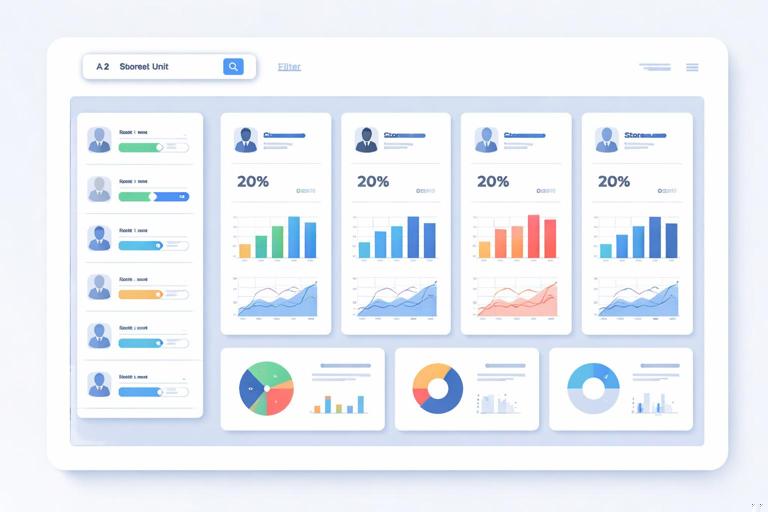
Passo a passo: slicer de unidade + padrão de “Todas”
- 1) Insira uma Segmentação de dados e adicione o campo Unidade.
- 2) Escolha o estilo Lista ou Botões (se forem poucas unidades).
- 3) Deixe a opção padrão como sem seleção (equivale a “Todas”), ou selecione a unidade mais usada se o relatório for específico de uma filial.
- 4) Se houver unidade “Matriz” e “CD”, avalie se elas devem aparecer juntas com lojas. Às vezes faz sentido separar por tipo de unidade (Loja vs Centro de Distribuição).
Comparação entre unidades sem confundir o usuário
Se a página tem um ranking de unidades e também um slicer de unidade, cuidado: ao selecionar uma unidade, o ranking pode “sumir” (porque só sobra uma). Uma alternativa é configurar interações para que o slicer de unidade não afete o ranking, mantendo o ranking como referência geral.
Configurações essenciais: interações, sincronização e níveis de filtro
Controlar interações: fazer um slicer afetar só o que importa
Nem todo filtro deve afetar todos os visuais. Exemplo: você pode querer que o slicer de “Cliente” afete uma tabela detalhada e um gráfico de histórico, mas não altere os KPIs gerais do negócio (para não perder a visão macro).
Passo a passo: editar interações de um slicer
- 1) Clique no slicer (ex.: Cliente).
- 2) No menu superior, vá em Formato > Editar interações.
- 3) Em cada visual da página, escolha se ele será Filtrado, Realçado (highlight) ou Sem impacto.
- 4) Desative o impacto nos visuais que devem permanecer “gerais”.
- 5) Saia do modo de edição e teste diferentes seleções.
Sincronizar segmentações entre páginas
Quando o relatório tem várias páginas (ex.: visão geral, visão por canal, visão por produto), é comum querer que o período e a unidade permaneçam iguais ao navegar. Isso evita o retrabalho de selecionar tudo de novo e reduz erros de leitura.
Passo a passo: sincronizar slicers
- 1) Abra o painel Sincronizar segmentações (Sync slicers).
- 2) Selecione o slicer (ex.: Período).
- 3) Marque em quais páginas ele deve ser sincronizado.
- 4) Defina se o slicer ficará visível em todas as páginas ou apenas sincronizado (invisível em algumas).
Níveis de filtro: visual, página e relatório
- Filtro de visual: afeta apenas um gráfico/tabela. Útil para “Top N”, ou para excluir uma categoria específica em um visual.
- Filtro de página: afeta todos os visuais da página. Útil para páginas temáticas (ex.: página “Canal Online” já nasce filtrada).
- Filtro de relatório: afeta todas as páginas. Útil para regras globais (ex.: considerar apenas vendas “confirmadas”).
Casos práticos: combinações de filtros que resolvem perguntas reais
1) Período + Canal: “o que mudou no mês atual?”
Configuração sugerida: slicer de período (relativo: últimos 30 dias) + slicer de canal (botões). Use gráficos de tendência e participação por canal. Ao alternar o canal, o usuário enxerga rapidamente se a queda (ou alta) está concentrada em um canal específico.
2) Unidade + Produto: “qual loja está com pior desempenho em um item-chave?”
Configuração sugerida: slicer de unidade (lista) + slicer de categoria/produto (hierarquia). Em uma tabela, mostre unidades nas linhas e uma métrica nas colunas. Ao selecionar um produto, a tabela vira um comparativo direto entre unidades para aquele item.
3) Cliente + Período: “qual foi o comportamento de compra desse cliente?”
Configuração sugerida: slicer de cliente (dropdown com pesquisa) + período (entre). Em seguida, um gráfico de linha com evolução e uma tabela com pedidos. Esse conjunto é muito útil para atendimento e negociação, porque o usuário consegue delimitar exatamente o intervalo relevante (ex.: antes e depois de uma mudança de preço).
Erros comuns e como evitar
Filtro “invisível” que muda tudo
Quando um filtro fica apenas no painel e o usuário não percebe, ele pode interpretar números errados. Solução: mantenha filtros críticos como slicers visíveis (período, unidade) e use indicadores de contexto (títulos dinâmicos ou cartões de seleção).
Muitos slicers na mesma página
Isso cria uma “parede de filtros” e reduz o foco nos indicadores. Solução: priorize 2 a 4 slicers por página e mova filtros menos usados para o painel de filtros ou para uma página de detalhamento.
Listas longas sem pesquisa
Cliente e produto sem pesquisa viram um problema de usabilidade. Solução: dropdown + pesquisa e, quando possível, hierarquia (categoria > produto).
Interações não intencionais
Às vezes um slicer afeta um visual que não deveria, ou um gráfico está realçando em vez de filtrar. Solução: revise Editar interações sempre que adicionar um novo slicer ou um novo visual.
Checklist rápido para implementar período, canal, produto, cliente e unidade
- Período: slicer relativo (operacional) ou entre (análise pontual); exibir período selecionado.
- Canal: botões se poucos; seleção única se o uso for “um canal por vez”.
- Produto: categoria > produto; dropdown com pesquisa; evitar lista gigante na tela.
- Cliente: dropdown com pesquisa; seleção única; coluna de exibição para evitar homônimos.
- Unidade: lista/botões; considerar tipo de unidade; revisar interações com rankings.
- Interações: definir o que cada slicer afeta; evitar que filtros de detalhe distorçam KPIs gerais.
- Sincronização: manter período e unidade consistentes entre páginas quando fizer sentido.
// Exemplo de “padrão de uso” (não é código DAX obrigatório): 1) Usuário escolhe Período (últimos 30 dias) 2) Seleciona Unidade (todas ou uma loja) 3) Alterna Canal (Loja/Online) 4) Se necessário, aprofunda em Categoria/Produto 5) Em atendimento/cobrança, filtra Cliente específico