Organizar fontes comuns (Excel, CSV e Google Sheets) significa preparar arquivos e planilhas para que o Power BI consiga importar, combinar e atualizar dados com o mínimo de retrabalho. Na prática, a organização envolve padronizar nomes, tipos de dados, formatos de datas e moedas, estrutura de tabelas e regras de preenchimento, além de definir um “ponto único de verdade” para cada informação (por exemplo: uma única tabela de produtos, uma única tabela de clientes). Quando isso é feito antes de construir relatórios, você reduz erros de atualização, evita duplicidades e facilita a criação de medidas e indicadores confiáveis.

O que caracteriza uma fonte “bem organizada” para o Power BI
1) Estrutura tabular (uma linha = um registro, uma coluna = um atributo)
O Power BI trabalha melhor quando os dados estão em formato de tabela: cada linha representa um evento ou entidade (ex.: uma venda, um item de estoque, um pagamento) e cada coluna representa um atributo (ex.: data, valor, produto, quantidade). Evite formatos “de relatório” dentro do Excel/Sheets, como totais no meio da tabela, cabeçalhos repetidos, células mescladas e blocos separados por espaços.
- Bom: colunas fixas (Data, Produto, Quantidade, Valor), linhas contínuas, sem linhas em branco.
- Ruim: uma planilha com “Janeiro”, “Fevereiro”, “Março” em colunas separadas e totais no meio; ou várias tabelas na mesma aba separadas por linhas vazias.
2) Cabeçalhos consistentes e sem ambiguidades
Padronize nomes de colunas para que sejam autoexplicativos e estáveis ao longo do tempo. Mudanças frequentes de cabeçalho quebram etapas do Power Query e podem causar falhas na atualização.

- Prefira: DataVenda, IdProduto, Produto, Canal, ValorBruto, Desconto, ValorLiquido.
- Evite: “Data”, “Valor”, “Total”, “Obs” (genéricos), ou cabeçalhos com quebras e símbolos inconsistentes.
3) Tipos de dados corretos (data, número, texto)
Uma fonte organizada já nasce com tipos coerentes: datas em colunas de data, valores monetários como número, quantidades como número inteiro, códigos como texto (quando houver zeros à esquerda). Isso evita que o Power BI interprete “10/01/2026” como texto ou “00123” como número (perdendo zeros).
- Códigos e documentos: trate como texto (ex.: SKU “00045”).
- Valores: use número decimal e padronize separador decimal conforme o padrão do arquivo.
- Datas: use um formato consistente e sem mistura de padrões.
4) Ausência de “lixo” estrutural
Itens comuns que atrapalham importação: linhas em branco, colunas vazias, notas no rodapé, totais e subtotais dentro da mesma tabela, células mescladas, filtros e tabelas dinâmicas como fonte principal. Esses elementos podem ser tratados no Power Query, mas quanto mais limpo o arquivo, mais simples e robusta fica a atualização.
- Ouça o áudio com a tela desligada
- Ganhe Certificado após a conclusão
- + de 5000 cursos para você explorar!

Baixar o aplicativo
5) Chaves e identificadores estáveis
Para combinar fontes (por exemplo, vendas com cadastro de produtos), você precisa de chaves estáveis: IdProduto, IdCliente, IdLoja, IdPedido. Se você depende apenas do “nome do produto” para relacionar tabelas, qualquer variação de grafia (“Coca 2L” vs “Coca-Cola 2L”) gera duplicidade e falhas de relacionamento.
Boas práticas específicas por tipo de fonte
Excel: como preparar a planilha para importação
No Excel, o ideal é transformar cada conjunto de dados em uma Tabela do Excel (Insert > Table). Isso ajuda o Power BI a identificar o intervalo automaticamente e acompanhar o crescimento (novas linhas) sem precisar ajustar o intervalo manualmente.
- Use uma tabela por assunto (ex.: “Vendas”, “Produtos”, “Clientes”).
- Evite múltiplas tabelas na mesma aba sem nome; se houver, nomeie cada tabela.
- Não use células mescladas no cabeçalho; mantenha uma linha de cabeçalho simples.
- Evite fórmulas voláteis e referências externas instáveis; se precisar, prefira colunas calculadas simples e consistentes.
Se você recebe arquivos de terceiros (ex.: exportação do PDV) e precisa “arrumar” antes, considere criar uma aba “RAW” (bruta) e outra “TRATADA”. Porém, para atualização automática, é melhor que o tratamento seja feito no Power Query, não manualmente no Excel.
CSV: cuidados com separadores, encoding e consistência
CSV é comum em exportações de sistemas, mas traz armadilhas: separador de colunas (vírgula, ponto e vírgula), encoding (UTF-8 vs ANSI), separador decimal e presença de aspas. Uma organização mínima inclui:
- Garantir que o arquivo tenha cabeçalho na primeira linha.
- Manter o mesmo separador em todas as linhas.
- Padronizar datas (idealmente ISO: YYYY-MM-DD) quando possível.
- Evitar colunas “mistas” (ex.: valores com texto “R$ 10,00”).
Se o CSV vem com colunas como “Valor” contendo “R$ 1.234,56”, o Power BI pode interpretar como texto. O ideal é exportar sem símbolo de moeda e sem separador de milhar, ou tratar no Power Query com substituições e conversão de tipo.
Google Sheets: organização para atualização e colaboração
Google Sheets é ótimo para colaboração, mas exige disciplina para não virar uma planilha “viva” com alterações de estrutura. Para manter a fonte organizada:
- Defina uma aba por tabela (ex.: “Produtos”, “Vendas”, “Estoque”).
- Congele a primeira linha com cabeçalhos e evite renomeá-los.
- Evite inserir colunas no meio sem avisar; prefira adicionar ao final e atualizar o Power Query quando necessário.
- Controle validações de dados (listas suspensas) para reduzir variações de texto.
Se várias pessoas editam, use validação de dados para campos como “Canal”, “FormaPagamento”, “Categoria”. Isso reduz o problema clássico de “Cartão”, “cartao”, “Cartão de crédito” como valores diferentes.
Padronizações essenciais (independente da fonte)
Padrão de datas
Escolha um padrão e aplique em todas as fontes. Se você controla a geração, prefira ISO (YYYY-MM-DD) em CSV e colunas de data reais em Excel/Sheets. Se você recebe datas em formatos mistos, trate no Power Query e padronize.
- Evite misturar “10/01/2026” (dd/mm) com “01/10/2026” (mm/dd).
- Evite datas como texto com nomes de mês (“10-Jan-2026”) se houver risco de idioma.
Padrão de moeda e números
Defina se os valores serão armazenados como número puro (ex.: 1234.56) e deixe a formatação (R$, separador de milhar) para o Power BI. Isso reduz erros de conversão.
- Não misture “1.234,56” e “1234.56” na mesma coluna.
- Evite “R$” dentro da célula; use formatação da planilha, não texto.
Texto: limpeza e consistência
Campos de texto são fonte de duplicidade. A organização inclui remover espaços extras, padronizar maiúsculas/minúsculas quando fizer sentido e evitar caracteres invisíveis.
- Padronize “São Paulo” vs “Sao Paulo” (defina uma regra).
- Remova espaços no início/fim.
- Evite abreviações inconsistentes (“Av.” vs “Avenida”).
Colunas obrigatórias e regras de preenchimento
Defina quais colunas são obrigatórias e não podem ficar vazias. Exemplo: em uma tabela de vendas, Data, Produto/IdProduto, Quantidade e Valor devem ser obrigatórios. Em cadastros, Id e Nome geralmente são obrigatórios.
Quando houver campos opcionais (ex.: Observação), mantenha-os separados e não misture informações críticas dentro de “Obs”. Isso dificulta análise e segmentação.
Passo a passo prático: organizando um Excel de vendas para virar uma fonte confiável
Cenário
Você tem um arquivo Excel “Vendas.xlsx” com uma aba onde a equipe registra vendas diariamente. Há linhas em branco, um total no final e a coluna “Valor” contém “R$”. O objetivo é deixar pronto para o Power BI atualizar sem quebrar.
Passo 1: transformar o intervalo em Tabela do Excel
No Excel, selecione qualquer célula do intervalo de dados e crie uma Tabela (Insert > Table). Marque “My table has headers”. Depois, renomeie a tabela para algo estável, por exemplo: tbVendas.
- Por que: o Power BI consegue se conectar diretamente à tabela e acompanhar novas linhas automaticamente.
Passo 2: remover totais e linhas de separação
Apague linhas de total/subtotal dentro da tabela e linhas em branco. Se você precisa de total no Excel, faça fora da tabela (em outra área) ou em uma aba de resumo. A tabela de dados deve conter apenas registros.
Passo 3: padronizar cabeçalhos
Renomeie colunas para nomes claros e sem variações. Exemplo:
- “Data” → “DataVenda”
- “Produto” → “Produto” (ou “IdProduto” se você tiver código)
- “Qtd” → “Quantidade”
- “Valor” → “ValorBruto”
- “Pagamento” → “FormaPagamento”
Passo 4: garantir tipos corretos no Excel (sem “forçar” com texto)
Verifique se DataVenda é realmente data (não texto). Verifique se Quantidade e ValorBruto são números. Se o valor estiver como “R$ 10,00” em texto, remova o “R$” e aplique formatação de moeda no Excel (formatar célula), mantendo o valor numérico.
Passo 5: criar uma coluna de identificador (quando necessário)
Se não existe um identificador de venda, você pode criar uma coluna “IdVenda” para ajudar rastreabilidade. Em pequenos negócios, pode ser uma concatenação simples (DataVenda + número sequencial do dia), desde que seja única e não mude. Se o sistema já fornece um número de pedido, prefira usar o número do sistema.
Passo 6: separar cadastros de transações
Se a coluna Produto contém nomes digitados manualmente, considere criar um cadastro de produtos em outra aba/tabela (tbProdutos) com IdProduto e NomeProduto, e na tbVendas registrar IdProduto. Isso reduz variações de grafia e facilita relacionamento no Power BI.
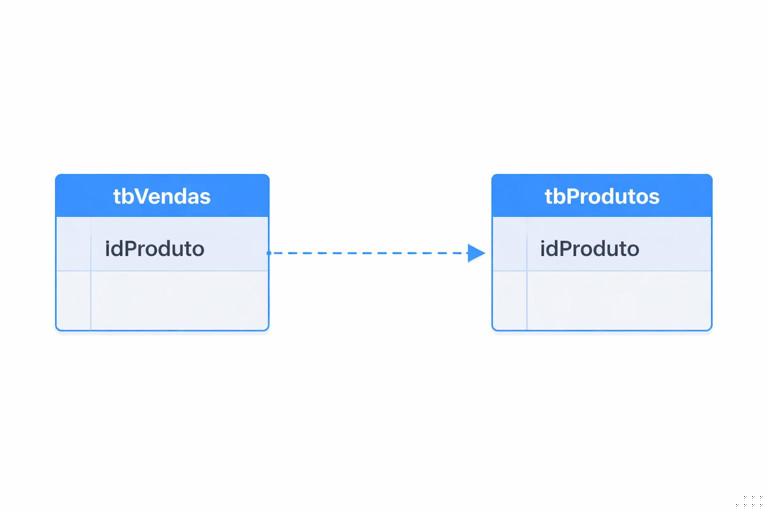
Passo 7: salvar e definir local estável
Salve o arquivo em uma pasta fixa (por exemplo, uma pasta “Dados” no computador ou em um compartilhamento). Evite renomear o arquivo e mover de lugar, pois isso quebra o caminho de atualização no Power BI Desktop.
Passo a passo prático: organizando CSVs de exportação mensal (padrão “pasta de entrada”)
Cenário
Todo mês você exporta um CSV do sistema com vendas do mês e salva como “vendas_jan.csv”, “vendas_fev.csv”. Você quer que o Power BI combine todos automaticamente.
Passo 1: padronizar o layout do CSV
Antes de automatizar, confirme que todos os CSVs têm as mesmas colunas e na mesma ordem. Se o sistema muda colunas ao longo do tempo, você terá que tratar isso no Power Query, mas o ideal é estabilizar a exportação.
Passo 2: padronizar separador e encoding
Abra um CSV e verifique se o separador é consistente (vírgula ou ponto e vírgula). Se houver caracteres acentuados quebrados, pode ser encoding. O Power BI geralmente lida bem com UTF-8; se o arquivo vier em ANSI e causar problemas, você pode ajustar na etapa de importação no Power Query (origem do arquivo) ou reexportar em UTF-8 quando possível.
Passo 3: criar uma pasta única para os CSVs
Coloque todos os arquivos em uma pasta fixa, por exemplo: “C:\Dados\VendasCSV\”. Evite misturar arquivos diferentes (ex.: vendas e estoque) na mesma pasta se você pretende usar “Get Data > Folder”.
Passo 4: incluir metadados úteis no nome do arquivo
Use um padrão de nome que ajude auditoria e filtros, como “Vendas_2025-01.csv”. Mesmo que o Power BI não dependa do nome, isso facilita manutenção.
Passo 5: garantir que datas e valores estejam “limpos”
Se o CSV traz valores com separador de milhar e símbolo de moeda, tente ajustar na exportação. Se não for possível, planeje uma etapa de limpeza no Power Query (substituir “R$”, remover “.” de milhar e trocar “,” por “.” conforme necessário) e depois converter para número.
Passo a passo prático: organizando Google Sheets para consumo no Power BI
Cenário
Você mantém um Google Sheets com cadastro de produtos e uma aba de movimentações. Várias pessoas editam e às vezes mudam nomes de colunas. Você quer reduzir quebras e manter consistência.
Passo 1: definir “abas-tabela” e congelar cabeçalhos
Crie abas separadas para cada tabela e mantenha a primeira linha como cabeçalho. Congele a primeira linha e evite mesclagens.
Passo 2: criar validações de dados para campos críticos
Para colunas como Categoria, Canal, FormaPagamento e Status, crie validação de dados com lista. Isso reduz variações e melhora segmentações no Power BI.
Passo 3: controlar alterações de estrutura
Combine uma regra interna: não renomear colunas existentes e não mudar a ordem sem necessidade. Se precisar adicionar uma coluna, adicione ao final e comunique para que o Power Query seja ajustado.
Passo 4: padronizar IDs e evitar duplicidades
Garanta que IdProduto seja único. Se o cadastro é manual, crie uma regra simples de geração (por exemplo, prefixo + número sequencial) e não reutilize IDs. Se houver risco de duplicidade, use uma coluna auxiliar para checagem no Sheets (por exemplo, contagem de ocorrências do IdProduto) para identificar problemas antes de chegar ao Power BI.
Checklist de organização (use antes de conectar no Power BI)
- Existe apenas uma linha de cabeçalho e ela é a primeira linha da tabela.
- Não há células mescladas, subtotais, totais e notas dentro da tabela.
- Não há linhas em branco no meio dos dados.
- Colunas têm nomes estáveis e claros.
- Datas estão em um único padrão e são reconhecidas como data.
- Valores e quantidades são numéricos (sem “R$” e sem texto misturado).
- Códigos com zeros à esquerda estão como texto.
- Existe uma chave (Id) para entidades que serão relacionadas (produto, cliente, pedido).
- Textos críticos usam validação ou padronização para evitar variações.
- O arquivo/pasta tem local fixo e não será movido/renomeado com frequência.
Exemplos práticos de problemas comuns e como evitar na origem
Problema: “Produto” digitado de formas diferentes
Se a equipe digita “Arroz 5kg”, “Arroz 5 Kg”, “ARROZ 5KG”, o Power BI verá como itens diferentes. A organização correta é usar IdProduto na tabela de transações e manter o nome oficial no cadastro. Se não for possível, use validação de dados (lista) no Excel/Sheets para selecionar o produto, em vez de digitar.
Problema: coluna “Data” com mistura de texto e data
Quando algumas linhas têm “10/01/2026” e outras “10-jan-2026” como texto, a conversão pode falhar. Padronize na origem: no Excel/Sheets, use coluna de data real; em CSV, prefira “2026-01-10”.
Problema: múltiplas tabelas na mesma aba
Uma aba com “Vendas” em cima e “Devoluções” embaixo, separadas por linhas em branco, costuma gerar importação incompleta ou confusa. Separe em abas/tabelas diferentes e nomeie claramente.
Problema: colunas que mudam de nome todo mês
Se o relatório exportado muda “Valor Total” para “Total (R$)” em alguns meses, etapas do Power Query podem quebrar. A solução é estabilizar o layout na exportação ou criar um processo de padronização antes (por exemplo, um arquivo modelo) e, quando inevitável, tratar no Power Query com renomeações robustas. Mesmo assim, a melhor organização é manter cabeçalhos fixos.
Modelo de estrutura recomendada para fontes simples (para Excel/Sheets)
Abaixo está um exemplo de como uma tabela de transações pode ficar organizada. Use como referência para criar suas tabelas no Excel ou Google Sheets.
tbVendas (transações - uma linha por item vendido ou por venda, conforme sua regra)\n- DataVenda (data)\n- IdPedido (texto)\n- IdProduto (texto)\n- Quantidade (inteiro)\n- ValorUnitario (decimal)\n- Desconto (decimal)\n- ValorLiquido (decimal)\n- Canal (texto)\n- FormaPagamento (texto)\n- IdCliente (texto, opcional)\n- IdLoja (texto, opcional)Se você registrar uma linha por item vendido, terá mais detalhe para análises por produto. Se registrar uma linha por venda (com vários itens agregados), simplifica o lançamento, mas limita análises. O importante é manter a regra consistente ao longo do tempo.
Como decidir entre Excel, CSV e Google Sheets como “fonte principal”
Quando Excel funciona melhor
- Você controla o arquivo e consegue manter tabelas bem definidas.
- Precisa de um formato fácil para a equipe preencher offline.
- Quer usar Tabelas do Excel para crescimento automático.
Quando CSV é mais adequado
- Os dados vêm de exportação de sistema e você quer manter o arquivo “como saiu do sistema”.
- Você vai acumular histórico em uma pasta e consolidar no Power BI.
- Você quer evitar alterações manuais na fonte.
Quando Google Sheets é melhor
- Várias pessoas precisam editar e você quer centralização.
- Você precisa de validações e padronizações colaborativas.
- Você quer reduzir versões diferentes do mesmo arquivo circulando por e-mail.
Independentemente da escolha, a organização deve priorizar estabilidade de estrutura e consistência de preenchimento. Isso é o que torna a atualização no Power BI previsível e reduz manutenção.