O que significa importar e atualizar dados com parâmetros
Em Power BI, “importar dados” é trazer informações de uma fonte (arquivos, pastas, bancos de dados, APIs etc.) para um modelo que será usado em relatórios e dashboards. “Atualizar dados” é repetir esse processo de forma controlada, para que o relatório reflita as mudanças mais recentes. Quando você adiciona “parâmetros” a esse fluxo, você cria variáveis configuráveis (por exemplo: caminho de pasta, URL, data inicial, nome de empresa/loja, ambiente de teste/produção) que permitem reaproveitar a mesma consulta e o mesmo relatório em cenários diferentes sem reescrever tudo.

Para pequenos negócios, parâmetros são especialmente úteis porque reduzem manutenção e erros: você evita editar consultas toda vez que o arquivo muda de pasta, quando a planilha do mês vira outra, quando você precisa trocar de ambiente (teste vs. produção) ou quando quer filtrar a carga por período para melhorar desempenho.
Quando usar parâmetros (casos práticos)
Troca de pasta de arquivos: a equipe salva extratos em “C:\Financeiro\2026\” e depois muda para uma pasta compartilhada. Com parâmetro, você troca um valor e todas as consultas continuam funcionando.
Ambiente de teste e produção: você desenvolve com dados de exemplo e depois aponta para a fonte real. Um parâmetro “Ambiente” pode alternar URLs, servidores ou caminhos.
Janela de carga: em vez de importar “tudo desde sempre”, você define uma data inicial (parâmetro) para carregar apenas os últimos 24 meses, por exemplo.
Continue em nosso aplicativo e ...- Ouça o áudio com a tela desligada
- Ganhe Certificado após a conclusão
- + de 5000 cursos para você explorar!

Baixar o aplicativo
Empresa/filial: um mesmo relatório pode ser replicado para filiais mudando um parâmetro “IdLoja” que filtra a origem ou seleciona um arquivo específico.
Boas práticas antes de importar: padronização e previsibilidade
1) Padronize nomes e estrutura de arquivos
Mesmo sem repetir conteúdos de organização de fontes, vale reforçar um ponto operacional: atualizações falham quando a estrutura muda. Defina padrões como:
Arquivos mensais com o mesmo layout (mesmas colunas, tipos e nomes).
Nomes previsíveis: “Vendas_YYYY-MM.csv”, “Caixa_YYYY-MM.xlsx”.
Uma pasta “Entrada” (raw) e outra “Processado” (opcional), para separar o que chega do que já foi validado.
2) Evite “colunas surpresa” e tipos inconsistentes
Uma das causas mais comuns de erro em atualização é quando uma coluna que era número vira texto (ex.: “1.234,56” com símbolo de moeda) ou quando aparecem valores vazios/“N/A”. No Power Query, defina tipos explicitamente (Número decimal, Data, Texto) e trate erros de conversão.
3) Documente regras de transformação
Transformações “mágicas” (sem comentários, com etapas confusas) dificultam manutenção. Renomeie etapas no Power Query com nomes claros (ex.: “RemoverColunasInuteis”, “ConverterTipos”, “FiltrarPeriodo”). Isso ajuda quando você precisar ajustar algo meses depois.
Passo a passo: criar parâmetros no Power Query
O Power BI Desktop permite criar parâmetros para serem usados nas consultas. O objetivo é substituir valores fixos (hard-coded) por variáveis.
Exemplo 1: parâmetro de caminho de pasta (importação por pasta)
Cenário: você recebe vários arquivos CSV de vendas em uma pasta e quer consolidar tudo. Em vez de fixar o caminho, você cria um parâmetro “pPastaVendas”.
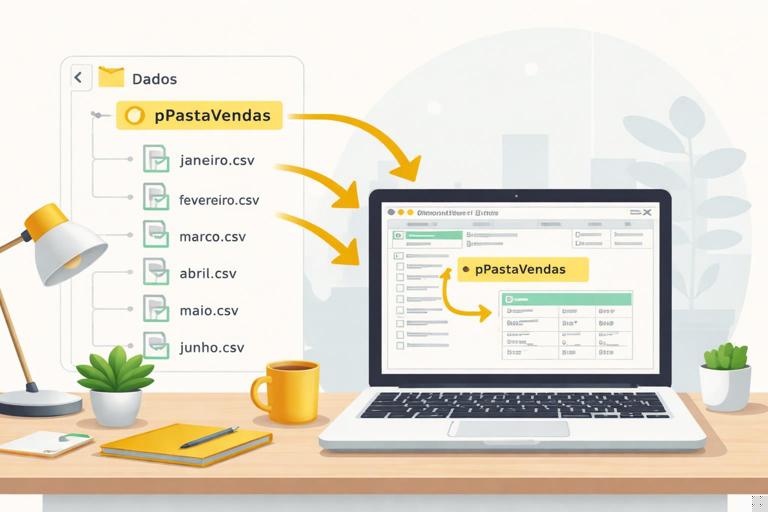
Passo a passo:
Abra o Power BI Desktop e vá em Transformar dados (Power Query).
No Power Query, vá em Gerenciar Parâmetros > Novo Parâmetro.
Defina:
Nome: pPastaVendas
Tipo: Texto
Valor atual: por exemplo, “C:\Dados\Vendas\” (ou um caminho de rede “\\Servidor\Compartilhado\Vendas\”)
Valor padrão: opcional, mas recomendado para facilitar testes
Crie a consulta de importação por pasta: Nova Fonte > Pasta.
Quando o Power Query pedir o caminho, em vez de digitar, use o parâmetro: na barra de fórmulas (ou no Editor Avançado), substitua o caminho fixo por
pPastaVendas.
Exemplo de M (Power Query) simplificado:
let
    Fonte = Folder.Files(pPastaVendas),
    ApenasCSV = Table.SelectRows(Fonte, each Text.EndsWith([Extension], ".csv")),
    Conteudo = Table.AddColumn(ApenasCSV, "Dados", each Csv.Document([Content],[Delimiter=",", Encoding=65001, QuoteStyle=QuoteStyle.Csv])),
    Expandir = Table.ExpandTableColumn(Conteudo, "Dados", {"Column1","Column2","Column3"}, {"Data","Produto","Valor"})
in
    Expandir
Assim, se a pasta mudar, você altera apenas o parâmetro e atualiza.
Exemplo 2: parâmetro de data inicial (carga incremental “manual”)
Cenário: você quer carregar apenas dados a partir de uma data, para reduzir volume e acelerar atualização. Você cria um parâmetro “pDataInicial”.
Passo a passo:
Em Gerenciar Parâmetros > Novo Parâmetro.
Defina:
Nome: pDataInicial
Tipo: Data
Valor atual: por exemplo, 01/01/2025
Na consulta que contém a coluna de data (ex.: DataVenda), adicione um filtro usando o parâmetro.
Exemplo de M:
let
    Fonte = ...,
    Tipos = Table.TransformColumnTypes(Fonte, {{"DataVenda", type date}}),
    FiltrarPeriodo = Table.SelectRows(Tipos, each [DataVenda] >= pDataInicial)
in
    FiltrarPeriodo
Esse padrão é simples e funciona bem quando você quer controlar o período carregado. Para cenários corporativos, existe “Atualização incremental” no serviço, mas mesmo sem isso, o parâmetro já ajuda a limitar a carga.
Exemplo 3: parâmetro de ambiente (Teste vs Produção)
Cenário: você tem duas fontes: uma planilha de teste e uma fonte oficial. Você quer alternar sem reescrever consultas.
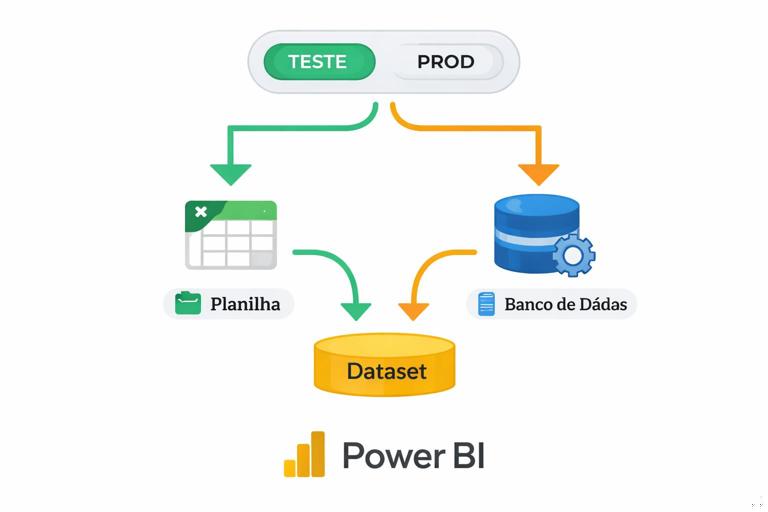
Passo a passo:
Crie um parâmetro pAmbiente (Texto) com valores possíveis “TESTE” e “PROD”.
Crie dois parâmetros de caminho/URL: pFonteTeste e pFonteProd.
Crie uma consulta auxiliar que escolha a fonte com base no ambiente.
Exemplo de M:
let
    FonteEscolhida = if pAmbiente = "PROD" then pFonteProd else pFonteTeste
in
    FonteEscolhida
Depois, use FonteEscolhida como entrada das consultas (por exemplo, em File.Contents(FonteEscolhida) ou em um conector apropriado).
Boas práticas de atualização: confiabilidade e desempenho
1) Prefira consultas “estáveis” e evite etapas frágeis
Etapas frágeis são aquelas que quebram com pequenas mudanças, como “Remover Linhas Superiores = 1” quando o arquivo às vezes vem com 2 linhas de cabeçalho, ou “Renomear colunas” quando o nome muda. Quando possível:
Use detecção por padrões (ex.: localizar a linha do cabeçalho por um texto esperado) quando a fonte é instável.
Evite depender de “posição da coluna”; prefira nomes.
Crie validações (ex.: checar se colunas essenciais existem) antes de expandir/mesclar.
2) Separe consultas de “staging” e consultas finais
Uma prática que melhora manutenção é dividir em camadas:
Staging: consulta que apenas conecta e faz limpeza mínima (tipos, remoção de colunas inúteis, padronização básica).
Final: consulta que aplica regras de negócio (classificações, cálculos, agrupamentos).
Isso facilita identificar onde um erro acontece durante a atualização e reduz retrabalho quando você precisa trocar a fonte.
3) Use “Desabilitar carregamento” para tabelas intermediárias
No Power Query, tabelas auxiliares (staging, listas de parâmetros, tabelas temporárias) podem ficar com Habilitar carregamento desmarcado. Assim, elas não vão para o modelo, deixando o arquivo mais leve e reduzindo confusão no painel de campos.
4) Reduza volume de dados na origem sempre que possível
Atualização lenta costuma vir de excesso de dados. Algumas ações práticas:
Filtrar por período (com parâmetro de data) antes de etapas pesadas.
Selecionar apenas colunas necessárias.
Evitar expandir colunas aninhadas sem necessidade.
Quando a fonte é um banco de dados, procure manter o máximo de filtros “dobráveis” (query folding), ou seja, filtros que o Power Query consegue empurrar para o banco executar. Transformações complexas podem quebrar o folding e trazer dados demais para o Power BI processar localmente.
5) Controle de credenciais e permissões
Falhas de atualização no serviço (Power BI Service) frequentemente são credenciais expiradas ou permissões insuficientes. Boas práticas:
Use uma conta de serviço (quando possível) para fontes críticas, em vez de uma conta pessoal que pode trocar senha.
Padronize o método de autenticação por fonte (Organizacional, Básico, OAuth) e documente.
Evite misturar muitas fontes com autenticações diferentes no mesmo dataset se não for necessário.
6) Entenda e configure níveis de privacidade (quando aplicável)
O Power Query pode bloquear combinações de fontes dependendo dos níveis de privacidade (Público/Organizacional/Privado). Em pequenos negócios, isso aparece quando você combina um arquivo local com uma fonte online. Se ocorrer erro de “Firewall de privacidade”, revise as configurações de privacidade e, principalmente, evite combinações desnecessárias. Uma alternativa é “aterrar” dados em uma fonte única (por exemplo, consolidar arquivos em uma pasta compartilhada) para reduzir mistura de origens.
Passo a passo: configurar atualização no Power BI Desktop e no serviço
1) No Power BI Desktop: validar antes de publicar
Após criar/ajustar parâmetros e consultas, clique em Fechar e Aplicar.
Use Atualizar no Desktop e observe se há erros.
Abra Transformar dados e verifique se alguma etapa está gerando avisos (ícones de erro nas colunas).
Se você usa parâmetros de caminho, teste com um caminho alternativo para garantir que a consulta não depende de algo “acidental” (por exemplo, um arquivo específico).
2) Publicação e credenciais
Publique o relatório/dataset no workspace.
No serviço, vá em Configurações do dataset.
Em Credenciais da fonte de dados, autentique para cada fonte.
3) Gateway (quando a fonte está “dentro” da rede)
Se seus arquivos estão em um computador local ou servidor interno (caminho de rede), o serviço precisa de um Gateway para acessar. Boas práticas:
Instale o gateway em uma máquina ligada e estável (não no notebook que viaja).
Garanta que o caminho usado no parâmetro seja acessível pelo gateway (ex.: caminho UNC “\\Servidor\Pasta\” em vez de “C:\” do seu PC).
Evite apontar para pastas sincronizadas que mudam de caminho conforme usuário.
4) Agendamento de atualização
Defina horários que façam sentido para a operação. Exemplos:
Vendas: atualizar de hora em hora durante o expediente, se a fonte suportar.
Caixa: 1 a 4 vezes ao dia, dependendo do volume de lançamentos.
Estoque: diário (fim do dia) ou mais frequente se houver alta rotatividade.
Evite agendar muitas atualizações se a fonte é manual (ex.: alguém precisa salvar o arquivo). Nesse caso, prefira uma atualização diária após o horário em que o arquivo costuma estar pronto.
Parâmetros e funções: reaproveitamento em escala
Quando você importa dados de múltiplos arquivos (por pasta) ou múltiplas entidades (por exemplo, uma lista de lojas), o Power Query costuma criar uma função para transformar cada arquivo. Parâmetros podem entrar nesse fluxo para tornar a função mais flexível.
Exemplo: função de transformação com parâmetro de “layout”
Cenário: alguns arquivos têm colunas extras, mas você quer manter apenas um conjunto padrão. Você pode criar uma lista de colunas esperadas como parâmetro (ou como consulta auxiliar) e selecionar apenas as que existirem.
Exemplo de M (ideia simplificada):
let
    ColunasPadrao = {"Data", "Produto", "Quantidade", "Valor"},
    SelecionarColunasExistentes = (tabela as table) as table =>
        let
            ColunasExistentes = List.Intersect({Table.ColumnNames(tabela), ColunasPadrao}),
            Resultado = Table.SelectColumns(tabela, ColunasExistentes)
        in
            Resultado
in
    SelecionarColunasExistentes
Esse padrão reduz falhas quando aparece uma coluna nova ou quando uma coluna opcional some.
Tratamento de erros e validações para atualização sem surpresas
1) Substituir erros e registrar problemas
Em vez de deixar a atualização falhar por causa de um valor inválido, você pode:
Usar Substituir erros em colunas numéricas (por exemplo, colocar 0 ou nulo).
Criar uma coluna “StatusLinha” para marcar linhas com problemas (ex.: “Data inválida”, “Valor vazio”).
Isso permite que o dataset atualize e, ao mesmo tempo, você monitore qualidade dos dados no relatório.
2) Checagem de colunas obrigatórias
Uma técnica útil é validar se colunas essenciais existem antes de expandir ou transformar. Se não existirem, você pode gerar uma mensagem clara. Exemplo (conceitual):
let
    ColunasObrigatorias = {"Data", "Valor"},
    ColunasNaTabela = Table.ColumnNames(Fonte),
    Faltando = List.Difference(ColunasObrigatorias, ColunasNaTabela),
    Validar = if List.Count(Faltando) > 0 then error "Colunas faltando: " & Text.Combine(Faltando, ", ") else Fonte
in
    Validar
Isso ajuda a identificar rapidamente quando alguém alterou o layout do arquivo.
Parâmetros no modelo: o que pode e o que não pode
É importante diferenciar:
Parâmetros do Power Query: afetam a importação/transformação (ETL). São ideais para caminho, URL, período de carga, ambiente e filtros na origem.
Parâmetros no relatório (ex.: o usuário filtra com segmentações): afetam a visualização, mas não reduzem necessariamente o volume importado.
Para desempenho e estabilidade, use parâmetros no Power Query quando o objetivo é controlar o que entra no dataset. Use filtros no relatório quando o objetivo é análise interativa.
Checklist de boas práticas para publicar com atualização confiável
Parâmetros criados para valores que mudam (caminho/URL/data inicial/ambiente).
Tipos de dados definidos explicitamente nas colunas principais.
Consultas intermediárias com carregamento desabilitado.
Transformações pesadas após filtros e seleção de colunas.
Validações para colunas obrigatórias e tratamento de erros em campos críticos.
Teste de atualização no Desktop com cenários alternativos (troca de pasta, mês novo, arquivo com linhas a mais).
Credenciais configuradas no serviço e, se necessário, gateway instalado e apontando para caminhos acessíveis.
Agendamento alinhado ao momento em que os dados ficam prontos.