Duración del curso en línea: 10 horas y 58 minutos
3.7
(3)
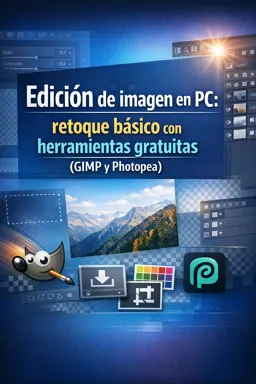
Edita y retoca imágenes como un pro con este curso online gratis: capas, selecciones, texto, color y quitar fondos con flujo de trabajo práctico.
En este curso gratuito, aprenda sobre
Instalar, configurar y personalizar GIMP 2.10 para un flujo de trabajo cómodo
Abrir, guardar y exportar imágenes: formatos, calidad y opciones de salida
Pintura básica: lápiz vs pincel, opacidad, dureza, tamaño y dinámicas
Selecciones básicas e intermedias: crear, sumar/restar/intersecar y refinar bordes
Transformaciones: mover, rotar, escalar, voltear y deformar con control preciso
Texto en GIMP: opciones clave de la herramienta, tipografías, estilo y ajuste
Ajustes de color básicos: brillo/contraste, niveles, curvas, tono/saturación
Retoque: clonado y saneado para eliminar imperfecciones y restaurar áreas
Navegación y capturas: zoom, desplazamiento, vistas y screenshot dentro de GIMP
Escalado y resolución: mantener proporción, remuestreo y efectos en nitidez
Efectos y tareas comunes: pixelar imágenes, quitar fondos y colorear dibujos simple
Capas: creación, orden, opacidad, modos de fusión y edición no destructiva
Alineación y distribución: organizar elementos con guías y herramientas de alineado
Rutas y degradados: trazados para selecciones/curvas y uso de gradientes controlados
Acerca del curso online gratuito
Domina la edición de imagen con un curso online gratis pensado para que avances desde lo esencial hasta un nivel intermedio con soltura. Aprenderás a moverte por la interfaz, personalizar el entorno y trabajar de forma ordenada desde el primer día, logrando resultados visibles en tus propios proyectos creativos.
Este curso te guía paso a paso para que ganes seguridad en tareas reales: abrir, guardar y exportar imágenes en distintos formatos, dibujar y retocar con herramientas de pintura, y aplicar selecciones precisas para editar solo lo que necesitas. También desarrollarás habilidades clave para mejorar fotos y gráficos: ajustar color, corregir detalles con clonado y saneado, y manejar la navegación y el zoom para trabajar con precisión.
A lo largo del recorrido aprenderás a transformar imágenes sin perder control, incluyendo el escalado con proporciones, efectos como pixelado y técnicas efectivas para quitar fondos. Además, descubrirás cómo incorporar texto, realizar capturas de pantalla y preparar piezas listas para compartir, imprimir o publicar en web.
En la parte intermedia darás el salto a un flujo de trabajo más profesional con el uso de capas, alineación y distribución de elementos, y modos de selección para construir composiciones más limpias. También practicarás el trabajo con rutas para crear contornos definidos y el uso de degradados para dar profundidad y estilo a tus diseños.
Ideal si estudias diseño, creas contenido, gestionas proyectos digitales o simplemente quieres mejorar tus habilidades de edición sin pagar licencias. Al finalizar tendrás más agilidad, criterio visual y herramientas prácticas para retocar, componer y optimizar imágenes para distintos objetivos.
Contenido del curso
Lección en vídeo: Presentación Mega curso GIMP09m
Lección en vídeo: GIMP 2.10 Curso BÁSICO 1. Instalar y personalizar GIMP.10m
Lección en vídeo: GIMP 2.10 Curso BÁSICO 2. Abrir, guardar y exportar imágenes.09m
Lección en vídeo: GIMP 2.10 Curso BÁSICO 3. Herramientas de pintura básicas07m
Ejercicio: ¿Cuál es la principal diferencia entre pintar con el lápiz y pintar con el pincel en Gimp 2.0?
Lección en vídeo: GIMP 2.10 Curso BÁSICO 4. Herramientas de selección básicas09m
Lección en vídeo: GIMP 2.10 Curso BÁSICO 5. Herramientas de transformación.04m
Lección en vídeo: GIMP 2.10 Curso BÁSICO 6. Herramienta de texto.05m
Ejercicio: ¿Qué opciones se destacan en la caja de diálogo de opciones de herramienta al seleccionar la herramienta de escritura en Gimp?
Lección en vídeo: GIMP 2.10 Curso BÁSICO 7. Herramientas de color básicas.05m
Lección en vídeo: GIMP 2.10 Curso BÁSICO 8. Herramienta de clonado y saneado.07m
Lección en vídeo: GIMP 2.10 Curso BÁSICO 9. Navegación.05m









Comentarios del curso: Gimp 2.0 completo
Jesus Jonathan González González
super curso gracias por compartir su conocimiento