O que significa versionar uma biblioteca no Figma (e por que isso evita retrabalho)
Versionamento de bibliotecas é a prática de atribuir uma “identidade de versão” a um conjunto de assets compartilhados (componentes, estilos e demais recursos publicados) e controlar como mudanças são introduzidas, comunicadas e adotadas pelos times. Na prática, isso serve para responder três perguntas que sempre aparecem em Design Systems maduros: (1) o que mudou desde a última publicação? (2) quem pode ser impactado e como? (3) como atualizar com segurança sem quebrar telas já prontas?
No contexto de bibliotecas no Figma, “quebrar” raramente significa um erro de compilação; significa alterar a aparência, o comportamento ou a estrutura de um componente de forma que telas existentes fiquem inconsistentes, desalinhadas com o produto, ou passem a exigir correções manuais. O risco aumenta quando a biblioteca é usada por múltiplos squads, com cadências diferentes e prazos apertados.
Uma estratégia de versionamento bem definida reduz ruído no handoff porque cria previsibilidade: designers sabem quando atualizar, desenvolvedores conseguem mapear mudanças para tarefas, e a governança consegue auditar o que foi publicado e por quê.
Modelo mental: mudanças compatíveis vs. mudanças com ruptura
Antes de falar de números de versão, vale estabelecer um critério objetivo para classificar mudanças. Em bibliotecas de Figma, a compatibilidade costuma se relacionar com: (a) preservação de propriedades e variants, (b) preservação de nomes e estrutura de instâncias, (c) preservação de estilos/tokens referenciados, e (d) preservação de dimensões e comportamento de Auto Layout que afetam layout.
Mudanças geralmente compatíveis (baixo risco)
- Ajustes visuais pequenos que não alteram o layout (ex.: espessura de borda, cor de ícone, refinamento de padding dentro de limites esperados).
- Correções de alinhamento interno que não mudam o tamanho final do componente em uso.
- Adição de novas variants ou novas opções de propriedades sem renomear/remover as existentes.
- Adição de novos componentes sem alterar os atuais.
- Melhorias internas (ex.: reorganizar camadas dentro do componente) desde que não afetem overrides e não quebrem instâncias.
Mudanças potencialmente com ruptura (alto risco)
- Renomear componentes, variants ou propriedades (instâncias podem perder mapeamento ou ficar confusas).
- Remover variants/propriedades existentes.
- Mudar a estrutura de slots/overrides (ex.: antes havia um texto editável e agora virou parte de um grupo não editável).
- Alterar dimensões padrão ou regras de Auto Layout de forma que telas “estourem” (ex.: botão que antes tinha altura fixa e passa a crescer com conteúdo, ou vice-versa).
- Trocar estilos/tokens base por outros com semântica diferente (ex.: cor “primary” vira “brand” com contraste diferente) sem plano de migração.
- Alterar o componente base usado por composições, impactando cascata de componentes dependentes.
Esse critério é o coração do versionamento: ele define quando você pode publicar como atualização segura e quando precisa de estratégia de migração, comunicação reforçada ou até manutenção paralela.
- Ouça o áudio com a tela desligada
- Ganhe Certificado após a conclusão
- + de 5000 cursos para você explorar!

Baixar o aplicativo
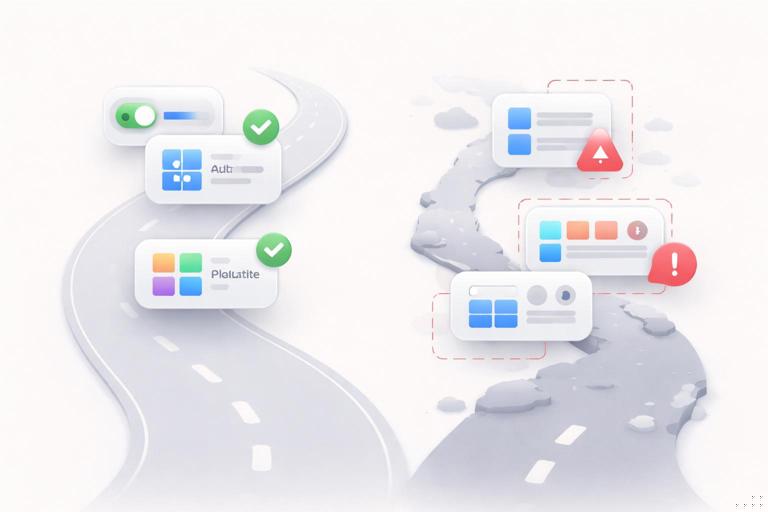
SemVer adaptado para bibliotecas de Design System
Um padrão comum é usar SemVer (MAJOR.MINOR.PATCH) adaptado ao universo de design. Mesmo que o Figma não imponha esse esquema, ele funciona como linguagem compartilhada entre design e engenharia.
- PATCH: correções e ajustes pequenos, sem mudança de API do componente (propriedades/variants continuam funcionando do mesmo jeito). Ex.: 2.3.1 → 2.3.2.
- MINOR: adições compatíveis (novas variants, novos componentes, novas opções) e melhorias que não exigem retrabalho nas telas existentes. Ex.: 2.3.0 → 2.4.0.
- MAJOR: mudanças com ruptura ou migrações obrigatórias (renomes, remoções, alterações estruturais). Ex.: 2.x → 3.0.0.
O ponto não é “o número em si”, e sim o compromisso: quando você publica um MAJOR, você assume que haverá impacto e que existe um plano de migração. Quando publica um PATCH, você assume que ninguém terá surpresa visual relevante.
Definindo o que é “API” de um componente no Figma
Para usar SemVer com consistência, trate como “API” tudo o que o usuário da biblioteca depende para montar telas:
- Nome do componente e sua localização (como as pessoas encontram).
- Conjunto de properties (boolean, instance swap, text, variant) e seus nomes.
- Conjunto de variants e valores (ex.: size=sm/md/lg; state=default/hover/disabled).
- Slots editáveis (texto, ícones, instâncias internas que podem ser trocadas).
- Comportamento de layout (Auto Layout, constraints, resizing).
Se você altera isso, você alterou a “API”. Nem toda alteração de API é MAJOR, mas toda alteração de API precisa ser avaliada como potencial ruptura.
Estratégias de publicação sem ruptura: três modelos práticos
1) Evolução contínua com compatibilidade (preferencial)
Modelo em que você evita MAJOR ao máximo, planejando componentes para extensibilidade. A publicação acontece frequentemente (semanal/quinzenal), com MINOR e PATCH dominando. Para isso funcionar, você precisa de disciplina: nunca renomear properties, nunca remover variants sem depreciação, e sempre adicionar de forma incremental.
Quando usar: bibliotecas amplamente adotadas, com muitos arquivos consumidores, e quando o custo de migração é alto.
2) Depreciação + janela de migração (equilíbrio entre velocidade e segurança)
Você mantém o componente antigo funcionando, introduz o novo caminho e dá tempo para os squads migrarem. A ruptura é “adiada” e controlada. Esse modelo é excelente quando você precisa corrigir decisões antigas (nomenclatura, estrutura) sem travar o produto.
Quando usar: mudanças estruturais inevitáveis, mas você quer reduzir impacto e evitar “big bang”.
3) Biblioteca paralela (v2/v3) com corte planejado
Você publica uma nova biblioteca (ou um novo conjunto de arquivos) e mantém a antiga por um período. Os times escolhem quando migrar, e novos projetos já começam na versão nova. É mais caro em manutenção, mas reduz risco de quebrar telas existentes.
Quando usar: redesign grande, rebrand, mudança profunda de tokens/estilos, ou quando a biblioteca atual acumulou dívida difícil de migrar incrementalmente.
Passo a passo: como conduzir uma publicação com controle de versão
Passo 1 — Defina o escopo da release (o que entra e o que fica para depois)
Crie uma lista objetiva do que será publicado. Evite “aproveitar a viagem” para incluir mudanças não relacionadas, porque isso dificulta rastrear impactos. Um bom escopo descreve: componentes afetados, tipo de mudança (patch/minor/major), e risco esperado.
Passo 2 — Classifique as mudanças (PATCH/MINOR/MAJOR) com critérios explícitos
Use uma checklist simples baseada na “API” do componente. Exemplo de checklist:
- Houve renome de componente, property ou variant? (tende a MAJOR)
- Houve remoção de variant/property? (MAJOR ou MINOR com depreciação, dependendo do plano)
- Houve mudança de layout que pode alterar dimensões em instâncias existentes? (avaliar como MAJOR ou MINOR de alto risco)
- Foram apenas adições compatíveis? (MINOR)
- Foram apenas correções visuais pequenas? (PATCH)
O objetivo é consistência. Se cada pessoa classifica de um jeito, o número de versão perde valor.
Passo 3 — Prepare notas de versão (changelog) orientadas a impacto
Notas de versão para Design System precisam responder “o que eu faço com isso?”. Um bom changelog separa por tipo e inclui instruções de migração quando necessário.
v2.4.0 (MINOR) - 2026-01-09
Adicionado
- Button: nova property `iconPosition` (left/right)
- Input: nova variant `status=warning`

Alterado (compatível)
- Badge: ajuste de padding interno para alinhar com grid

Atenção
- Nenhuma ação obrigatória. Atualização recomendada para novos fluxos.
Para MAJOR, inclua um bloco “Como migrar” com passos claros, inclusive exemplos de antes/depois.
Passo 4 — Faça uma verificação de compatibilidade em arquivos consumidores (amostragem)
Antes de publicar, abra alguns arquivos reais que usam a biblioteca (de diferentes squads) e faça uma checagem rápida:
- Instâncias críticas (ex.: botões, inputs, headers) continuam editáveis?
- Overrides de texto e ícones continuam funcionando?
- Layouts com Auto Layout não “quebraram” (overflow, cortes, mudanças de altura)?
- Componentes compostos que dependem de outros não sofreram efeito cascata inesperado?
Essa amostragem não precisa cobrir tudo, mas deve cobrir os componentes mais usados e os mais sensíveis a layout.
Passo 5 — Publique com cadência e canal de comunicação definido
Publicar “do nada” gera ruído. Defina um ritual: por exemplo, toda terça-feira há janela de publicação, com changelog enviado no canal do Design System e link para a versão. Isso cria previsibilidade e reduz interrupções.
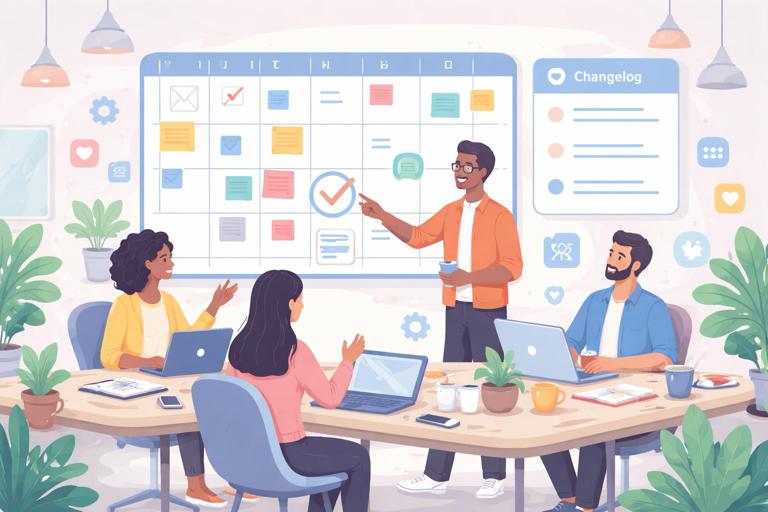
Se a release for MAJOR ou de alto risco, combine com: (a) aviso antecipado, (b) office hours para migração, (c) data-alvo para descontinuação do legado.
Depreciação sem dor: como aposentar componentes e propriedades
Depreciação é o processo de sinalizar que algo ainda existe, mas será removido no futuro. Em bibliotecas de design, isso é essencial para evitar ruptura imediata.
Regras práticas de depreciação
- Não remova de primeira: primeiro marque como “deprecated” e ofereça substituto.
- Não renomeie sem ponte: se o nome antigo é ruim, crie o novo e mantenha o antigo por um período.
- Defina prazo: depreciação sem data vira “para sempre”.
- Documente o substituto: diga qual componente usar e como mapear propriedades.
Como sinalizar depreciação no Figma (táticas comuns)
- Prefixo no nome do componente:
[DEPRECATED]ouDeprecated/(mantendo fácil de buscar). - Descrição do componente com instruções: “Use Button v2 (link)”.
- Página específica na biblioteca: “Deprecated” para isolar e reduzir uso acidental.
O cuidado aqui é não poluir a experiência de quem busca componentes. Isolar em uma página e usar prefixo consistente ajuda.
Estratégias para mudanças com ruptura (MAJOR) sem caos
Estratégia A — Substituição lado a lado (old/new) com mapeamento
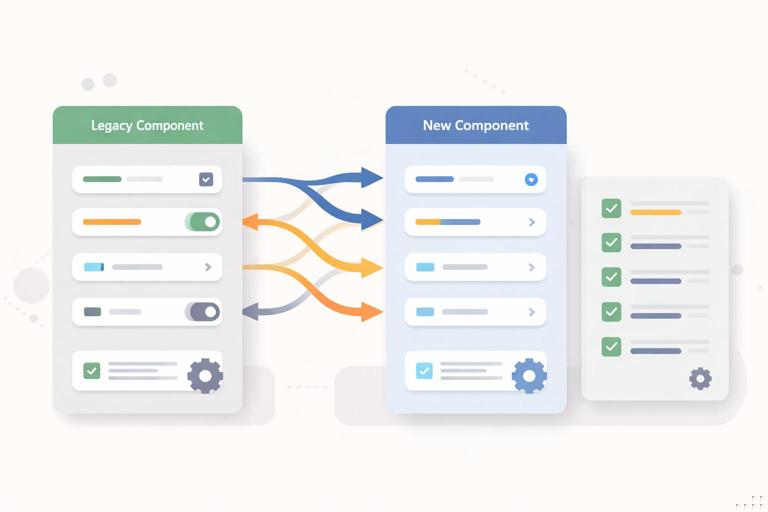
Você mantém o componente antigo e cria o novo com nome diferente. Exemplo: Button (legado) e Button (novo) podem conflitar; então use um sufixo temporário: Button (Legacy) e Button (novo), ou Button v2. O importante é ter um período em que ambos existem.
Inclua um mapeamento explícito no changelog:
Button (Legacy) size=small→Button size=smButton (Legacy) type=primary→Button tone=brand
Estratégia B — Migração por camadas (primeiro fundação, depois componentes)
Quando a ruptura vem de mudanças profundas (ex.: redefinição de cores semânticas, tipografia ou espaçamentos), migrar tudo de uma vez costuma ser arriscado. Uma abordagem mais segura é:
- Primeiro publicar a base nova (o que for consumido por muitos componentes).
- Depois migrar componentes de alto uso (botões, inputs, cards).
- Por fim, migrar componentes específicos e composições.
Isso permite detectar problemas cedo e evita que um componente pouco usado bloqueie a adoção do novo sistema.
Estratégia C — “Compat layer” (camada de compatibilidade)
Quando possível, crie componentes “adaptadores” que preservam a interface antiga, mas internamente usam o novo padrão. Exemplo: manter properties antigas, mas mapear para as novas variants internamente. Isso reduz retrabalho imediato, embora aumente complexidade temporária.
Use essa estratégia com prazo definido, porque camadas de compatibilidade viram dívida se não forem removidas.
Checklist de qualidade antes de publicar (reduzindo risco de ruptura)
- Instâncias editáveis: textos e slots continuam acessíveis?
- Properties: nomes consistentes, sem duplicatas e sem valores ambíguos?
- Variants: combinações fazem sentido e não criam estados impossíveis?
- Resizing: comportamento ao esticar/encolher está previsível?
- Dependências: componentes compostos não quebraram ao atualizar o base?
- Changelog: descreve impacto e ações necessárias?
- Plano de migração: existe para qualquer mudança classificada como MAJOR?
Política de atualização para times consumidores (como evitar “update all” indiscriminado)
Mesmo com boas releases, a adoção precisa de política. Uma prática saudável é separar “publicar” de “atualizar em todos os arquivos”. Times consumidores devem atualizar quando:
- Estão iniciando um novo fluxo/tela e querem partir do padrão mais recente.
- Vão mexer em uma área que já será redesenhada (aproveitar para atualizar componentes).
- Precisam de um componente/variant recém-adicionado.
- Há correção importante (ex.: acessibilidade, contraste, bug visual) que justifica atualização.
Para evitar surpresas, desencoraje atualizações massivas em momentos críticos (ex.: véspera de entrega). Em vez disso, combine janelas de atualização por squad, com suporte do time de Design System quando houver MAJOR.
Exemplo prático: release MINOR com adição de variant sem afetar telas existentes
Cenário: você precisa adicionar um estado “loading” ao botão, mas não quer alterar o comportamento atual. Estratégia: adicionar uma nova property/variant, mantendo as existentes intactas.
- Classificação: MINOR (adição compatível).
- Cuidados: garantir que o estado padrão continue igual; o loading só aparece quando explicitamente ativado.
- Changelog: explicar como ativar e quando usar.
v2.5.0 (MINOR)
Adicionado
- Button: property `loading` (true/false)
Como usar
- Ative `loading=true` para exibir spinner e desabilitar interação visualmente.
Resultado: nenhuma tela muda sozinha; quem precisa do recurso novo opta por ele.
Exemplo prático: release MAJOR com renome de propriedade e migração guiada
Cenário: a property type do botão ficou ambígua (primary/secondary/ghost), e você decide trocar para variant e tone para separar forma de intenção. Isso é ruptura porque altera a “API”.
- Classificação: MAJOR.
- Estratégia: manter
Button (Legacy)por 1–2 ciclos de release; publicarButtonnovo; documentar mapeamento. - Plano de migração: migrar primeiro telas em desenvolvimento, depois telas estáveis quando forem tocadas.
v3.0.0 (MAJOR)
Alterado
- Button: substituída property `type` por `variant` + `tone`

Migração
1) Para botões existentes, mantenha `Button (Legacy)` até a próxima alteração na tela.
2) Ao editar a tela, substitua por `Button` (novo) e aplique:
   - type=primary  -> variant=solid, tone=brand
   - type=secondary-> variant=outline, tone=neutral
   - type=ghost    -> variant=ghost, tone=neutral
Prazo
- `Button (Legacy)` será removido na v4.0.0.
Resultado: você consegue evoluir o sistema sem forçar um mutirão imediato, mas com data clara para encerrar o legado.
Como reduzir o custo de manutenção quando há versões paralelas
Versões paralelas são úteis, mas podem dobrar trabalho. Para controlar isso:
- Defina escopo do legado: no legado, apenas correções críticas (PATCH). Novas features só na versão nova.
- Evite divergência visual desnecessária: se houver correção de bug visual importante, avalie aplicar em ambas para não confundir.
- Tenha um calendário de descontinuação: datas e critérios (ex.: “quando 80% dos arquivos ativos migrarem”).
- Monitore adoção: mantenha uma lista de squads/arquivos que ainda dependem do legado para priorizar suporte.
Publicação sem ruído no handoff: o que engenharia precisa receber
Mesmo que o foco seja Figma, a publicação impacta o handoff. Para reduzir ruído, inclua nas notas de versão informações que ajudam engenharia a planejar:
- Quais componentes mudaram e por quê (intenção do design).
- Se há mudança visual apenas ou mudança estrutural (ex.: novos estados, novos tamanhos).
- Se há mudança que exige atualização em código (especialmente em MAJOR).
- Se existe período de convivência entre versões (legado vs novo).
Quando design e engenharia compartilham a mesma linguagem de versionamento, fica mais fácil alinhar releases de biblioteca com releases de produto, evitando que o design “ande” muito à frente ou muito atrás do que está implementado.