Regras de nomenclatura e taxonomia são o “sistema de endereçamento” do seu Design System: elas determinam como pessoas e ferramentas encontram, entendem e reutilizam componentes, estilos e tokens com consistência. Quando a nomenclatura é previsível, a biblioteca escala sem virar um labirinto; quando é improvisada, cada novo componente aumenta a entropia e o retrabalho no handoff.
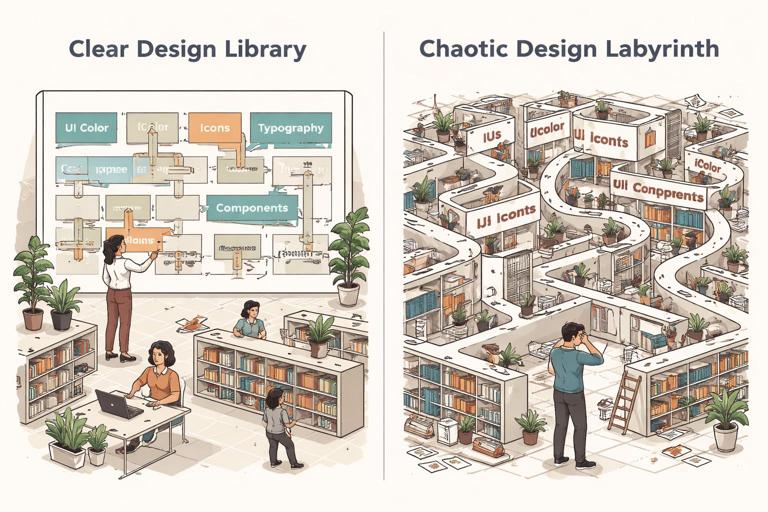
Neste capítulo, você vai definir um vocabulário comum (taxonomia), um padrão de escrita (nomenclatura) e um conjunto de regras operacionais (governança leve) para manter a escalabilidade. O foco é prático: como nomear componentes, variantes, propriedades, tokens e estilos para que o sistema seja pesquisável, legível e automatizável.
Conceitos essenciais: nomenclatura, taxonomia e semântica
Nomenclatura: o padrão de escrita
Nomenclatura é como você escreve os nomes: separadores, ordem das palavras, singular/plural, idioma, uso de maiúsculas, abreviações e símbolos. Um bom padrão reduz ambiguidades e facilita busca e filtros. Exemplo: decidir entre “Button / Primary” vs “button-primary” vs “Button.Primary”.
Taxonomia: a estrutura de classificação
Taxonomia é como você organiza o “mapa” do sistema: categorias, subcategorias e relações. Ela responde: “isso pertence a qual família?” e “qual é o nível de abstração?”. Exemplo: “Inputs” como categoria, “Text field” como componente, “State” como dimensão de variação.
Semântica: o significado por trás do nome
Semântica é o que o nome quer dizer no produto, não como ele parece. Em Design Systems escaláveis, você prefere nomes semânticos (ex.: “text/default”, “surface/raised”) a nomes puramente visuais (ex.: “gray-700”, “shadow-2”), porque o visual muda; a intenção tende a permanecer.
- Ouça o áudio com a tela desligada
- Ganhe Certificado após a conclusão
- + de 5000 cursos para você explorar!

Baixar o aplicativo
Princípios para uma nomenclatura que escala
1) Previsibilidade acima de criatividade
Se duas pessoas nomeariam a mesma coisa de formas diferentes, o padrão está fraco. O objetivo é que o nome “certo” seja óbvio. Isso reduz duplicação (ex.: “Card/Default” e “Cards/Base” coexistindo sem necessidade).
2) Um nome deve responder “o que é” e “como varia”
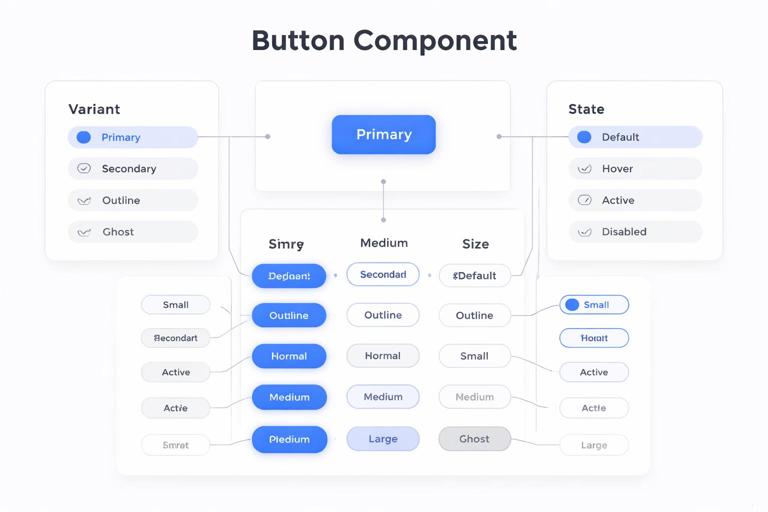
Para componentes, o nome base deve dizer o que é (ex.: “Button”). As variações devem ser expressas por propriedades/variantes (ex.: “variant=primary”, “size=md”, “state=disabled”). Evite codificar variações no nome do componente quando elas podem ser variantes.
3) Preferir semântica para tokens e estilos
Tokens e estilos são a ponte para desenvolvimento e temas. Nomes semânticos facilitam troca de tema, acessibilidade e refatoração. Exemplo: “color.text.muted” é mais resiliente do que “color.gray.600”.
4) Consistência de idioma e forma gramatical
Escolha um idioma para nomes internos (PT ou EN) e mantenha. Misturar “Botão/Primary” com “Button/Secundary” cria ruído na busca e na comunicação. Também defina singular/plural: “Button” (singular) costuma funcionar melhor para componentes.
5) Evitar abreviações não padronizadas
Abreviações aceleram, mas custam entendimento. Se usar, documente e limite a um glossário. Exemplo: “md” para “medium” pode ser aceitável se for padrão do sistema; “med” e “m” ao mesmo tempo não.
Modelo de taxonomia recomendado (camadas de decisão)
Uma taxonomia útil separa o que é “tipo de coisa” do que é “variação”. Um modelo prático para Design Systems no Figma é pensar em camadas:
- Categoria: família ampla (ex.: Actions, Inputs, Navigation, Feedback, Data display, Layout).
- Componente: unidade reutilizável (ex.: Button, Text field, Tabs, Toast, Table).
- Subcomponente/parte (quando necessário): elementos internos reutilizáveis (ex.: Button/Icon, Field/Label).
- Propriedades: dimensões de variação (ex.: variant, size, state, icon, density).
- Valores: opções de cada propriedade (ex.: variant=primary|secondary|ghost).
Essa separação ajuda a evitar explosão de componentes. Em vez de criar “Button/Primary/Small/Disabled” como um item separado, você mantém um único componente “Button” com propriedades bem definidas.
Padrão de nomenclatura para componentes
Estrutura base: Categoria / Componente
Uma convenção comum e fácil de buscar é usar “Categoria / Componente”. Isso agrupa naturalmente no painel de Assets e melhora a descoberta.
Actions / Button
Inputs / Text field
Navigation / Tabs
Feedback / Toast
Data display / Badge
Se você não quiser expor a categoria no nome (por preferir agrupar por outra forma), mantenha ao menos um prefixo consistente. O importante é que a regra seja única e aplicada sempre.
Quando usar subcomponentes no nome
Use subcomponentes quando você realmente precisa publicar uma parte para reutilização em outros contextos (ex.: um “Icon button” que é uma variação de Button pode ser propriedade; mas um “Tabs/Tab item” pode ser uma peça interna reutilizável em composições).
Navigation / Tabs
Navigation / Tabs / Tab item
Inputs / Select
Inputs / Select / Option
Evite criar níveis profundos sem necessidade. Se você precisa de “/ / / /”, provavelmente está modelando estrutura interna que deveria ser resolvida com propriedades e slots.
Regras para nomes de componentes (checklist)
- Nome em singular (Button, Card, Tooltip).
- Evitar termos vagos: “Base”, “Default”, “New” (a menos que tenham definição formal).
- Evitar codificar estado no nome (ex.: “Button Disabled”). Estado deve ser propriedade.
- Evitar codificar cor no nome (ex.: “Button Blue”). Cor deve ser propriedade/estilo/token.
- Usar termos do produto (ex.: “Top bar” vs “Header”) conforme o vocabulário do time, mas padronizar.
Propriedades e variantes: taxonomia de variação
Variantes são onde a escalabilidade ganha ou perde. O segredo é definir propriedades com nomes consistentes e valores controlados. Pense em propriedades como “eixos” e valores como “pontos” nesses eixos.
Propriedades recomendadas (padrões comuns)
- variant: intenção/estilo (primary, secondary, ghost, danger).
- size: escala (xs, sm, md, lg).
- state: comportamento (default, hover, pressed, focus, disabled, loading).
- icon: presença/posição (none, leading, trailing, only).
- density: espaçamento (comfortable, compact) quando aplicável.
- tone: semântica de feedback (info, success, warning, critical) para componentes de status.
Nem todo componente precisa de todas. O ponto é: se “state” existe em um componente interativo, tente manter o mesmo nome e valores em outros componentes interativos.
Valores: controle de vocabulário
Defina valores curtos e consistentes. Evite sinônimos (“small” e “sm” misturados). Um padrão prático é usar abreviações apenas para tamanhos (xs/sm/md/lg) e palavras completas para o resto.
size = xs | sm | md | lg
state = default | hover | pressed | focus | disabled | loading
variant = primary | secondary | ghost | danger
Ordem e prioridade das propriedades
Mesmo que o Figma não exija uma ordem “visual”, o time precisa de uma ordem mental para discutir e revisar. Uma regra simples:
- Primeiro: variant (intenção)
- Depois: size (escala)
- Depois: state (interação)
- Depois: opcionais (icon, density, tone etc.)
Isso ajuda a revisar se um componente está “completo”: você confere eixos principais antes de detalhes.
Passo a passo prático: definindo a taxonomia do sistema
Passo 1 — Liste famílias de componentes por intenção de uso
Crie uma lista curta (5 a 8 categorias) baseada no que o produto realmente usa. Exemplo de ponto de partida:
- Actions
- Inputs
- Navigation
- Feedback
- Data display
- Layout
- Overlays
Valide com o time: cada componente deve encaixar em uma categoria sem debate longo. Se houver debate frequente, ajuste nomes das categorias.
Passo 2 — Defina um glossário de termos do sistema
Antes de nomear, alinhe vocabulário. Exemplo: “Text field” vs “Input”, “Top bar” vs “App bar”, “Modal” vs “Dialog”. Escolha um termo preferencial e registre sinônimos proibidos.
Preferir: Text field
Evitar: Input, Campo de texto (se o sistema estiver em EN)
Preferir: Dialog
Evitar: Modal (se “Dialog” for o termo oficial)
Passo 3 — Padronize separadores e capitalização
Escolha um formato e aplique em tudo. Um padrão comum para nomes de componentes é Title Case com separador “ / ” para hierarquia. Para tokens, é comum usar minúsculas com pontos.
- Componentes: Title Case + “ / ” (ex.: “Inputs / Text field”)
- Propriedades: lowercase (ex.: “state”, “size”)
- Valores: lowercase (ex.: “disabled”, “md”)
- Tokens: lowercase com “.” (ex.: “color.text.default”)
Passo 4 — Modele 3 componentes críticos e extraia padrões
Escolha componentes que costumam gerar variações: Button, Text field, Badge (ou equivalentes). Modele propriedades e valores. Em seguida, compare: os eixos fazem sentido e são reutilizáveis? Ajuste antes de expandir para o resto.
Exemplo (Button):
Actions / Button
Properties:
- variant: primary | secondary | ghost | danger
- size: sm | md | lg
- state: default | hover | pressed | focus | disabled | loading
- icon: none | leading | trailing | only
Exemplo (Text field):
Inputs / Text field
Properties:
- size: sm | md | lg
- state: default | hover | focus | disabled | error
- leadingIcon: true | false
- trailingIcon: true | false
- helperText: true | false
Note que “error” pode ser parte de “state” ou uma propriedade separada (ex.: “validation=none|error|success”). A escolha deve ser consistente entre componentes de formulário.
Passo 5 — Defina regras para “booleanos” e presença de elementos
Propriedades booleanas (true/false) são úteis, mas podem virar bagunça se cada componente inventar um nome. Padronize:
- Use hasX para presença: hasIcon, hasAvatar, hasDivider.
- Use showX para visibilidade condicional: showLabel, showHelper.
- Use leading/trailing quando posição importa: iconPosition=leading|trailing.
Evite misturar “icon=true” em um componente e “hasIcon=true” em outro. Escolha um padrão e aplique.
Nomenclatura para tokens: do global ao semântico
Tokens precisam ser fáceis de mapear para código e fáceis de manter quando temas mudam. Uma taxonomia de tokens geralmente tem níveis:
- Primitivos (base): valores brutos (cores, espaçamentos, fontes).
- Semânticos: intenção de uso (texto, superfície, borda, feedback).
- Component tokens (opcional): ajustes específicos por componente (ex.: button.background.primary).
Mesmo que você não publique todos os níveis, nomear com essa lógica evita acoplamento ao visual.
Padrão de nome com pontos
Use um esquema previsível: categoria.subcategoria.função.estado (nem todos os níveis são obrigatórios, mas a ordem deve ser estável).
color.text.default
color.text.muted
color.text.inverse
color.surface.default
color.surface.raised
color.border.default
color.border.focus
color.feedback.success
color.feedback.warning
space.100
space.200
radius.sm
radius.md
Regras práticas para tokens
- Evite nomes baseados em cor (“blue500”) como token final de uso; se existirem, trate como primitivo.
- Evite misturar separadores (ponto e hífen) no mesmo nível.
- Use números para escalas quando fizer sentido (space.100, space.200), mas documente a progressão.
- Inclua estado quando o token muda por interação (ex.: color.border.focus).
Nomenclatura para estilos (texto, cores, efeitos)
Estilos no Figma (Text Styles, Color Styles, Effect Styles) também precisam de taxonomia. A regra geral: nomes devem refletir intenção e hierarquia tipográfica, não o tamanho exato.
Text styles: hierarquia e função
Um padrão comum:
type.heading.h1
type.heading.h2
type.body.md
type.body.sm
type.label.md
type.caption
Se o produto tem variações por plataforma (web/mobile) ou densidade, inclua um nível:
type.web.body.md
type.mobile.body.md
Evite “Roboto 16 Regular” como nome: isso impede refatoração e não comunica uso.
Color styles: semântica por papel
color.text.default
color.text.muted
color.icon.default
color.surface.default
color.surface.overlay
color.border.default
color.border.subtle
Se você precisa de variações por tema (claro/escuro), mantenha o mesmo nome semântico e troque o valor por modo/tema, em vez de duplicar nomes com “Light/Dark” no final, quando possível.
Regras para estados e interações (sem poluir nomes)
Estados são uma fonte comum de inconsistência: “active” pode significar “selecionado” em um lugar e “pressionado” em outro. Defina um vocabulário de estados e aplique em todos os componentes interativos.
Vocabulário sugerido
- default: repouso
- hover: ponteiro sobre
- pressed: clique pressionado (momentâneo)
- focus: foco visível (teclado/acessibilidade)
- disabled: indisponível
- selected: selecionado (persistente)
- active: usar com cuidado; se possível, substituir por pressed/selected conforme o caso
Regra prática: se o estado é momentâneo, use “pressed”; se é persistente, use “selected”. Isso reduz discussões e melhora o mapeamento para código.
Anti-padrões comuns e como corrigir
Anti-padrão 1: “Default” como muleta
“Default” aparece quando não há clareza de variação. Se existe apenas uma opção, não nomeie como default; apenas não crie a propriedade. Se existem várias opções, “default” deve ter definição (ex.: “variant=default” significa “neutro”, diferente de primary/secondary?).
Anti-padrão 2: nomes que misturam intenção e implementação
Exemplo ruim: “Button / Primary Blue”. Mistura intenção (primary) com implementação (blue). Se amanhã o primary virar verde, o nome vira mentira. Prefira “variant=primary” e deixe a cor vir de tokens.
Anti-padrão 3: sinônimos competindo
“Toast” e “Snackbar” coexistindo sem regra. Solução: escolha um termo oficial e crie um glossário. Se precisar manter ambos por legado, defina um plano de migração e marque o termo antigo como “deprecated” em documentação interna (sem precisar poluir o nome do componente, se possível).
Anti-padrão 4: profundidade excessiva na hierarquia
Exemplo: “Inputs / Text field / With icon / With helper / Error”. Isso é sinal de que variantes estão sendo codificadas como pastas. Solução: reduzir para “Inputs / Text field” e mover diferenças para propriedades (leadingIcon, helperText, validation).
Passo a passo prático: criando um guia de nomenclatura (1 página)
Para manter consistência, crie um guia curto e operacional. Ele deve caber em uma página e responder “como nomear” sem debate.
Passo 1 — Defina o formato de nomes por tipo de item
- Componentes: “Categoria / Componente”
- Subcomponentes: “Categoria / Componente / Parte”
- Propriedades: lowercase (variant, size, state)
- Valores: lowercase (primary, md, disabled)
- Tokens/estilos: lowercase com pontos (color.text.default)
Passo 2 — Liste propriedades padrão e valores permitidos
Crie uma tabela simples (mesmo que fora do Figma) com propriedades canônicas e valores. Exemplo:
variant: primary | secondary | ghost | danger
size: xs | sm | md | lg
state: default | hover | pressed | focus | disabled | loading
validation: none | error | success
iconPosition: leading | trailing
Regra: se um componente precisar de um novo valor (ex.: size=xl), ele deve ser adicionado ao vocabulário e avaliado para outros componentes.
Passo 3 — Defina regras para nomes “proibidos”
Liste termos que não devem aparecer por serem ambíguos:
- Base
- New
- Temp
- Final
- Old
- Test
Se precisar sinalizar algo em transição, faça isso por processo (ex.: revisão/etiqueta) e não no nome do componente, para não eternizar dívida.
Passo 4 — Crie exemplos canônicos
Inclua 5 a 10 exemplos “perfeitos” para o time copiar. Exemplo:
Actions / Button
Navigation / Tabs
Inputs / Checkbox
Feedback / Alert
Overlays / Dialog
color.text.default
type.body.md
Governança leve: como manter a taxonomia saudável
Mesmo com regras boas, a biblioteca muda. Para evitar degradação, adote rotinas simples.
Checklist de revisão antes de publicar um componente
- O componente está na categoria correta?
- O nome segue o padrão (separadores, capitalização, singular)?
- As propriedades usam nomes canônicos (variant/size/state)?
- Os valores não criam sinônimos (sm vs small)?
- Existe alguma variação codificada no nome que deveria ser propriedade?
- Tokens/estilos usados são semânticos (quando aplicável)?
Política de mudança de nomes (para evitar quebra de busca e handoff)
Renomear itens afeta quem já usa a biblioteca. Defina regras:
- Renomear apenas quando houver ganho claro de consistência ou correção de conceito.
- Evitar renomes frequentes; agrupar mudanças em janelas.
- Quando um termo muda (ex.: “Dialog” substitui “Modal”), planejar migração e comunicar ao time.
Exemplo completo: taxonomia aplicada a um conjunto de componentes
A seguir, um exemplo de como a taxonomia e a nomenclatura se combinam em um sistema coerente:
Actions / Button
- variant: primary | secondary | ghost | danger
- size: sm | md | lg
- state: default | hover | pressed | focus | disabled | loading
- icon: none | leading | trailing | only

Inputs / Text field
- size: sm | md | lg
- state: default | hover | focus | disabled
- validation: none | error | success
- hasLeadingIcon: true | false
- hasTrailingIcon: true | false
- showHelperText: true | false

Feedback / Alert
- tone: info | success | warning | critical
- variant: filled | subtle | outline
- hasIcon: true | false
- hasAction: true | false

Navigation / Tabs
- size: sm | md | lg
- state: default | hover | selected | disabled
- align: start | center

Overlays / Dialog
- size: sm | md | lg
- hasHeader: true | false
- hasFooter: true | false
Observe que “tone” aparece em componentes de feedback e pode ser reutilizado em Badge/Tag/Toast. “validation” aparece em componentes de formulário. “state” mantém vocabulário coerente, com “selected” onde faz sentido.
Passo a passo prático: auditoria e refatoração de nomes existentes
Passo 1 — Extraia uma lista de itens e identifique padrões divergentes
Faça uma varredura dos nomes atuais e marque:
- Sinônimos (Dialog/Modal, Text field/Input)
- Separadores diferentes (“-” vs “/”)
- Pluralização inconsistente (Buttons vs Button)
- Variações no nome que deveriam ser propriedades (Primary/Secondary no nome)
Passo 2 — Defina o “padrão alvo” e mapeie conversões
Crie um mapeamento simples “antes → depois”. Exemplo:
Buttons/Primary  → Actions / Button (variant=primary)
Buttons/Secondary → Actions / Button (variant=secondary)
Modal/Default → Overlays / Dialog
Passo 3 — Refatore começando pelos itens mais reutilizados
Priorize componentes com maior impacto (Button, Text field, Icon, Typography). Ajustar esses primeiro reduz a chance de novos componentes nascerem com padrões antigos.
Passo 4 — Normalize propriedades e valores
Se você encontrar “size=small|medium|large” em um componente e “size=sm|md|lg” em outro, escolha um padrão e migre. O mesmo vale para state (active vs selected vs pressed).
Passo 5 — Crie uma lista de “decisões finais” (para evitar regressão)
Registre decisões como:
- Usamos “Dialog” (não “Modal”).
- Usamos “Text field” (não “Input”).
- Tamanhos são xs/sm/md/lg.
- Estados momentâneos usam “pressed”; persistentes usam “selected”.
Esse registro é o que impede que a taxonomia se fragmente novamente quando o time crescer.